おえかき帳
- 26.00
- 3.8
- インストール数
- 100.00K
- 価格
- Free

スクリーンショット
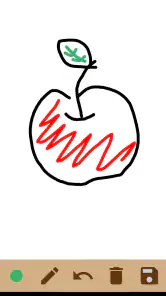
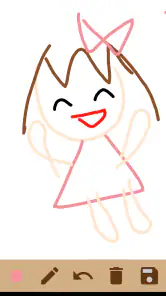
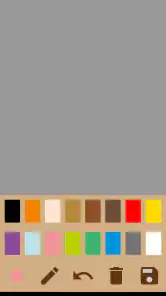
分析者 Reviewed
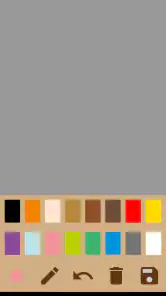
スマートフォンで思いついたことをすぐ描き留めたいなら、おえかき帳はかなり分かりやすい選択肢です。私はこのアプリを、作品を完成させるための本格的な制作環境というより、指先で気軽に線を引き、手書きメモやちょっとした落書きを残すための道具として見るのが合っていると感じました。
アート&デザイン分野の無料アプリで、開発者はrazumaです。ストアでは平均3.8の評価を得ており、インストールは10万以上に達しています。数字だけを見ると万人向けの大作という印象ではありませんが、むしろ機能を絞った小さなアプリだからこそ、起動してすぐ描ける気軽さがあります。
結論を先に言うと、紙のメモ帳の代わりにスマートフォンを使いたい人、子どもと一緒に簡単な絵を描きたい人、複雑な設定に時間をかけたくない人には向いています。一方で、レイヤーを分けて作品を管理したい人、細かなブラシ調整や画像編集を重視する人には物足りません。この割り切りを理解できるかどうかが、満足度を大きく左右します。
すぐ描けることに価値があるシンプルな設計
最初の一筆までが短い
このアプリの良さは、使い始める前に覚えることが少ない点です。高機能なペイントアプリでは、ブラシ、レイヤー、キャンバスサイズ、保存形式などを確認しているうちに、描きたい気持ちが薄れてしまうことがあります。おえかき帳は、そうした準備の負担をできるだけ抑えた存在として使えます。
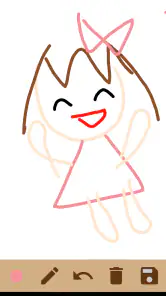
私は、ふと思いついた図形やアイデアを数秒だけ残したい場面で、この簡潔さが特に役立つと思いました。例えば、家具の配置を家族に説明したいとき、文章だけでは伝わりにくい形を簡単な線で描けます。買い物中に必要な物を絵で整理したり、子どもが見たものを自由に描いたりする用途にも向いています。
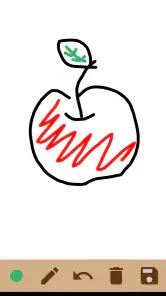
完成度の高いイラストを作るための入り口ではなく、頭の中にあるものをいったん画面へ出すための場所です。線が少し曲がっていても、色の塗り方が整っていなくても問題ありません。むしろ、きれいに仕上げなければならないという緊張感が少ないことが、このアプリの魅力です。
手書きメモとして使うと見え方が変わる
名前からは子どものお絵描き専用に見えるかもしれませんが、私は大人の簡易メモにも使えると感じました。文章入力が面倒なとき、矢印や囲み、簡単な図を混ぜて書けるからです。会議中に思いついた構成、旅行先での道順、部屋の寸法を測る前の大まかな配置など、文字だけでは扱いにくい情報を残せます。
ただし、長い文章を整理する用途では、通常のメモアプリのほうが便利です。検索、分類、後からの編集を重視するなら、手書きの画面だけで管理するより、文字入力に対応したアプリを選んだほうが効率的でしょう。おえかき帳は、情報を蓄積する管理ツールではなく、その場の考えを視覚的に残す一時的なキャンバスとして考えるのが自然です。
子どもに渡すときの扱いやすさ
コンテンツの年齢区分は3歳以上です。小さな子どもに絵を描く場所を用意したい家庭では、複雑な制作機能が少ないことが安心につながります。紙を広げる必要がなく、外出先でもスマートフォンの画面で遊べるため、待ち時間の気分転換として使いやすいでしょう。
一方で、スマートフォンを子どもに渡す以上、端末そのものの操作には注意が必要です。描画画面が簡単でも、端末の戻る操作や通知など、アプリ以外の部分まで完全に子ども向けになるわけではありません。私は、短時間の共同作業として大人が近くで見守りながら使う方法をすすめます。
子どもに自由に描かせる場合は、最初に「失敗しても消していい」「画面の外を触らない」といった簡単な約束を決めておくと、アプリのシンプルさを活かしやすくなります。描いたものを残したい場合も、その場で保存や共有の扱いを大人が確認しておくと安心です。
日常の具体的な使い方
例えば、私は週末に部屋の模様替えを考える場面を想像すると、このアプリの立ち位置がよく分かります。家具を四角形で描き、窓やドアの位置を線で示し、動かしたい場所に矢印を加えるだけなら、紙とペンと同じ感覚で作業できます。専門的な図面ではありませんが、家族と相談するには十分な場合があります。
料理中に分量の組み合わせを図で残したいときや、子どもが描いた絵に大人が吹き出しを加えたいときにも使えます。こうした場面では、作品の美しさよりも、起動してすぐ書けることのほうが重要です。保存した画像を後から何度も加工する必要がなければ、機能不足がそのまま欠点にはなりません。
もう一つ便利なのは、アイデアを整える前の下書きに使う方法です。ロゴの形、プレゼントの包装、手作り品の構造などを、まず大きな線で描きます。その後、本格的なデザインアプリで仕上げれば、最初から細部に迷わずに済みます。これは単体で完結させるより、発想用の前段階として使う工夫です。
本格的なペイントアプリとの違い
普段からイラストを描く人なら、レイヤー、選択範囲、拡大縮小、ブラシの種類、色の調整といった機能を求めるはずです。その場合、専門的なペイントアプリのほうが明らかに適しています。線画と色塗りを分けたり、部分的に修正したり、作品を段階的に仕上げたりする作業では、シンプルさが逆に制約になります。
写真に文字や装飾を加えたい人にも、画像編集アプリのほうが向いています。おえかき帳を、写真加工、SNS投稿用のデザイン、印刷向けの制作環境として選ぶと、できることの少なさに早く気づくでしょう。
ただ、専門アプリは機能が多いぶん、起動後に選択肢が増えます。描く前に道具を選び、設定を調整し、保存方法を考える必要があることもあります。おえかき帳はその反対側にあり、作品の品質よりも行動の速さを優先しています。私は、両者を競合製品というより、目的の違う道具として使い分けるのが一番よいと思います。
紙のノートや標準メモとの使い分け
紙のノートと比べると、スマートフォンだけで完結するところが便利です。ペンを持ち歩かなくてもよく、短いメモを残すために新しい紙を探す必要もありません。外出先で急に図を描きたくなったときは、紙よりこちらが早い場面があります。
反対に、紙のような広さや触感を求める人には向きません。画面の大きさに制限があり、指で描く場合は細部を正確に表現しにくいこともあります。スタイラスを使うかどうかで描きやすさは変わりますが、私は細密画を目的にするなら、最初から専用のペン入力環境を選びます。
標準メモアプリとの比較では、文字を中心に残すか、線や図を中心に残すかが判断基準です。文章を後で探したいなら標準メモ、手書きの形をそのまま残したいならおえかき帳、という分け方が分かりやすいでしょう。
使う前に知っておきたい限界
シンプルなアプリでは、描いた内容をどのように整理するかが重要になります。私は、何枚も作品を作る場合、ファイル名や保存場所を自分で決める習慣が必要だと感じました。アプリ内で作品を本格的に分類する感覚で使うと、後から探す作業が負担になる可能性があります。
また、描き直しを頻繁に行う人は、操作の少なさを便利と感じる一方で、細かな修正手段の少なさに不満を覚えるかもしれません。一本の線を丁寧に整えたい、色の境界をきれいに処理したい、前の状態へ何段階も戻りたいという人には、別の制作アプリのほうが安心です。
このアプリを選ぶときは、「何ができるか」だけでなく「何をしないか」も考えるべきです。簡単な落書きや図解に集中したいなら余計な機能がないことが利点になります。しかし、作品を育てながら完成品へ近づけたいなら、最初から拡張性のある環境を選んだほうが、途中で乗り換える手間を減らせます。
動作環境と導入の判断
対応する最低OSはAndroid 7.0です。比較的古い端末を使っている人でも、条件を満たしていれば候補に入れやすいでしょう。現在のバージョンは2.11で、無料で利用できます。料金を気にせず、まず自分の端末で描き心地を試せる点は、シンプルなアプリとの相性がよい部分です。
導入前に考えたいのは、描画の目的と端末の画面サイズです。大きめのスマートフォンなら簡単な図や子どもの絵を描きやすい一方、画面が小さい端末では指が描画範囲を隠しやすくなります。短いメモなら問題になりにくいですが、細部を描く用途では端末側の制約が目立ちます。
評価は837件ほどの投稿をもとにした平均値です。私はこの数字を、性能を一言で決める材料というより、利用者の感じ方が分かれる可能性を示す目安として受け取りました。描く内容が簡単なら満足しやすく、制作機能を期待するほど評価が厳しくなりやすいタイプのアプリだと思います。
このアプリをすすめたい人、避けたほうがよい人
特にすすめたいのは、スマートフォンで手書きの図をすぐ残したい人です。メモの途中に矢印や囲みを入れたい人、子どもに自由な落書きの場を与えたい人、絵の練習を始める前に気軽な道具を試したい人には、機能の少なさが扱いやすさにつながります。
絵を描く習慣をこれから作りたい人にも、最初の一歩としては悪くありません。高機能なアプリを前にすると、道具選びだけで疲れてしまうことがあります。まず線を引くことに慣れ、描きたいものを形にする練習をするなら、余白の多い環境が役立ちます。
逆に、仕事で使う図版を作る人、印刷を前提にした作品を制作する人、複数のレイヤーを整理したい人にはすすめにくいです。写真を加工したい人や、文字を検索可能な状態で保存したい人も、目的に合う専門アプリを選んだほうがよいでしょう。
私なら、これを唯一の制作アプリにはしません。日常の走り書き用として入れておき、必要になったときだけ本格的なアプリへ移す使い方をします。そうすれば、簡単さを活かしながら、細かな編集が必要になったときの弱点も補えます。
実際に選ぶときのチェックポイント
インストールしたら、まず短い線、丸、四角、文字を描いて、自分の指やスタイラスで扱いやすいか確認するのがおすすめです。次に、描いたものを後で見返す予定があるかを考えます。記録として残すなら、保存した画像をどこへ置くかを最初に決めておくと、後から迷いにくくなります。
子ども用なら、最初に大人が一枚描いて見せると、操作を説明しやすくなります。大人のメモ用なら、文章をすべて書こうとせず、図と短い言葉を組み合わせるほうが、このアプリの性格に合います。作品制作に使うなら、下書き段階までと割り切り、仕上げは別の環境で行うのが現実的です。
このように用途を限定すると、シンプルさが弱点ではなくなります。何でもできることを求めず、「今すぐ線を残したい」という一つの目的に合わせれば、無料アプリとしての価値が見えやすくなります。
最後に感じたこと
おえかき帳は、機能の多さで勝負するアプリではありません。私の評価は、描画の自由度を最大限に高める道具というより、考えや落書きをスマートフォンへ素早く移すための小さなキャンバスです。そこを理解して使うと、日常の中で意外に出番があります。
紙の代わりになる簡単な手書きメモや、子どもと一緒に使えるお絵描きスペースを探しているなら、無料で試せることも含めて候補に入れてよいでしょう。反対に、完成度の高いイラスト、精密な編集、作品の長期管理を目指すなら、専門的なペイントアプリを選ぶべきです。
私なら、思いつきをすぐ描くための補助ツールとしておすすめします。大きな作品を作る場所ではなく、描くことを始めるハードルを下げる場所。目的を絞ったときにこそ、このアプリの良さが最もはっきり出ます。
長所
- 子どもでも直感的に使えるシンプルな操作性
- 自由に描けるため、想像力や表現力を伸ばしやすい
- 短時間の遊びにも使いやすく、待ち時間に便利
- 紙やクレヨンを用意せずすぐ描き始められる
- 作品を消して何度でも描き直せる
短所
- 細かな線や複雑な絵を描くには機能が物足りない
- 端末の画面サイズによっては描きにくく感じる
- 保存や共有機能が限られる場合がある
- 長時間使うと目の疲れや端末への依存が気になる
- 誤操作で作品を消してしまう可能性がある

- カテゴリ
- アート&デザイン
- バージョン
- 2.11











