かんたん動画速度変更
- 2.00
- 4.4
- インストール数
- 10.00K
- 価格
- Free

スクリーンショット
分析: Reviewed
動画の速度を変えたいだけなのに、編集アプリを開くと機能が多すぎて迷うことがあります。私は、短い動画をスローにしたり、確認用に速く再生できるファイルへ変換したりする目的で、かんたん動画速度変更を試しました。名前どおり、複雑な編集よりも速度変更に焦点を置いた動画プレーヤー&エディタです。
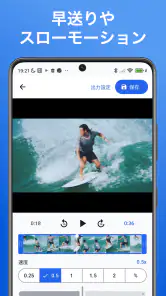
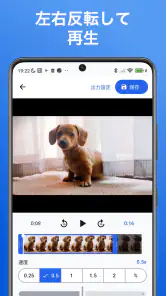
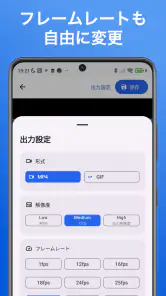
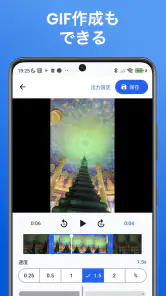
最初に感じた魅力は、動画の見せ方を変える作業に集中しやすいことでした。スローモーションだけでなく、高速再生の動画も作成でき、保存時にはFPS、MP4やGIFといった形式、音程に関する設定にも触れられます。細かな映像加工を一通り行うアプリではありませんが、目的がはっきりしている人には扱いやすい選択肢です。
開発者はShunsuke Osawaで、無料で使い始められます。対象年齢は3歳以上、現在のバージョンは1.1.12です。ストア上では平均4.4の評価が付いており、評価数はおよそ220件、インストール数は1万以上に達しています。新しいアプリとして試しやすい一方、編集環境を完全に置き換えるものとして見るより、速度変更専用の小さな道具として考えるのが合っています。
画面の読みやすさと操作の流れ
私がこのアプリで重視したのは、動画を選んで速度を決め、保存するまでの流れが理解しやすいかどうかです。一般的な動画編集アプリでは、タイムライン、フィルター、字幕、音声、切り替え効果などが同じ画面に並び、速度変更の場所を探すだけで疲れることがあります。その点、このアプリは目的が限定されているため、必要な作業を見失いにくい印象でした。
文字情報を読む量が多い画面が苦手な人にとっても、機能が速度変更中心であることは利点です。何をしたいかが「ゆっくり見たい」「早送りにしたい」と決まっていれば、編集ソフトのように複数の工程を覚える必要がありません。初めて動画編集をする家族に説明するときも、細かな加工機能を順番に教えるより、目的と結果を結び付けて話しやすいタイプです。
ただし、シンプルさは万能ではありません。速度を変える前に、元動画のどの部分を使うか、保存後のファイルをどこで使うかを自分で整理しておく必要があります。不要な場面を細かく切り出して、字幕や音楽まで加えたいなら、最初から多機能な編集アプリを使ったほうが途中で別のアプリへ移る手間を減らせます。
私のおすすめは、先に短い素材で操作を試すことです。長い動画をいきなり処理すると、速度変更の結果やファイル形式の違いを確認するまで時間がかかります。数秒程度の場面で、映像の動き、音声の聞こえ方、保存後の用途を見ておけば、本番の失敗を抑えられます。これは特に、スマートフォンの操作に慣れていない人へ渡すときに役立つ手順です。
ニュースデスクの記事をもっと読む






速度変更で見え方を調整する実用性
スロー再生は、スポーツのフォーム、ダンスの手の動き、工作の手順など、通常の速度では細部を追いにくい場面と相性が良いです。私は、見逃した動作を確認したいときに、動画を何度も指で戻すより、速度を落としたファイルを作っておくほうが落ち着いて見られると感じました。
反対に、高速再生は長い説明や記録映像を短時間で振り返る用途に向いています。講義や会議のように、全体の流れだけを確認したい動画なら、通常速度で最後まで見るより効率的です。細かい内容を理解するための最終視聴ではなく、まず要点を探す下見として使うと、速度変更の価値が出ます。
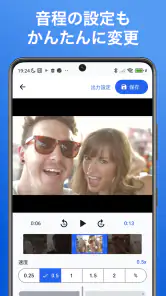
ここで重要なのが、速度だけでなく音程の設定にも目を向けることです。動画を速くすると声が高く聞こえたり、遅くすると低く聞こえたりすることがあります。内容によっては、その変化が面白さになる場合もありますが、話し声や説明を聞きたい場面では不自然さが邪魔になります。保存する前に、映像だけでなく音声の印象も確認するのがコツです。
目や耳の使い方が異なる人への配慮
このアプリをアクセシビリティ対応製品だと決めつけることはできませんが、速度を調整できること自体には、見る人の状況に合わせやすい面があります。動きが速いと追いにくい人はスローにできますし、同じ映像を短時間で把握したい人は高速化できます。動画を一つの速度で見せるのではなく、受け手に合わせた版を作れるのは実用的です。
たとえば、家族にスマートフォンの操作手順を説明する動画を送る場面を考えてみてください。通常速度では指の動きが分かりにくい場合、ゆっくりした動画を別に作れば、画面を一時停止する回数を減らせます。逆に、すでに慣れている人には高速版を渡し、必要な箇所だけ通常の動画へ戻ってもらう方法もあります。同じ素材を、見る人の理解しやすい速さへ整えられるのが、このアプリの隠れた使い道です。
耳で情報を受け取る人については、速度を落とせば発話の間隔を追いやすくなる可能性があります。ただし、音声が自然に聞こえるかは素材や設定に左右されます。音声を文字に変換する機能を求めている人、字幕を追加したい人、音量を細かく調整したい人には、このアプリだけでは目的を満たしにくいでしょう。速度変更と字幕制作は似ているようで、必要な道具が違います。
目への負担を考える場合も、スローにすれば必ず見やすくなるわけではありません。動きが長く引き伸ばされることで、かえって集中が続かないことがあります。短い場面だけを対象にし、必要な部分を繰り返し確認するほうが、長い動画全体を低速化するより現実的です。私は、最初から極端な設定にせず、少し遅くした結果から試す使い方を勧めます。
外出先、学習、共有での使い分け
外出先で動画を確認するときは、長い素材を高速版にしておくと、限られた時間で内容を把握しやすくなります。たとえば、旅行中に撮った大量の映像から、あとで編集したい場面を探す作業です。すべてを通常速度で見るのではなく、まず速い版で全体を確認し、必要な場面だけ元動画で見直すと、選別の負担を抑えられます。
学習用途では、実験、楽器練習、運動、手作業の記録などに向いています。先生や経験者の動作をスロー化して観察し、自分の動きを通常速度で撮影した動画と見比べる、といった使い方ができます。ここでのポイントは、スロー動画を完成作品として見るのではなく、観察用の補助教材として扱うことです。動きの順番は分かりやすくなりますが、実際のテンポまで身に付くわけではありません。
GIFを選べる点は、短い動きの共有にも便利です。繰り返し再生される短い反応や動作なら、動画プレーヤーを開かずに内容を見せやすくなります。ただし、音声が必要な説明にはGIFは向きません。形式を選ぶときは、見た目の手軽さだけでなく、音を残す必要があるか、受け手がどのアプリで開くかを基準にしてください。
MP4は、音声を含む一般的な動画として扱いたいときに考えやすい形式です。一方で、用途によってはファイルサイズや互換性が気になります。私は共有前に、送信先のメッセージアプリや保存先で問題なく再生できるかを、短いテストファイルで確認するのが安全だと思います。形式を選べることは自由ですが、自由度が増えるほど、保存後の使い道を先に決める必要もあります。
FPSと保存時に気を付けたいこと
FPSの設定に触れられるのは、速度変更後の動きを整えたい人には意味があります。スロー化した映像では、元の素材や設定によって動きの滑らかさの印象が変わるため、ただ速度を下げるだけで満足できない場合があります。映像の用途が観察なのか、共有なのか、作品として見せるものなのかで、優先すべき設定は変わります。
ただ、FPSという言葉に慣れていない人は、数値を高くすれば必ず良くなると考えがちです。実際には元動画の状態や再生環境との組み合わせが関係するため、設定を変えたら短い範囲で結果を見るのがよいでしょう。ファイルを何度も作り直すより、用途を一つに絞って、見た目と容量のバランスを確認するほうが扱いやすいです。
保存には端末の空き容量も関係します。速度を変えた動画は元ファイルとは別に作られるため、長い素材を複数の設定で保存すると、管理するファイルが増えます。私は、元動画を残す版、共有用の版、確認用の版を必要以上に作らないようにしています。名前を付けて整理できる環境と組み合わせると、あとからどれが完成版か分からなくなる問題を避けやすくなります。
無料で始める場合の判断
無料で使い始められるのは、まず操作感を試したい人にとって大きな利点です。速度変更が自分の目的に合うか、保存した動画を普段のアプリで扱えるかを確認してから、継続利用を考えられます。アプリ内購入は1アイテムあたり780円なので、支払いが発生する機能を使う前には、何を追加したいのかを自分の用途と照らし合わせるべきです。
私は、単に一度だけ動画を遅くしたい人なら、まず無料範囲で十分かを試すのがよいと思います。反対に、毎週の練習記録を整理したり、複数形式で書き出したりする人は、必要な機能に対して支払う価値があるかを具体的に考えられます。価格だけで判断するより、作業時間がどれだけ減るか、別の編集アプリを併用せずに済むかで決めるほうが納得しやすいです。
一般的な動画編集アプリとの違い
通常の動画編集アプリは、カット、文字入れ、音楽、色調整、画面効果などを一つにまとめていることが多く、完成作品を作るには便利です。しかし、その多機能さが速度変更だけをしたい人には負担になります。操作を覚える時間や、誤って別の設定を触る不安を考えると、目的が限定されたこのアプリのほうが近道になることがあります。
一方、専門的な編集をしたい人には逆の結論です。動画の一部分だけ速度を変え、前後に別の速度を設定し、字幕や音楽を重ね、細かなタイミングまで調整するなら、タイムライン中心の編集アプリが適しています。こちらは速度を変えたファイルを作る道具として便利ですが、映像制作全体を任せるための環境とは考えないほうがよいでしょう。
端末に最初から入っている動画機能と比べる場合は、速度変更後の保存形式やFPS、音程の設定をどこまで重視するかが分かれ目です。標準機能で再生速度を一時的に変えるだけで足りるなら、追加アプリを入れなくても済みます。保存して共有したい、GIFにしたい、見る人ごとに速度を変えたファイルを用意したいという人には、専用アプリを使う理由があります。
まだ残る使いにくさ
速度変更に集中しているぶん、編集前の素材整理や編集後の管理は利用者側の仕事になります。複数の動画を一括で処理したい人、場面ごとに違う速度を付けたい人、不要部分を同時に削除したい人には、工程が分かれてしまう可能性があります。短い作業なら気になりませんが、素材が増えるほどこの差は大きくなります。
また、設定項目が用意されていても、すべての人に分かりやすいとは限りません。FPSや音程の意味を知らない場合、何を選べばよいか迷います。画面の読みやすさという点では、目的が絞られていることは助けになりますが、専門用語を完全に避けられるわけではありません。初回は元動画を残し、短いコピーで試すのが安心です。
操作のしやすさは、画面の大きさや指の動かしやすさにも左右されます。細かな選択を繰り返すのが難しい人は、急いで作業せず、動画の選択、速度の決定、音声の確認、保存という順に一つずつ進めると混乱しにくいです。家族や友人が使う場合は、完成した動画を共有するところまで一緒に確認しておくと、保存後にファイルを見失う問題を減らせます。
対応OSは10以上です。端末を選ぶときは、この条件を満たしているかを先に確認してください。対象年齢は3歳以上ですが、年齢表示だけで操作の難しさや動画内容の適切さまで判断することはできません。子どもが使うなら、動画の選択や共有を大人が見守るほうが、意図しないファイル送信を避けやすいでしょう。
どんな人にすすめたいか
私は、動画の速度を変えたファイルをすぐ作りたい人にこのアプリをすすめます。スポーツやダンスの動きを観察したい人、長い記録を早送り版で確認したい人、短い動きをGIFで共有したい人には、機能の方向性が分かりやすいです。編集ソフトの多さに疲れた人にも、必要な作業へ集中しやすい点が合います。
特に、見る人に合わせて同じ動画の速度を変えたい家庭や小さなグループでは便利です。通常速度の説明が速すぎる人にはスロー版、全体を確認したい人には高速版というように、受け手ごとの見やすさを考えられます。これは単なる再生速度の変更ではなく、動画を共有する相手の状況に合わせて届け方を調整する使い方です。
逆に、完成度の高い作品を一本のアプリだけで仕上げたい人には向きません。字幕、複雑なカット、音楽、色補正、場面ごとの速度変化が必要なら、通常の動画編集アプリを選ぶほうが効率的です。音声を文字化したい人や、細かなアクセシビリティ設定を探している人も、専用機能を備えた別の道具を検討したほうがよいでしょう。
私の結論
かんたん動画速度変更は、機能を増やすより、動画の速さを変えて保存する作業を分かりやすくしたアプリです。スローと高速再生の両方に使え、MP4やGIF、FPS、音程といった保存時の選択肢もあります。無料で試せるため、自分の端末や共有方法に合うかを確かめやすいのも良いところです。
私が評価したいのは、速度変更を「見るための一時的な操作」から「相手へ渡せる動画作り」へ変えられる点です。学習、練習、記録の確認、家族への説明など、見る人の状況に合わせた版を用意できます。速さを変えるだけで、動画の理解しやすさや使い道が変わることを実感しやすいアプリです。
ただし、多機能な編集環境や字幕制作ツールの代わりにはなりません。最初は短い動画で、速度、音程、形式、保存後の再生を順番に確認してください。その結果が自分の用途に合えば、複雑な編集アプリよりも気軽に使える、実用的な速度変更ツールになるはずです。
かんたん動画速度変更 よくある質問
かんたん動画速度変更は、どの端末で使えますか?
かんたん動画速度変更は、動画プレーヤー&エディタのアプリです。利用するには、端末のOSが対応条件を満たしている必要があります。ダウンロード前にストアで対応OSを確認し、端末の設定から現在のOSバージョンも確認しておきましょう。アプリを快適に使うため、動画を保存できる空き容量があるかもあわせて確かめておくと安心です。
かんたん動画速度変更では、どのような速度調整ができますか?
かんたん動画速度変更は、動画の再生速度を遅くしたり速くしたりして保存できるアプリです。スローモーションのような演出を作りたい場合や、テンポのよい短い動画に仕上げたい場合に役立ちます。速度変更の範囲や細かな調整単位は端末やアプリのバージョンによって異なる可能性があるため、編集画面で設定できる数値を確認してから利用すると安心です。
動画の速度を変更すると、音声やBGMはどうなりますか?
動画の再生速度を変更すると、元の音声やBGMも同時に速くなったり遅くなったりする場合があります。素材によっては音程が不自然に聞こえたり、会話が聞き取りにくくなったりすることもあります。音声を残したい動画では、速度変更後にプレビューで音質を確認し、必要に応じて音声をミュートしたり、別のBGMを追加したりするのがおすすめです。
編集した動画はどの形式や画質で保存できますか?
かんたん動画速度変更では、MP4やGIF形式で保存できます。フレームレートや音程の設定もできるため、用途に合わせて書き出し内容を調整しやすいのが特徴です。編集後は、SNSへの投稿に適したサイズで保存できる場合がある一方、高画質で書き出すとファイル容量が大きくなることがあります。保存前に出力設定を確認し、完成後の動画がギャラリーや指定した保存先に正しく保存されたか確認してください。
かんたん動画速度変更は無料で利用できますか?広告や課金はありますか?
アプリは無料で入手できますが、アプリ内課金も用意されています。基本的な速度変更機能を無料で使える場合でも、画面上に広告が表示されたり、一部の機能が有料版に限定されていたりすることがあります。広告削除、高画質出力、追加の編集機能などがアプリ内課金の対象になる可能性もあるため、ダウンロード前にストアの料金表示と課金条件を確認しましょう。購入前には、継続課金の有無も確認しておくと安心です。
メリット
- 動画の再生速度を直感的に変更でき、初めてでも迷いにくい
- 講義や解説動画の視聴時間を短縮しやすい
- スロー再生で細かい動きや手順を確認できる
- 操作がシンプルで、複雑な編集知識を必要としない
- 短時間の確認や一時的な速度調整に便利
デメリット
- 高度なカット編集や字幕追加などの機能は期待しにくい
- 動画の長さや解像度によって処理に時間がかかる場合がある
- 速度変更後の書き出しで画質が変わる可能性がある
- 対応する動画形式が限られている場合がある
- 広告表示や一部機能の制限が気になることがある
- カテゴリー
- 動画プレーヤー&エディタ
- バージョン
- 1.1.12













