ID-Spot
- 9.00
- 3.1
- インストール数
- 50.00K
- 価格
- Free

スクリーンショット
分析: Reviewed
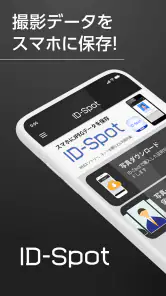
証明写真を撮ったあと、「紙で受け取るだけでなく、スマホにも画像を残したい」と思ったことがある人は多いはずです。ID-Spotは、対応する証明写真機で撮影したデータをスマートフォンに保存し、提出先に合わせて使いやすいサイズへ調整するための写真アプリです。私は、撮影から提出までの間に画像を探し回る手間を減らせる点に、このアプリの価値を感じました。
ただし、一般的なカメラアプリのように自由な撮影や本格的な編集を楽しむものではありません。証明写真機「ID-Spot」と組み合わせて使う前提があるため、誰にでも便利というタイプではないです。実際に使うなら、写真機で撮影する前にスマホの受信準備をしておくことが大切です。ここを理解しているかどうかで、体験の印象はかなり変わります。
撮影後の保存を中心に考えた使い方
開発元はDai Nippon Printing Co., Ltd.で、写真カテゴリーの無料アプリとして提供されています。年齢区分は3歳以上で、Androidでは5.0以上の端末が利用条件です。公開日は2022年10月10日、現在のバージョンは1.5.0です。アプリの規模は50K以上のインストールに達していますが、評価の平均は3.1で、評価数は23件です。
この数字だけで良し悪しを決めるのは早いものの、利用前に「誰でも単独で使える写真編集アプリ」だと考えないほうがいいでしょう。中心となるのは、ID-Spotで撮影したデータをスマホ側へ持ってくることです。撮影済みの写真を後から自由に取り込む用途や、スマホのカメラで証明写真を作る用途とは、役割が違います。
私が最初に確認したいと思ったのは、撮影データを受け取る場面です。写真機の操作が終わってからアプリを探すより、先にインストールし、必要な画面を開ける状態にしておくほうが安心です。証明写真は急ぎで使うことが多く、駅や店舗の近くで短時間に済ませたい場面では、アプリの準備不足がそのまま焦りにつながります。
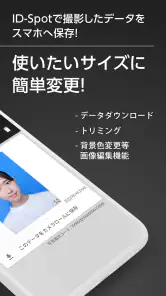
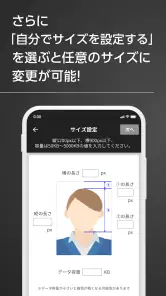
保存後は、応募書類や申請フォームなど、用途に合わせてサイズを変更する流れが想定できます。ここで便利なのは、紙の写真をスマホで撮り直す必要がないことです。紙を撮影すると、照明の反射や傾き、背景の写り込みが起きやすく、元の画像より扱いにくくなります。撮影機からデータとして受け取れるなら、提出用の素材をきれいに保ちやすいです。
速さを左右するのはアプリより準備
このアプリの処理を待つ時間だけを気にするより、撮影前の準備に注目したほうが実用的です。写真データを受け取る場面では、スマホのロック解除、アプリの起動、写真機側の案内確認を順番に行う必要があります。私は、撮影後にバッグの中からスマホを探す状況を避けるだけでも、体感的なスムーズさが大きく変わると思います。
ニュースデスクの記事をもっと読む






特に、就職活動や在留手続き、資格申請などで同じ写真を複数の場所へ使う場合は、撮影直後の保存確認が重要です。保存できたと思い込んで写真機を離れると、あとでデータを探すことになります。撮影場所を出る前に、スマホ内で画像が表示できるか、目的の写真が合っているかを確認する習慣をおすすめします。
一方、アプリを開いてから画像の読み込みやサイズ調整を何度も繰り返す使い方では、作業量が増えます。証明写真は顔の位置や余白が重要なので、サイズを変えたあとに見た目を確認せず保存するのは避けたいところです。速さを優先しすぎると、提出先に合わない画像を作ってしまう可能性があります。
複数の用途で使うときに便利な考え方
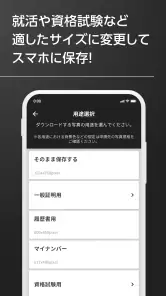
このアプリを一度きりの保存手段として使うより、撮影データを用途別に整理する入口として考えると、使い道が広がります。たとえば、同じ証明写真をオンライン応募、申請書類、登録用プロフィールに使う場合、必要なサイズがそれぞれ違うことがあります。その都度スマホの一般的な編集機能で切り抜くより、用途に合わせたサイズ変更をこのアプリで行うほうが、作業の基準をそろえやすいです。
ただし、サイズが合うことと、提出先の条件をすべて満たすことは別です。縦横の寸法だけでなく、ファイル形式、容量、背景、撮影時期などが指定される場合があります。ID-Spotで調整した画像をそのまま送信する前に、提出先の案内を読み直す必要があります。ここをアプリ任せにしないことが、実際の失敗を減らすポイントです。
私なら、保存した画像をすぐに申請フォームへ添付するのではなく、まずスマホの写真アプリで拡大表示します。顔の一部が切れていないか、別人のデータを選んでいないか、画像が正常に開くかを確認してから使います。これは目立たない手順ですが、撮影直後の慌ただしさによるミスを防ぐ現実的な方法です。
負荷が高くなりやすい場面と操作のコツ
このアプリで負荷が高くなりやすいのは、ゲームのように長時間連続して使う場面ではなく、撮影データの受信とサイズ調整が重なる瞬間です。複数の写真をまとめて扱う必要がある場合や、保存先を確認しながら別の用途向けに調整する場合は、画面を行き来する回数が増えます。
私は、必要なサイズを先にメモしておくと操作が楽になると考えています。提出先のページを開いたままアプリを切り替えると、端末によっては入力途中の状態を確認し直すことになります。先に条件を控え、ID-Spotで画像を整え、最後に提出するという順番にすると、スマホ上の作業を短くまとめられます。
また、撮影データを受け取った直後に、不要な加工を重ねないことも大切です。証明写真では、見栄えを良くしようとして一般的な写真編集アプリで明るさや色を大幅に変えると、本人確認用の写真として不自然になる場合があります。サイズ変更が目的なら、まず必要な調整だけで保存し、追加編集は提出先の条件と照らし合わせて慎重に判断したいです。
スマホの空き容量が少ない状態では、写真の保存や別アプリへの添付でつまずくことがあります。ID-Spotだけの問題とは限りませんが、撮影前に不要な動画や画像を整理しておけば、受信後の確認がしやすくなります。急いでいる日に限って容量不足が起きるため、利用予定がある人は前日までに端末を整えておくと安心です。
安定して使うために確認したいこと
安定性を重視するなら、アプリの操作だけでなく、写真機との連携場面を丁寧に進めることが重要です。写真機の画面に表示される案内を飛ばしたり、スマホ側で別の操作を先に行ったりすると、どこまで完了したのか分かりにくくなります。私は、案内が切り替わるまで画面を閉じず、保存完了を確認してから次へ進む使い方をおすすめします。
もし受信や保存が思ったように進まない場合は、すぐに何度も操作を繰り返すより、現在どの段階にいるかを確認したほうがいいです。写真機側の処理中なのか、アプリ側で保存前なのか、スマホに画像が届いているのかを切り分けます。焦ってアプリを終了すると、最初からやり直すことになりかねません。
撮影場所を離れる前に、次の点を自分で確認すると回復が簡単になります。
- 撮影した本人の写真が表示されているか
- 画像を開いて内容を確認できるか
- 必要なサイズへ変更した状態を保存できているか
- 提出に使う画像を見つけやすい場所へ整理したか
この確認は、アプリの性能を測るためではなく、あとで再撮影になるリスクを減らすためのものです。証明写真機をもう一度探しに行く時間や費用を考えると、数分の確認には十分な意味があります。
評価の平均が3.1という点は、利用を検討する際の注意材料にはなります。ただ、評価数は23件なので、数字だけで現在の使い心地を断定するのは難しいです。私なら、まず自分が利用する写真機がID-Spotであるかを確認し、対応関係があると分かった場合にだけ候補へ入れます。対応機器との組み合わせが前提のアプリでは、一般的なレビュー評価より、自分の利用場面との一致のほうが重要です。
端末条件と日常的な使いやすさ
Androidでは5.0以上が必要なので、比較的古い端末を使っている人でも条件に合う可能性があります。ただし、OSの条件を満たしていることと、実際の操作が快適であることは同じではありません。端末の空き容量、写真を表示する速度、画面の見やすさなども、撮影後の確認に影響します。
古いスマホを使っている場合、私は撮影前に一度アプリを起動しておきます。ログインや複雑な初期設定を想定しているわけではなく、アプリが起動するか、画面が正常に表示されるかを確かめるためです。証明写真機の前で初めて起動し、更新や端末の整理を始める状況は避けたいです。
iPhoneを使う人も、対応する配信環境や端末条件を自分の端末で確認してから撮影へ向かうのが安全です。スマホの機種を問わず、画面の自動ロックが早い設定だと受信中に操作が中断されることがあります。受信作業中は画面を確認できる状態にし、撮影機側の案内を見失わないようにすると、不要なやり直しを防げます。
資源の消費については、長時間動かす種類のアプリではありません。主な利用は撮影データの保存とサイズ調整なので、毎日大量の写真を処理する編集アプリとは使い方が違います。それでも、写真を保存したあとに他のアプリで何度も加工したり、申請ページを複数開いたりすると、端末側の負担は増えます。必要な作業を一度に済ませ、終わったら不要な画面を閉じる運用が現実的です。
一般的な写真アプリや紙の写真との違い
スマホのカメラと画像編集アプリだけで証明写真を作る方法と比べると、ID-Spotを使う流れは撮影環境を自分で整える手間が少ない点に意味があります。顔の位置や背景を自分で調整しながら撮影するのが苦手な人には、写真機で撮影したデータをそのままスマホへ保存できることが助けになります。
一方、スマホ撮影の方法なら、好きな場所で何度でも撮り直せます。撮影機まで行く必要がなく、家族の写真や日常の画像を編集することもできます。証明写真以外の用途が中心なら、ID-Spotを入れても使う機会は限られます。アプリの目的がはっきりしているぶん、用途が合わない人には余分なアプリになりやすいです。
紙の証明写真だけを受け取る方法と比べると、データ保存の利便性は明確です。オンライン提出のたびに紙をスキャンしたり撮影したりする必要がなく、サイズ変更もしやすくなります。ただし、紙が不要になるわけではありません。郵送や窓口提出では印刷物が必要なこともあるため、データだけで完結すると決めつけず、用途ごとに紙とデータを使い分けるのがよいです。
一般的な写真編集アプリのほうが、トリミングや色調整、複数形式への書き出しなど、細かな編集に向いている場合もあります。ID-Spotは多機能さを競うものではなく、証明写真機からスマホへ移し、用途に合わせてサイズを整えるという一点に集中しています。多くの編集機能を求める人には物足りない一方、余計な操作を増やしたくない人には分かりやすい設計です。
こんな人には使いやすく、こんな人には向かない
このアプリを特におすすめしたいのは、ID-Spotで証明写真を撮る予定があり、オンライン提出用の画像も必要な人です。就職活動で応募先が増えたとき、資格申請をスマホから行うとき、紙の写真を毎回スキャンするのが面倒なときに、撮影データを直接扱えるメリットが出ます。
たとえば、外出先で証明写真を撮り、その日のうちに応募フォームへ画像を添付する場面を考えてみてください。撮影前にアプリを準備し、撮影後にスマホで画像を確認し、必要なサイズへ変更してから提出する。この流れなら、帰宅して紙を探したり、スキャナーを使ったりする必要を減らせます。私は、急な提出に対応しやすくなる点が、最も分かりやすい実用上の強みだと思います。
反対に、スマホで自由に撮影した写真を証明写真へ変換したい人、ID-Spotを利用しない人、写真の細かなレタッチをしたい人には向きません。アプリ単体で何でもできると期待すると、機能の範囲に戸惑う可能性があります。利用する写真機が決まっていない段階なら、先に撮影場所と対応状況を確認してからインストールするほうが無駄がありません。
また、提出先の規格が非常に細かい人は、サイズ変更後の画像を必ず提出条件と照合してください。アプリで扱いやすい画像になっても、申請先の指定を自動的に保証するものではありません。ここは便利さと自己確認のトレードオフです。作業を短くできる一方、最後の責任までアプリに任せる使い方は避けるべきです。
私の結論は「対応する写真機を使う人向けの実用品」
ID-Spotは、写真を楽しむためのアプリではなく、証明写真を撮ったあとの面倒を減らすための実用品です。撮影データをスマホに残せること、用途に合わせてサイズを変えられることは、オンライン手続きが増えた今の使い方に合っています。無料で導入できるため、ID-Spotを使う予定がある人なら、撮影前に準備しておく価値はあります。
性能面では、長時間使い続けるアプリではないので、重要なのは派手な処理速度よりも、撮影から保存までを迷わず終えられることです。アプリを先に起動し、スマホの容量を確保し、保存後に画像を確認する。この三つを守るだけで、体感的な安定性はかなり高められます。逆に、準備なしで写真機の前から始めると、アプリの良さを感じる前に手順の多さが気になるでしょう。
私なら、ID-Spotで撮影する予定がある人にはおすすめします。ただし、一般的なカメラアプリの代わりとしてではなく、証明写真機からスマホへデータを移すための専用ツールとして選びます。評価の平均3.1という数字も確認しつつ、まず自分の撮影環境と提出用途に合うかを基準に判断するのがよいです。
紙の写真を撮り直す手間や、提出用画像を毎回作り直す負担を減らしたいなら、試す理由は十分にあります。一方で、ID-Spotを使わない人や、自由な編集を求める人は、通常の写真編集アプリのほうが満足しやすいです。用途を絞って使えば便利、万能アプリとして期待すると合わない――私の最終的な評価は、そのような位置づけです。
ID-Spot よくある質問
ID-Spotは証明写真機とどのように連携して使いますか?
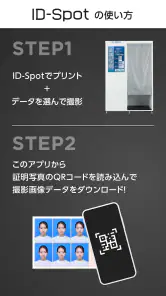
ID-Spotは、証明写真機「ID-Spot」で撮影した写真データをスマートフォンに保存するためのアプリです。撮影後のデータを手元に残しておきたい人や、必要なときにスマホから使いたい人に向いています。利用時は、証明写真機での撮影からデータの受け取りまで、画面に表示される案内に沿って操作するとスムーズです。
写真のサイズは変更できますか?
はい。ID-Spotでは、保存した証明写真のサイズを利用目的に合わせて変更できます。用途に合ったサイズに整えておけば、写真データを必要な場面で使いやすくなります。サイズを選ぶ際は、提出先や申請先が指定する条件をあらかじめ確認し、仕上がりが要件に合っているかを確かめてから利用するのがおすすめです。
ID-Spotとはどのようなアプリですか?
ID-Spotは、ユーザー情報や各種アカウント情報をまとめて確認・管理するためのアプリです。ログイン情報の整理、登録内容の確認、必要なサービスへのアクセスを一つの場所から行える点が特徴です。複数のIDを使い分けている人に便利ですが、利用できる機能や対応サービスはバージョンや提供元によって異なるため、ダウンロード前に公式の説明を確認することをおすすめします。
ID-Spotは無料で利用できますか?課金は発生しますか?
基本的なダウンロードや利用は無料で提供されている場合がありますが、すべての機能が無条件で無料とは限りません。追加機能、保存容量、広告の削除、特定サービスとの連携などに料金が必要になる可能性があります。インストール後に課金画面が表示された場合は、料金、更新期間、解約方法を必ず確認し、不要な場合は登録を進めないようにしましょう。
ID-Spotで個人情報やログイン情報を登録しても安全ですか?
ID-Spotでは、アカウント情報や個人情報を扱う可能性があるため、利用前にプライバシーポリシーと権限設定を確認することが重要です。パスワードを保存する機能がある場合は、端末のロック、アプリ内の認証、生体認証などを有効にすると安心です。同じパスワードを複数のサービスで使い回さず、提供元やレビューの信頼性も確認してから登録してください。
メリット
- 本人確認をオンラインで完結でき、来店や郵送の手間を減らせる
- 対応する本人確認書類をスマホで撮影して提出できる
- 手続きの進捗を確認しやすく、待ち時間の不安を抑えられる
- 複数サービスで使えるため、個別の確認作業を省ける場合がある
- 画面の案内に沿って操作でき、初めてでも進めやすい
デメリット
- 利用できるサービスや本人確認書類が限定される場合がある
- 撮影環境によっては読み取りに失敗し、再提出が必要になる
- 顔認証では照明や角度の影響を受けやすい
- 個人情報を扱うため、利用前に規約やプライバシー方針の確認が必要
- 端末のカメラ性能や通信環境によって操作性が変わる
- カテゴリー
- 写真
- バージョン
- 1.5.0












