GPSカメラ:タイムスタンプ地図
- 0.00
- 0.0
- インストール数
- 500.00K
- 価格
- Free
スクリーンショット

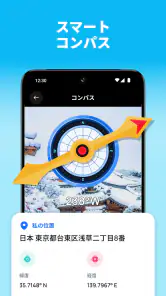
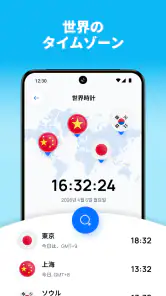
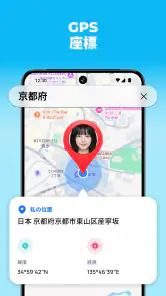
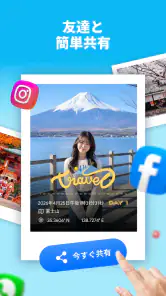
分析: Reviewed
写真を撮ったあとで「これはどこで撮った写真だったかな」と迷うことは、旅行や現場作業では意外と多いものです。GPSカメラ:タイムスタンプ地図は、写真に位置情報を確認しやすくするための表示や撮影時刻を組み合わせ、あとから写真の背景を思い出しやすくするタイプの写真アプリです。私は、単にきれいな写真を残すよりも、「いつ、どこで撮ったか」を写真そのものに残したい人に向いていると感じました。
開発元はSING HAI CORPORATION PTE. LTD.で、写真カテゴリーの無料アプリとして提供されています。対象年齢は3歳以上、Android 8.0以降に対応し、リリース日は2026年5月7日、現在のバージョンは1.0.1_20260507です。500K以上のインストールがあるため、位置情報を添えた写真を作りたい人がすでに一定数使っているアプリだと分かります。
最初につまずきやすい点と、使い始めの確認
このアプリで最初に戸惑いやすいのは、カメラアプリを開けばすぐ正確な位置が表示されるとは限らないことです。GPSは屋外でも、建物の中、地下、車内、ビルの谷間では位置の取得に時間がかかる場合があります。撮影ボタンを押す前に、画面上の位置表示が更新されているかを確認する習慣をつけるだけで、あとから地図の場所が不自然に見える場面を減らせます。
初回起動時は、カメラと位置情報に関する確認が表示される可能性があります。ここで急いで許可を進めるより、写真に位置を付けたい目的を理解したうえで、端末の設定を確認しながら進めるのがおすすめです。位置情報を使わずに撮影した場合、写真へ正しい場所を反映するというアプリの中心的な使い方が成立しにくくなります。
私なら、まず屋外の開けた場所で短いテスト撮影をします。撮影後に写真を開き、地図、位置タグ、時刻が自分の意図どおりに見えるかを確認します。この一枚を確認せずに旅行中の写真をまとめて撮り始めると、端末側の位置設定や周辺環境が原因で、あとからやり直せない記録を残してしまうことがあります。
もう一つ確認したいのが、端末の日時です。タイムスタンプは撮影時刻を整理する助けになりますが、スマートフォン本体の時計がずれていれば、アプリだけで現実の時刻に直すことはできません。海外旅行や、長期間電源を切っていた端末を使うときは、撮影前に日時とタイムゾーンを見直しておくと安心です。
位置情報が合わないときに見る順番
写真の地図がずれているように見えたとき、すぐアプリの不具合と決めつけないことが大切です。最初に端末の位置情報が有効か、次に屋外へ移動して位置が安定するかを見ます。そのうえでアプリをいったん閉じ、もう一度開いてテスト撮影をします。短い確認を挟むだけで、設定の問題なのか、環境による測位の遅れなのかを切り分けやすくなります。
ニュースデスクの記事をもっと読む






特に建物内での撮影では、GPSの位置が実際の部屋や入口まで細かく合わないことがあります。これは地図表示を使うアプリ全般に起こり得る制約です。店舗や施設の記録なら、位置タグだけに頼らず、写真の内容や時刻も一緒に確認するのが現実的です。正確な住所の証明として使うより、写真をあとから整理する目印として使うほうが、このアプリの性格に合っています。
撮影前に決めておくと失敗しにくい流れ
私は、重要な撮影では次の順番を意識します。まず位置情報を有効にし、屋外で現在地の表示が落ち着くまで少し待ちます。次に、時刻が正しいかを確認し、試しに一枚撮ります。最後に、その写真へ地図や時刻が反映されているかを確認してから、本番の撮影に移ります。
- 端末の位置情報と日時を確認する
- 空が見える場所で位置の更新を待つ
- 試し撮影をして、地図と時刻を確認する
- 必要な写真を同じ流れで撮影する
この手順は少し面倒に見えますが、現場で何十枚も撮ったあとに問題へ気づくより効率的です。とくに工事前後の記録、賃貸物件の内外観、旅行先の散策記録など、撮り直しが難しい写真では効果があります。撮影場所が頻繁に変わる場合も、移動直後の一枚を確認用に使うと、位置情報が前の場所のまま残っていないかを見つけやすくなります。
うまく記録できなかった写真をどう扱うか
位置や時刻が期待どおりでない写真ができた場合、まず元の写真を削除しないことをおすすめします。元画像を残したまま、撮影した場所や時刻を自分のメモと照合します。アプリで再撮影できるなら、位置が安定した場所で撮り直しますが、現場を離れてしまったあとでは、同じ位置情報を正確に再現できないことがあります。
この点で、GPSカメラ:タイムスタンプ地図は、撮影時に記録を整えておくためのアプリです。あとから普通の写真へ正確な位置を追加する編集ツールとして期待すると、使い方のイメージがずれる可能性があります。私なら、証拠性や記録性が必要な写真は最初からこのアプリで撮り、思い出用の写真は普段のカメラで撮るというように役割を分けます。
撮影が止まったり表示が更新されなかったりしたときは、アプリを閉じて再起動し、端末の位置情報設定を確認します。それでも改善しない場合は、端末を再起動してから、屋外で一枚だけ試します。複数のアプリで位置情報が取得できないなら、原因はこのアプリではなく、端末設定や周辺環境、位置情報サービスの状態にある可能性が高いです。
日常で役立つ使い方と、通常のカメラとの違い
このアプリが特に便利なのは、写真を撮った時点で場所を思い出せる形にしておきたい場面です。たとえば、旅行中に同じような街並みを何枚も撮ると、帰宅後に写真だけでは順番が分からなくなることがあります。地図とタイムスタンプが写真に加わっていれば、訪れた場所を振り返る手がかりになります。
現実的な使い方として、私は遠方の物件を見に行く場面を想像します。外観、周辺道路、駐車場、近くの目印を順番に撮影しておけば、あとで画像を見返すときに、どの場所の記録かを整理しやすくなります。家族や同僚へ写真を共有するときも、画像だけを送るより撮影場所と時刻が伝わりやすいでしょう。
散歩や旅行の記録にも向いています。ただし、すべての写真に地図や時刻を入れると、被写体の見た目より情報表示が目立つと感じる人もいます。SNSへ投稿する写真や、構図を重視した作品撮りでは、通常のカメラアプリや編集アプリのほうが自然です。記録を優先する写真と、見た目を優先する写真を分けるのが、このアプリを長く使いやすくするコツです。
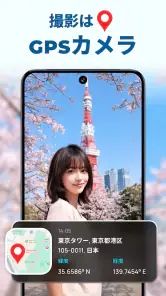
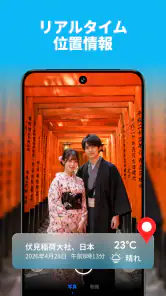
一般的なスマートフォンのカメラにも、撮影場所を写真のメタデータとして保存する仕組みがあります。しかし、その情報は写真を開いただけでは見えないことが多く、共有や整理の相手が同じ仕組みを確認できるとは限りません。このアプリは、地図や位置タグ、タイムスタンプを写真上で確認しやすい形にすることに価値があります。
一方で、通常のカメラは起動が速く、暗い場所や動く被写体を撮るときに慣れている人が多いという強みがあります。子どもやペットの一瞬を撮るなら、位置の安定を待つより標準カメラを使ったほうがよいでしょう。GPSカメラ:タイムスタンプ地図は、速さや作品性より、撮影場所の記録を優先する場面で選ぶアプリです。
位置情報を残すことの注意点
位置情報付きの写真は便利ですが、共有相手や公開範囲を意識する必要があります。自宅、職場、子どもの通学先などが分かる写真を、そのまま不特定多数へ公開するのは避けたほうが安全です。私は旅行記録を家族へ送る場合と、公開用の写真を作る場合で、使う写真を分けます。
また、撮影場所を残したくない場面では、このアプリを選ばない判断も必要です。友人の家、医療機関、個人情報を含む書類の周辺などでは、位置タグが役立つより負担になることがあります。無料で使える写真アプリだからといって、すべての撮影を一つにまとめる必要はありません。
誰に向いていて、誰には向かないか
向いているのは、旅行の行程を写真で整理したい人、現場の変化を撮影時刻と場所で管理したい人、家族へ場所が伝わる写真を送りたい人です。写真を撮ったあと、ギャラリーを見ながら「ここはどこだったか」と考えることが多いなら、導入する意味があります。
反対に、撮影の速さ、自然な写真の見た目、高度な編集、暗所撮影を最優先する人には、標準カメラや専門の写真編集アプリが合うでしょう。位置情報が取得できない屋内での撮影が中心の人も、期待する効果を得にくいかもしれません。アプリの目的を理解せず、万能なカメラとして使うと、起動や位置確認の手間が気になりやすくなります。
私の判断
私の印象では、GPSカメラ:タイムスタンプ地図は、写真を作品として仕上げるアプリではなく、写真を後から使える記録へ変えるアプリです。撮影前に位置と日時を確認するひと手間はありますが、その手間が写真の整理や共有を助けます。とくに、撮り直しにくい現場写真では、最初のテスト撮影が大きな意味を持ちます。
無料で試せるため、まずは自宅周辺や短い散歩で数枚撮影し、地図と時刻の表示が自分の用途に合うか確かめるのがよいでしょう。屋外での位置記録が中心なら、通常のカメラにはない分かりやすさを感じられるはずです。逆に、位置情報を写真へ表示したくない人や、撮影の瞬間を最優先する人は、別のカメラを使ったほうが快適です。
Android 8.0以降の端末で、写真に場所と時間を残したいなら、私はこのアプリを候補に入れます。SING HAI CORPORATION PTE. LTD.の写真アプリとして、用途ははっきりしています。撮る前に位置を確認し、共有前に場所が写り込んでいないか考える。この二つを守れる人にとって、旅行、巡回、物件確認、日々の記録を整理する実用的な一枚を作りやすいアプリです。
GPSカメラ:タイムスタンプ地図 よくある質問
GPSカメラ:タイムスタンプ地図は無料でダウンロードできますか?
はい、GPSカメラ:タイムスタンプ地図は無料で利用できる写真アプリです。ダウンロードを検討する際は、アプリの基本情報や端末との互換性もあわせて確認しておくと安心です。写真にGPSマップ、位置タグ、タイムスタンプを追加できるため、撮影した画像に場所や日時を残したい人に向いています。
GPSカメラ:タイムスタンプ地図とは、どのようなアプリですか?
GPSカメラ:タイムスタンプ地図は、撮影した写真に撮影日時や位置情報、地図、住所などを表示できるカメラアプリです。通常の写真だけでなく、現場確認、旅行記録、工事や点検の報告、家族との思い出整理などにも活用できます。撮影時に必要な情報を重ねて保存できるため、後から場所や時間を確認しやすい点が特徴です。
対応している端末や対象年齢はどのくらいですか?
このアプリはAndroid 8.0以降の端末に対応しており、対象年齢は3歳以上です。インストール前に、端末のAndroidバージョンが条件を満たしているか確認しましょう。アプリの開発元はSING HAI CORPORATION PTE. LTD.です。写真に位置情報や撮影日時を加える機能を使うため、実際に利用する人や共有相手にも目的を伝えておくと安心です。
利用するために位置情報やカメラなどの権限は必要ですか?
基本的に、写真撮影にはカメラ権限、撮影場所を記録するには位置情報権限、撮影済み画像の保存や読み込みには写真・ストレージ関連の権限が必要になります。位置情報を許可しない場合、地図や住所が正しく表示されない可能性があります。プライバシーが気になる場合は、端末の設定から権限を個別に確認し、必要な機能だけ許可するとよいでしょう。
撮影した写真に表示される情報は変更できますか?
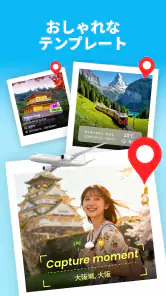
多くの場合、日時、緯度・経度、住所、地図、メモなど、写真上に表示する項目を設定画面で調整できます。表示位置や文字の見やすさ、日付形式などを変更できる場合もあります。ただし、利用できるテンプレートや細かな編集機能は端末やアプリのバージョンによって異なるため、インストール後にプレビューを確認してから本格的に撮影することをおすすめします。
メリット
- 撮影地点の緯度・経度を写真に表示でき、記録用途に便利
- 日付や時刻の表示形式をカスタマイズできる
- 地図情報付きの写真をその場で共有しやすい
- 旅行や現場作業の記録を整理するのに役立つ
- 通常のカメラ感覚で操作でき、撮影までの手順が少ない
デメリット
- 位置情報を使うため、バッテリー消費が増える場合がある
- GPS環境によっては位置情報の取得に時間がかかる
- 写真に個人の行動場所が残るため、共有時は注意が必要
- 無料版では広告や一部機能の制限がある可能性がある
- 屋内や高層ビル周辺では位置情報の精度が下がりやすい
- カテゴリー
- 写真
- バージョン
- 1.0.1_20260507











