GPS Camera: Geotag Photos, Map
- 0.00
- 0.0
- インストール数
- 1.00M
- 価格
- Free
スクリーンショット
分析: Reviewed
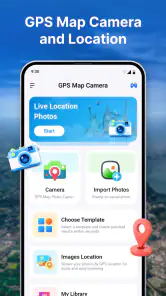
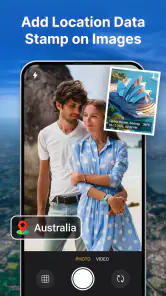
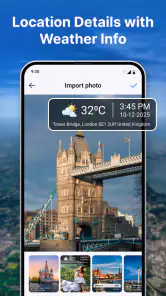
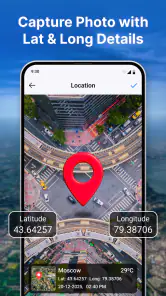
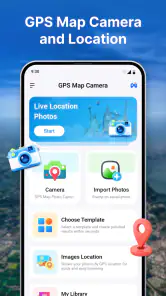
写真に撮影場所を残したいとき、私は普通のカメラで撮ったあとに地図アプリを開き、位置を確認し、必要なら日付をメモするという流れを何度も繰り返してきました。GPS Camera: Geotag Photos, Mapは、その手間を撮影時点でまとめたい人向けの写真アプリです。ライブGPS位置情報、地図、日付、時刻を写真やビデオに重ねて記録できるため、あとから「これはどこで撮った写真だったか」と考え直す場面を減らせます。
私がこのアプリを使ってまず感じたのは、作品をきれいに仕上げるカメラというより、写真に現場の情報を残すための記録カメラだということです。旅行の記録、現場確認、散歩のルート、建物や土地の状態のメモなど、撮影場所そのものが重要な場面で役立ちます。一方で、写真をSNS向けに美しく編集したい人には、一般的なカメラアプリや編集アプリのほうが向いています。
撮影前に決めておくと迷わない基本の流れ
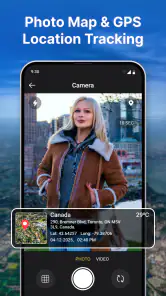
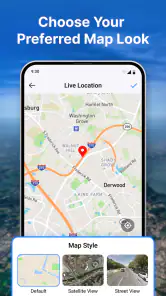
最初の使い方は難しくありません。撮影したい場所でアプリを開き、位置情報が現在地に近い状態になっているかを確認してから、写真またはビデオを撮ります。画面上に地図、日付、時刻、GPS情報を表示した状態で保存できるので、画像だけを見ても撮影時の状況を思い出しやすくなります。
ここで大切なのは、アプリを開いた直後にすぐシャッターを押さないことです。屋内、ビルの谷間、車内などでは位置情報が安定するまで少し時間がかかることがあります。地図上の表示が明らかにずれているときは、撮影を急がず、空が見える場所や開けた場所で位置が落ち着くのを待つほうが、後の整理が楽です。
私は旅行中、同じ場所で何枚も撮るより、移動の区切りごとに一枚だけ記録用の写真を撮る使い方が合っていると感じました。駅を出た場所、立ち寄った店の前、散策を始めた地点などで撮っておくと、後で写真を見返したときに行程が自然につながります。すべての写真に情報を重ねる必要がない場合は、要所だけ使うことでアルバム全体が見やすくなります。
現場作業でも同じ考え方が使えます。たとえば外壁、道路脇、設備、看板などを確認するとき、対象を大きく写す写真と、位置情報が見える記録写真を分けて撮る方法です。位置情報入りの画像は場所の証拠として便利ですが、対象の細部を見せる写真では地図や時刻の表示が邪魔になることがあります。記録用の一枚と、見せるための一枚を役割分担させると、アプリの長所を活かしやすくなります。
ビデオを使う場合は、歩きながら場所の変化を残したいときに向いています。短い移動の様子や、現場へ向かう道順を記録する用途なら、撮影時の位置や時刻が映像と一緒に残る意味があります。ただし、長時間の撮影を前提にするより、区間を分けて必要な場面だけ撮るほうが、あとで確認しやすく、保存するデータも整理しやすいでしょう。
ニュースデスクの記事をもっと読む






最初に確認したい表示と撮影条件
撮影前には、地図が現在地を示しているか、日付と時刻が正しく見えているか、文字が被写体を隠していないかを確認します。写真の端に表示が収まっていても、重要な看板や対象物に重なっていれば記録としての価値が下がります。構図を決める前に表示位置を意識するだけで、撮り直しはかなり減ります。
また、位置情報が必要な写真と、純粋な写真として残したい画像を同じ感覚で撮らないことも重要です。GPS表示は後から消せる編集要素ではなく、撮影画像の一部として扱うものです。家族や友人に見せる写真、公開する写真では、場所が分かる表示がプライバシー上の問題にならないかを一度考えたほうが安心です。
設定は全部触らず、目的に関係する部分から見る
このアプリを使い始めたら、まず確認したいのは表示の内容と配置です。地図を大きく出すのか、時刻を目立たせるのか、撮影対象を優先して情報を小さく置くのかで、完成した画像の印象は変わります。旅行記録なら地図を見やすく、現場写真なら対象を隠さない配置を優先するなど、用途ごとに基準を決めておくと迷いません。
日付と時刻は、後から並べ替えるための手がかりになります。特に同じ場所で複数回撮影する場合、表示があるだけで撮影順を確認しやすくなります。逆に、風景を作品として見せたい場合は、情報量が多いほど画面が騒がしくなるため、必要な表示だけに絞る考え方が合います。
位置情報の精度を気にする人は、撮影場所の環境にも目を向けるべきです。GPSはアプリだけで完全に補正できるものではなく、屋内や高層建物の近くでは誤差が出やすくなります。地図上の位置が正しそうに見えても、境界線や道路の反対側など、用途によっては判断に影響することがあります。重要な記録では、写真の構図に周囲の目印も入れておくと、地図表示だけに頼らず確認できます。
端末の動作環境も確認しておきたいところです。このアプリはAndroidの7.0以上に対応しているため、対応端末で使い始めることができます。ただし、対応していることと、すべての端末で同じ見え方や動作になることは別です。画面の大きさ、カメラの向き、位置情報の取得しやすさによって操作感は変わるので、実際に使う端末で短い試し撮りをしてから本番に入るのが安全です。
私が便利だと感じた反復パターン
経験を積むほど、撮影ごとに設定を考えるより、用途別の習慣を作るほうが効率的になります。旅行では「移動の開始地点と終了地点で記録する」、現場では「全景、対象、周囲の目印の順で撮る」、散歩では「分岐点だけ撮る」といったルールです。アプリに頼り切るのではなく、撮影の順番を固定することで、後から写真を見返すときの理解が早くなります。
たとえば、知らない街を歩く日なら、出発地点で一枚、目的地の入口で一枚、帰る前にもう一枚という使い方ができます。途中の写真をすべて位置情報付きにするより、節目を残すほうがアルバムの中で地図情報が意味を持ちます。写真を大量に撮る人ほど、この「要所だけ記録する」方法のほうが実用的です。
建物や土地を確認する場合は、最初に周囲を含めた写真を撮り、次に対象へ近づき、最後に細部を撮る流れが分かりやすいです。最初の一枚で場所を特定し、次の一枚で対象を示し、最後の一枚で状態を確認するという構成です。GPS Cameraの表示は最初の記録写真に特に向いており、細部の写真では通常のカメラを併用するほうが情報量のバランスを取りやすいでしょう。
もう一つの実用的な工夫は、撮影直後に画像を確認することです。位置情報がずれていないか、時刻表示が読めるか、対象物に文字が重なっていないかをその場で見ます。現場を離れてから気づくと、同じ場所に戻る手間が発生します。確認を撮影手順に組み込めば、アプリの機能を使いこなす以前に、記録の失敗を減らせます。
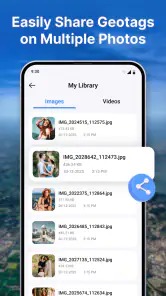
写真を共有するときも、用途を分けると扱いやすくなります。自分だけの記録には地図や時刻を残し、他人に送る画像では場所が分かりすぎないか確認します。旅行の思い出として家族に見せる場合でも、自宅付近や宿泊場所が表示されていないかを見る習慣は必要です。便利な位置情報表示は、共有先によっては注意すべき情報にもなります。
通常のカメラや地図アプリとの違い
スマートフォン標準のカメラにも撮影場所を記録する仕組みがある場合がありますが、画像を開いた人が写真上で位置を確認できるとは限りません。GPS Cameraは、地図や日付、時刻を見える形で重ねる点に価値があります。画像ファイルだけを渡しても、撮影時の状況を説明しやすいのが強みです。
一方、標準カメラのほうが向いている場面もあります。人物や料理、夜景など、被写体の美しさを優先する撮影では、情報表示がないほうが構図を作りやすく、端末のカメラ処理を活かせることがあります。私は大切な風景を撮るとき、まず通常のカメラで作品用の写真を撮り、その後に必要ならこのアプリで記録用の写真を撮る方法を選びます。
地図アプリとの比較では、後からルートを振り返る用途なら地図アプリのほうが全体像を見やすいことがあります。しかし、写真と場所を一つの画像で対応させたい場合は、このアプリのほうが手早いです。つまり、地図アプリは移動全体の確認、GPS Cameraは個々の写真に現場情報を付ける道具、と考えると使い分けやすくなります。
便利さの裏側にある制限と注意点
位置情報付きの写真は、正確そうに見えるほど過信しやすい点に注意が必要です。表示された地点が道路上なのか敷地内なのか、同じ建物のどの入口なのかまで、写真だけで完全に判断できるとは限りません。重要な報告や記録に使う場合は、周囲の看板、建物、交差点なども写し、画像の情報を複数組み合わせるべきです。
表示が写真に組み込まれるため、後で見た目をすっきりさせたい人には不便です。撮影後にトリミングする方法はありますが、地図や時刻を消すと、その写真を位置記録として使う意味も薄れます。最初から「情報入りで残す写真」と「きれいに見せる写真」を分けておけば、この制限に振り回されません。
無料で始められるアプリですが、アプリ内購入はアイテムごとに五百二十円から六千八百円まであります。私は、まず無料で自分の撮影方法に合うかを確かめてから、必要な追加要素だけを検討するのがよいと思います。位置情報付き撮影をたまに使うだけなら、最初から追加購入を前提にする必要はありません。
対応年齢は三歳以上で、写真アプリとして幅広い人が試しやすい設定です。ただし、子どもが使う場合は、位置情報を含む写真を誰に送るのかを大人が確認したほうがよいでしょう。年齢区分が低いことと、位置情報の扱いを無条件に任せてよいことは同じではありません。
開発元はPinShot Apps.で、無料アプリとして一億以上のインストールがあります。現在のバージョンは二・一です。多くの人が試しているタイプのアプリではありますが、私はインストール数だけで自分に合うと判断せず、実際の撮影場所で位置表示と画面レイアウトを確認することを勧めます。
リリース日は二〇二五年十二月十三日です。比較的新しいアプリを試すことに抵抗がない人には候補になりますが、長年使ってきたカメラアプリの安定した編集機能を最優先する人は、標準カメラや実績のある写真整理アプリとの併用を考えたほうが安心です。GPS Cameraは万能な写真環境を置き換えるものではなく、位置情報を見える形で残す目的に焦点を置いた道具です。
どんな人に合い、どんな人は別の方法がよいか
このアプリが特に合うのは、旅行先の場所を写真と一緒に残したい人、現場の状態と撮影地点を対応させたい人、散歩や屋外活動の記録を簡単に作りたい人です。写真を整理するとき、ファイル名や記憶だけに頼らず、画像内の地図や時刻を手がかりにしたい人にも向いています。
反対に、写真の色補正、肌のレタッチ、細かな構図調整、作品向けのフィルターを中心に使いたい人には、別のカメラや編集アプリのほうが満足しやすいでしょう。位置情報を写真に表示したくない人にも、使いどころは限られます。とくに自宅周辺やプライベートな場所を撮る場合は、便利さより共有時の安全確認を優先すべきです。
私はこのアプリを「普段のカメラの完全な代わり」としてではなく、「場所を説明できる写真を作る専用の一手」として評価しています。撮影前に用途を決め、表示を整え、撮影後に一枚ずつ確認する。この三つを習慣にすれば、単にGPS表示を付けるだけでなく、後から役立つ記録を作れます。
無料で試せること、写真だけでなくビデオにも対応していること、地図・日付・時刻を一つの画面にまとめられることは、日常の記録で分かりやすい利点です。反面、位置情報の精度は環境に左右され、表示が写真の見た目を変え、追加機能には購入費用がかかります。そこを理解して使えば、旅行、現場確認、散策記録でかなり実用的です。
結論として、私は「撮った場所を画像そのもので説明したい」と考える人にはこのアプリを勧めます。まず無料の範囲で近所を撮影し、位置表示の見え方、地図の読みやすさ、共有したい画像との相性を確かめてください。きれいな写真を撮る道具と、場所を残す道具を分ける発想を持てるなら、GPS Cameraは日々の撮影に無理なく組み込める、実用寄りの写真アプリです。
GPS Camera: Geotag Photos, Map よくある質問
このアプリはiPhoneとAndroidのどちらで使えますか?
GPS Camera: Geotag Photos, Mapは、写真に位置情報や地図などを加えて撮影するカメラアプリです。対応端末を選ぶ際は、利用している端末のOSがアプリの動作条件を満たしているか、各アプリストアの掲載情報を確認してください。インストール後は、カメラや位置情報へのアクセス許可を設定すると、ライブのGPS位置情報を写真やビデオに表示する機能を利用できます。
写真だけでなく、ビデオにも位置情報や日時を表示できますか?
はい。GPS Camera: Geotag Photos, Mapは、ライブGPS位置情報、地図、日付、時刻のスタンプ付きで写真やビデオを撮影するアプリです。撮影時に表示される情報を活用すれば、旅行や作業の記録を見返すときに、いつ、どこで撮影したかを確認しやすくなります。必要な情報が画面に表示されているか、撮影前に確認しておくと安心です。
GPS Camera: Geotag Photos, Mapとはどのようなアプリですか?
GPS Camera: Geotag Photos, Mapは、スマートフォンで撮影した写真に位置情報(ジオタグ)を記録し、撮影場所を地図上で確認できるカメラアプリです。通常の写真撮影だけでなく、撮影日時、緯度・経度、住所、地図情報などを写真に表示できるため、旅行の記録、現場作業、点検、調査、日報作成などにも活用できます。利用前に、位置情報サービスを有効にしておく必要があります。
撮影した写真にGPS情報や住所を自動で追加できますか?
はい、端末のGPS機能とアプリへの位置情報アクセスを許可すれば、撮影時の現在地を写真に反映できます。設定によって、緯度・経度だけでなく、住所、地図、撮影日時、天候などを表示できる場合もあります。ただし、屋内や高層ビルの近く、地下などでは位置情報の取得に時間がかかったり、誤差が大きくなったりすることがあります。重要な記録では、撮影前に表示された位置を確認すると安心です。
インターネット接続がない場所でも使用できますか?
基本的な写真撮影や、端末が取得したGPS位置情報の記録は、通信環境が不安定な場所でも利用できる場合があります。ただし、地図の表示、住所の変換、オンライン地図データの読み込みなどにはインターネット接続が必要になることがあります。山間部や海外旅行先で使う予定がある場合は、事前に動作を確認し、必要な地図や設定を準備しておくことをおすすめします。
メリット
- 撮影場所を地図上で確認でき、旅行の記録整理に便利
- 写真に位置情報や日時を表示でき、思い出を共有しやすい
- 現場写真の記録用途にも使いやすい
- 撮影時の位置情報を自動で保存できる
- 地図と写真をまとめて確認できる
デメリット
- 位置情報サービスを使うため、バッテリー消費が増えやすい
- GPSの精度は屋内や高層ビル周辺で低下することがある
- 位置情報付き写真の共有にはプライバシー上の注意が必要
- 一部の機能や表示形式が有料の場合がある
- 端末やOSによって動作や対応機能に差が出ることがある
- カテゴリー
- 写真
- バージョン
- 2.1











