合成スタジオ:写真切り抜き、背景透明化と合成写真の加工アプリ
- 35.00
- 4.2
- インストール数
- 50.00K
- 価格
- Free

スクリーンショット
分析: Reviewed
写真の一部だけをきれいに残したいとき、いちばん面倒なのは、切り抜きそのものよりも境界の調整です。髪の毛や商品の細い輪郭、背景と色が近い部分では、少しのズレが完成画像の印象を大きく変えます。私が合成スタジオを使って感じたのは、こうした作業をスマートフォン上で始めやすく、切り抜いた素材をそのまま別の画像と組み合わせやすいことでした。
このアプリは、写真を撮るためのカメラアプリというより、手元の画像を加工して組み立て直すための写真アプリです。背景を透明にしたり、被写体を抜き出したり、複数の画像を重ねたりする用途に向いています。無料で使い始められますが、アイテム課金は一つあたり¥500~¥2,000です。単純なトリミングだけをしたい人には少し大げさでも、SNS用の画像、フリマ出品、趣味のコラージュなどで「対象だけを別の背景に置きたい」人には試す価値があります。
通信環境が仕上がりまでの流れに与える影響
AI処理を使う場面では待ち時間を見込んでおきたい
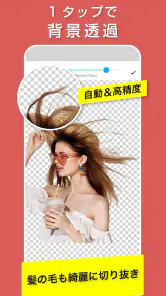
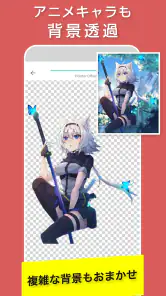
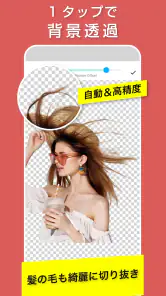
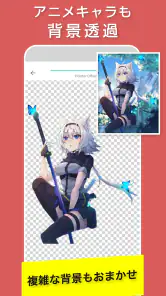
合成スタジオの中心は、高精度なAIを使った背景透過や切り抜きです。ここで大切なのは、画像を選んだ瞬間にすべてが完了するとは限らないという点です。画像の読み込みや自動処理を行う場面では、通信状態や端末の状況によって、結果が表示されるまでの感覚が変わります。私は、急いでいるときほど処理中の画面を何度も触らず、まず結果が出るまで待つ使い方を勧めます。
自宅の安定した回線では、素材を選んで確認する流れを落ち着いて進めやすい一方、移動中や人の多い場所では画像の読み込みが滞ることがあります。特に、撮影したばかりの高解像度写真を続けて扱う場合は、通信だけでなく端末の空き容量や動作状態も影響しやすくなります。外出先で使うなら、先に必要な写真を端末へ保存しておき、不要なアプリを閉じてから作業すると、途中で慌てにくいです。
通信が不安定なときは作業を小さく分ける
一枚の画像を選び、切り抜き、背景を決め、複数素材を重ねるという工程を一気に進めるより、段階ごとに確認するほうが安全です。まず主役の写真だけを処理し、輪郭に問題がないか確認します。その後で背景画像を選び、最後に位置や大きさを整えます。この順番なら、途中で読み込みが止まっても、どこまで作業できたか把握しやすくなります。
私が便利だと感じたのは、合成を始める前に「何を残す画像なのか」を決めておくことです。人物の全身を残すのか、顔だけを使うのか、商品の輪郭を重視するのかで、元画像の選び方が変わります。AIに任せる部分があっても、素材選びが曖昧だと修正が増えます。通信を節約したい場合も、似た写真を何枚も試すより、明るく輪郭のはっきりした一枚から始めるほうが効率的です。
自動処理だけで完成と考えないほうがいい
背景透過は便利ですが、複雑な輪郭まで毎回完璧に処理できるとは考えないほうがよいです。髪の毛、透明な容器、細いアクセサリー、植物の葉のように背景との境界が細かいものでは、拡大して確認する習慣が役に立ちます。小さな画像として見ると自然でも、拡大したときに背景の色が残っていることがあります。
ニュースデスクの記事をもっと読む






ここでの実用的なコツは、最初から完璧な切り抜きを狙わず、用途に必要な精度を決めることです。小さな投稿画像なら、輪郭のわずかな揺れは目立たない場合があります。一方、商品画像や印刷用の素材では、境界の粗さが信頼感に直結します。AIの自動処理は出発点として使い、公開前に輪郭を拡大確認するという考え方が、合成スタジオを気持ちよく使うための基本です。
外出先の短時間編集に向いている場面
スマートフォンで完結するため、パソコンを開くほどではない小さな編集に向いています。たとえば、出先でフリマに出す品物を撮影し、背景をすっきりさせて見せたいときです。商品の周囲に生活感のあるものが写り込んでいても、対象を切り抜いて単色や別の背景に置けば、写真の情報が整理されます。
ただし、屋外でその場の通信に頼る使い方では、結果を確認する時間に余裕を持ちたいです。出品の締め切り直前に何枚も処理するより、帰宅後の安定した環境でまとめて仕上げるほうが失敗しにくいでしょう。外出先では主役の写真を選ぶところまでにして、細かい調整は落ち着いてできる場所に回すのが現実的です。
日常で役立つ具体的な使い方
私なら、旅行後の写真整理にも使います。人物だけを抜き出して別の風景に重ねる、複数の思い出を一枚にまとめる、背景を透明にしたスタンプ風の画像を作る、といった加工です。単にフィルターをかけるアプリとは違い、写真の構成そのものを変えられるので、同じ写真でも見せ方を変えられます。
子どもの作品や手作り品を記録するときにも便利です。机の上で撮った作品を切り抜き、余計な周辺物を外して、説明用の背景に置けば、記録画像が見やすくなります。ここで注意したいのは、元写真の影まで一緒に残すかどうかです。自然な立体感を出したいなら影を活かし、カタログ風に見せたいなら背景との境界をすっきりさせるほうが合います。
切り抜き素材を先に設計すると合成が楽になる
意外に重要なのは、背景を決める前に素材の向きと余白を考えることです。人物が右を向いている写真を左側に置きたい場合、視線の先に空間を残すと自然に見えます。逆に、被写体の向きと背景の構図が合わないと、切り抜きがきれいでも貼り付けた印象が強くなります。
複数の画像を合成するなら、主役を一つに絞り、他の素材は大きさを控えめにすると画面が散らかりません。背景を透明化できることに目が行きがちですが、完成度を左右するのは、素材同士の明るさ、向き、余白のバランスです。アプリの機能を使う前に、完成画像の視線の流れを決めておくと、試行錯誤の回数を減らせます。
うまくいかなかったときの戻し方を意識する
画像編集では、処理結果が期待と違うことがあります。被写体の一部が欠けたり、残したくない背景が混ざったりした場合、同じ写真に何度も無理な修正を重ねるより、元画像に戻って条件を変えるほうがよいです。明るさが足りない写真を使っているなら、別の写真を選ぶ。境界が複雑なら、用途に合わせて少し余白を残す。この判断が、仕上げの時間を短くします。
通信が途中で不安定になったときも、連続操作を続けるより、いったん処理状態を確認してから再開するのが安全です。保存できたと思い込んで画面を閉じる前に、完成画像が端末の写真一覧にあるか確認する習慣をつけてください。大事な素材なら、元写真を消さずに残しておくと、やり直しが必要になっても安心です。
データを気にする人が先に考えたいこと
写真編集では、何を加工するかが重要です。家族や購入者の個人情報が写った画像、住所が見える荷物、仕事上の書類などは、便利さだけで選ばず、扱ってよい素材かを自分で判断してください。特にAI処理や画像の読み込みを使う場面では、通信量や写真の取り扱いに敏感な人ほど、アプリの案内や端末の設定を確認してから使うのがよいです。
私は、最初のテストには個人情報のない画像を使うようにしています。風景、手元の小物、公開しても問題のない素材なら、操作感や仕上がりを確認しやすいからです。通信量を抑えたい場合は、必要な一枚だけを選び、同じ素材を何度も送るような試し方を避けます。編集前のオリジナルを別に保管しておくことも、失敗時のデータ管理として欠かせません。
通常の写真編集アプリとの違い
一般的な写真編集アプリは、明るさ、色、切り取り、フィルターといった「一枚の写真を整える」作業が得意です。それに対して合成スタジオは、被写体を分離して別の画像に置くという、写真の構造を変える作業に重点があります。色味だけを調整したいなら、普段使っている編集アプリのほうが速いでしょう。
反対に、背景を消したい、人物や商品だけを抜き出したい、複数の画像を一つの画面にまとめたいという目的なら、このアプリの方向性が合っています。パソコン向けの本格的な画像編集ソフトほど細かな制作環境を求めない人にとって、スマートフォンで始められる手軽さは大きな利点です。ただし、レイヤーを細かく管理しながら長時間制作したい人や、厳密な印刷品質を求める人には、専用ソフトのほうが向いています。
料金と使い続ける価値
無料で試せるため、まず自分の写真で切り抜きの結果を確認し、その後に必要な機能へ進む使い方がしやすいです。課金アイテムは¥500~¥2,000なので、たまに一枚を加工するだけの人は、支払い前に本当に必要な仕上がりかを確認したいところです。毎週のように商品画像やSNS素材を作るなら、作業時間を短縮できるかどうかで価値を判断するとよいでしょう。
課金を考えるときは、加工できるかだけでなく、完成画像をどの用途で使うかも基準になります。個人の投稿や遊びのコラージュなら、多少の境界の不自然さは許容できます。一方、販売ページや仕事の資料に使うなら、切り抜き結果を拡大して確認し、必要なら別の編集手段と組み合わせるべきです。合成スタジオ一つですべての画像制作を置き換えるというより、切り抜きと合成に強い道具として使うのが賢い選び方です。
対応環境とアプリの現在地
開発元はKALEIDOSCOPE Inc.で、写真カテゴリーのアプリとして提供されています。リリースは2021年3月3日で、現在のバージョンは1.4.3、必要なOSは9以上です。かなり古い端末を使っている場合は、OS条件だけでなく、画像処理の速度や空き容量も使い勝手に関わります。インストール前に端末の更新状況を確認しておくと安心です。
利用状況を見ると、インストールは五万件以上で、平均評価は4.2です。評価数は356件、レビュー数は35件となっており、一定の利用者に試されている一方、誰にでも同じように合うタイプのアプリとは限りません。対象を切り抜いて合成したい人には魅力がありますが、写真の色補正や本格的なデザイン制作を中心に考える人は、目的に合う別のアプリも比較したほうがよいです。
通信を含めた総合的な判断
合成スタジオは、スマートフォンで写真の主役を抜き出し、別の背景や素材と組み合わせたい人に向いたアプリです。AIによる自動処理で作業の入口を軽くできるので、画像編集に慣れていない人でも、背景を変える加工を試しやすいでしょう。旅行写真、フリマの商品画像、趣味のコラージュ、作品記録など、用途を具体的に決めるほど便利さを実感できます。
一方で、通信状態が悪い場所で大量の画像を処理する使い方や、細い輪郭を完全に仕上げたい制作には向き不向きがあります。外出先では一枚ずつ進め、元画像を残し、処理結果を保存できたか確認する。この三つを守るだけでも、失敗時の負担はかなり減ります。個人情報を含む写真を扱う場合は、便利さより先に素材の内容と自分の設定を確認してください。
私の結論は、「写真を整える」より「写真を組み替える」ことが目的なら、合成スタジオは試す価値があるというものです。無料で操作を始められるので、まず公開しても問題のない画像で切り抜きと合成を試し、仕上がり、待ち時間、通信環境との相性を自分の端末で確かめるのがおすすめです。単純な補正だけなら別の写真編集アプリ、精密な制作ならパソコン用ソフトを選び、背景透過と手軽な合成を重視する場面でこのアプリを使うのが、いちばん納得しやすい使い分けです。
合成スタジオ:写真切り抜き、背景透明化と合成写真の加工アプリ よくある質問
合成スタジオは、どの端末やOSで使えますか?
ダウンロード前には、お使いの端末がアプリの対応条件を満たしているか確認しましょう。合成スタジオはiOS 9以降に対応しており、写真編集を行うため、編集したい画像を端末から選べる環境が必要です。対応OSを満たしていても、端末の空き容量や動作状況によって使い心地が変わることがあるため、インストール前に端末の設定も確認しておくと安心です。
写真や画像の編集以外に、どのような用途で活用できますか?
切り抜いた被写体を別の背景に置いたり、複数の画像を重ねたりできるため、SNSに投稿する画像や記念用の合成写真などを作る用途に活用できます。写真の一部を別の画像へ組み合わせて、オリジナルの作品を作りたい人にも向いています。年齢制限は3歳以上ですが、写真を選んで編集するアプリなので、子どもが使う場合は保護者と一緒に操作すると安心です。
合成スタジオ:写真切り抜き、背景透明化と合成写真の加工は、どのようなアプリですか?
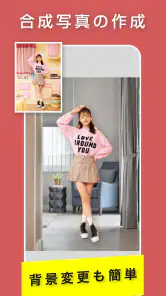
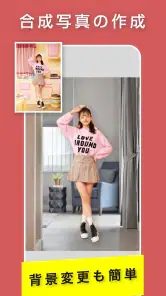
合成スタジオは、写真から人物や物体を切り抜き、背景を透明にしたり、別の画像へ重ね合わせたりできる画像編集アプリです。複数の写真を組み合わせたコラージュ、オリジナルの合成画像、SNS用の加工画像などを作成したい人に向いています。背景画像や文字、スタンプなどを加えて、手軽に作品を仕上げられる点が特徴です。
写真の切り抜きや背景の透明化は、初心者でも簡単にできますか?
基本的な操作は、切り抜きたい写真を選択して、残したい部分を指定するだけなので、画像編集に慣れていない人でも始めやすい設計です。細かな部分は指で調整しながら仕上げられますが、髪の毛や複雑な輪郭、背景と被写体の色が似ている写真では、きれいに切り抜くために多少の手作業が必要になる場合があります。
合成した画像には、文字や背景、複数の写真を追加できますか?
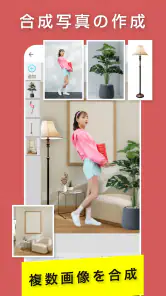
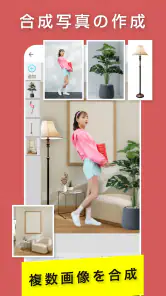
はい。切り抜いた画像を別の背景に配置したり、複数の写真を一つの画面に重ねたりする編集に対応しています。画像の位置や大きさを調整しながら、文字や装飾を加えてオリジナルの合成画像を作成できます。旅行写真の加工、記念画像、SNS投稿用のデザインなど、目的に合わせて自由に組み合わせられるのが便利です。
メリット
- 人物や物体の切り抜きを手軽に行え、複雑な編集知識がなくても使いやすい
- 背景を透明化して、商品画像やSNS用素材をすぐ作成できる
- 複数の画像を重ねて、オリジナルの合成写真を作れる
- 文字やステッカーを追加でき、投稿用画像のアレンジに便利
- スマートフォンだけで編集から保存まで完結できる
デメリット
- 自動切り抜きは髪の毛や細かい輪郭で精度が落ちることがある
- 無料版では広告表示や一部機能の制限が気になる場合がある
- 高解像度で保存すると、端末の空き容量を多く消費しやすい
- 編集内容によっては処理に時間がかかり、端末が発熱することがある
- 本格的なレイヤー編集や細かな色補正には機能が物足りない
- カテゴリー
- 写真
- バージョン
- 1.4.3












