GoPrompt - Ai Image Prompt
- 3.00
- 4.3
- インストール数
- 1.00M
- 価格
- Free
スクリーンショット
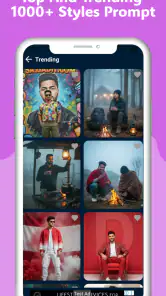
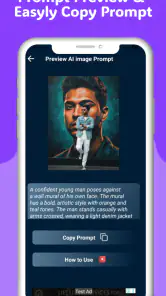
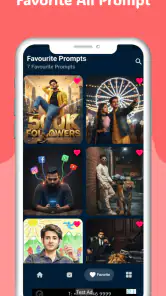
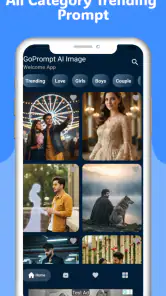
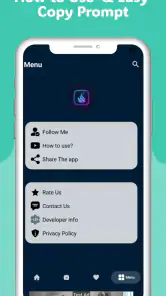
分析: Reviewed
文章を入力するだけで、頭の中にあるイメージを画像に近づけたい。そんな目的で試したのが、写真カテゴリのAI画像作成アプリ、GoPrompt - Ai Image Promptです。開発元はSajjad ITで、無料で使い始められる点がまず魅力でした。私の印象を先に言うと、このアプリは「画像編集を細かく操作する道具」というより、「作りたい雰囲気を言葉にして、AIに形にしてもらう入口」として分かりやすい存在です。
普段から画像生成に興味はあるものの、複雑な設定や専門用語に抵抗がある人には向いています。一方で、同じキャラクターを何度も正確に再現したい人、構図や色を一画面ずつ調整したい人には、一般的な高機能画像編集アプリや、より細かな生成設定を備えたサービスのほうが合うでしょう。私は実際に短い指示と長めの指示を使い分けながら、どこまで思い通りになるかを確認しました。
言葉から画像を作る体験は、初心者にも分かりやすい
最初の使い方はシンプルです。作りたい画像を文章で説明し、その結果を見て、必要なら指示を変えていきます。たとえば「雨上がりの東京の路地、青いネオン、映画のような雰囲気」といった具合に、被写体、場所、時間帯、光の印象をまとめて入力します。短い単語を並べるより、何を見せたいのかを一文にしたほうが、意図を整理しやすいと感じました。
この手軽さは、通常の写真アプリとの大きな違いです。写真編集アプリでは、まず元画像を用意し、明るさや色、切り抜きなどを自分で調整します。GoPromptはその前段階、つまり「まだ存在しない画像の方向性を決める」作業に向いています。撮影する対象がない場合でも、文章からビジュアルの案を作れるのが便利です。
私が特に使いやすいと思ったのは、完成形を最初から完璧に説明しなくても試せることです。最初は「白い猫の肖像画」のように入力し、次に「窓辺の柔らかい朝の光」「少し古いフィルム写真の質感」と条件を足していく。こうした段階的な作り方なら、AI画像に慣れていない人でも、指示と結果の関係を覚えやすくなります。
反対に、入力を一度で済ませたい人は少し物足りなく感じるかもしれません。AI画像は文章の解釈に左右されるため、狙いと違う部分が出ることがあります。そのときは、失敗と考えて終わるのではなく、不要だった表現を外し、重要な要素を前のほうに置いて再入力するのが実用的です。
日常の小さな用途でこそ便利さが分かる
現実的な使い道として、私は友人とのイベント用の案内画像を考える場面を想像しました。たとえば自宅で開く小さな映画鑑賞会なら、「夜のリビング、ポップコーン、暖色の照明、落ち着いた映画ポスター風」と入力して、雰囲気に合う背景案を作れます。文字情報をあとから別の編集アプリで重ねれば、ゼロからデザインを考えるより早く方向性を決められます。
ニュースデスクの記事をもっと読む






ただし、この用途では生成画像に文字を直接入れさせるより、背景だけを作るほうが無難です。AIは文章や細かいロゴを正確に描くのが苦手になりやすいため、タイトル、日時、会場名などは別の編集アプリで追加するほうが読みやすく仕上がります。これはGoPromptの弱点というより、画像生成を実用目的で使うときの大切な切り分けです。
もう一つ相性がよいのは、創作の下書きです。小説の登場人物、ゲームの背景、旅行先のイメージボードなど、完成作品ではなく発想を広げるために使うと価値が出ます。私は「古い港町を歩く探偵」といった抽象的な題材を、服装、天候、視点、色調に分けて入力する方法をすすめます。結果をそのまま採用するのではなく、考えを具体化するための資料として見るのがコツです。
指示文を工夫すると結果の安定感が変わる
このアプリを使うなら、単に「きれいな画像」と書くより、主役と周囲の関係を指定したほうがよいでしょう。「赤い傘を持つ人物」だけでなく、「人物を画面の左側に置き、濡れた道路を手前に見せる」と書けば、構図の希望を伝えやすくなります。もちろん完全に固定されるわけではありませんが、抽象語だけで頼むより狙いが明確です。
私が役立つと感じた手順は、最初から条件を詰め込みすぎないことです。まず主役と場所だけで試し、次に光、季節、画面の距離感を追加します。いきなり多くの要素を入れると、どの表現が結果に影響したのか分からなくなります。少しずつ変えることで、好みの方向へ修正しやすくなります。
さらに、同じ文章を何度も使う場合は、自分で短いテンプレートを作っておくと便利です。「主役」「場所」「時間帯」「色」「雰囲気」の順にメモしておけば、人物画から風景画へ切り替えるときも整理できます。アプリ内の機能に頼るだけでなく、入力文を自分で管理する方法を組み合わせると、試行錯誤の無駄が減ります。
画像をSNSの投稿用に使う場合は、生成直後の印象だけで判断しないことも重要です。スマートフォンの小さな画面では細部の不自然さに気づきにくく、拡大すると手や顔、背景の細部が気になる場合があります。公開前に一度拡大して確認し、必要なら指示を簡潔にして作り直す。このひと手間を惜しまないほうが安心です。
無料で始めやすい一方、万能な制作環境ではない
無料アプリとして試せるため、AI画像を触ったことがない人が最初の一歩を踏み出しやすいです。高価な制作ソフトを先に契約するのではなく、文章で画像を作る感覚が自分に合うか確認できます。写真カテゴリのアプリとして、撮影済みの写真を加工する用途だけを想像している人にも、別の選択肢を示してくれます。
ただ、無料で手軽という長所は、専門的な制作環境を求める人にはそのまま短所になります。画像の細部を自分で筆のように直したい場合や、レイヤーを分けて管理したい場合、正確なサイズや配置を毎回そろえたい場合は、画像編集アプリを併用したほうがよいでしょう。GoPromptだけで企画、生成、文字入れ、最終調整まで完結させようとすると、作業の途中で別の道具が必要になりやすいです。
特に仕事で使う素材を作る人は、生成画像を最終納品物と考えず、案出しや背景作りに使うのが現実的です。ブランドのロゴ、商品形状、細かな説明図など、正確さが重要なものは、手作業や専用ソフトで整えるほうが向いています。私はこのアプリを「完成品を自動で出すボタン」ではなく、「制作の初速を上げるスケッチ帳」と考えると、期待とのずれが少ないと思います。
結果が思い通りにならないときの向き合い方
AI画像生成では、入力した内容のすべてが同じ強さで反映されるとは限りません。主役を複数指定すると、人物や物の関係が曖昧になったり、細かな条件が抜けたりすることがあります。私は一枚に詰め込みたい要素を減らし、まず中心となる対象を一つに絞るほうが、結果を評価しやすいと感じました。
また、人物のポーズや手元のように細部が重要な画像では、雰囲気のよさだけで採用しないほうがよいです。顔の向き、指の数、持ち物の位置などを確認し、必要なら用途を変えます。たとえば人物を正確に描く必要がある資料には使わず、背景のムードボードや色の参考に回す。こうした使い分けが、失望を減らします。
入力文を日本語で作りやすい点は初心者にとって助けになりますが、表現が曖昧だと結果も曖昧になりやすいです。「おしゃれ」「すごい」「いい感じ」といった感覚語だけでなく、光の方向、色の組み合わせ、視点、季節など、目で確認できる要素に置き換えると指示が具体的になります。これは画像生成を学ぶ練習にもなります。
一方で、何度も修正して狙いを追い込む作業が好きな人には、専用の高度な生成サービスのほうが満足度は高いでしょう。複数の候補を細かく比較したり、同じ人物の特徴を維持したり、生成条件を管理したりすることが中心なら、GoPromptの手軽さより細かな制御を優先すべきです。
どんな人にすすめたいか
私は、AI画像生成を初めて試す人、SNSの投稿に合う背景を考えたい人、創作のアイデアを視覚化したい人にすすめます。写真を撮る前に雰囲気を固めたい人にも便利です。たとえば旅行の計画で「海辺の朝」「古い街並みの夕方」といったテーマ画像を作れば、撮影したい色や構図を考えるきっかけになります。
子どもが使う場合は、年齢区分が三歳以上になっている点から対象年齢の目安を確認できます。ただし、生成内容をすべて大人と同じ感覚で任せるのではなく、入力する文章や作った画像を一緒に確認するのがよいでしょう。アプリの年齢区分だけで、あらゆる用途に無条件で適していると判断するべきではありません。
反対に、写真の整理、人物の肌補正、不要物の除去を主目的にする人には、通常の写真編集アプリのほうが早いです。手元の写真を正確に直したいのに、文章から新しい画像を作るアプリを選ぶと、目的と道具が合いません。また、印刷物や業務資料のために寸法と内容を厳密に管理する人も、別の制作環境を中心にしたほうが安心です。
利用者の反応を見る目安として、平均評価は四点台で、評価数は一万件を超えています。インストール数も百万人を超えており、少なくとも試してみる人が多いアプリだと分かります。ただし、評価の数字だけで自分の用途への適合性を決めるのではなく、文章入力で発想を形にすることに価値を感じるかを基準にするのがよいでしょう。
端末との相性と始める前に知っておきたいこと
対応する最低OSは九で、比較的新しい端末だけに限られる構成ではありません。古い端末を使っている人でも候補にしやすい一方、画像生成は端末の画面サイズや通信環境によって体感が変わることがあります。外出先で使うなら、生成を急ぐ場面より、アイデアをメモして落ち着いて試せる場面に向いています。
現在のバージョンは一・九です。私はアプリを使う前に、端末の空き容量やOSの状態を確認し、作った画像をどこへ保存するかを決めておくことをすすめます。AI画像は試作を重ねると似た画像が増えやすいため、採用候補だけを残すルールを最初に作っておくと、あとで写真ライブラリが散らかりにくくなります。
開発元はSajjad ITです。初めて使う人は、作成した画像を個人的なアイデア整理に使うのか、公開投稿に使うのかを分けて考えるとよいでしょう。公開や商用利用を考える場合は、画像の扱いに関する最新の案内を自分で確認し、人物、ブランド、既存作品に似た表現を避けるなど、利用者側でも慎重に判断してください。
無料で始められることは大きな利点ですが、無料という理由だけで大量に作り続けるより、目的ごとに入力文を整えて少ない試行で比較するほうが効率的です。私は「何となく生成する」より、「この画像は背景案に使う」「この色合いを参考にする」と目的を一つ決めてから使う方法をおすすめします。
私の結論は、完成品より発想の相棒として選ぶこと
GoPrompt - Ai Image Promptは、文章からAI画像を作る体験を、難しい制作作業の前に置かれた分かりやすい入口にしています。無料で試せて、写真編集とは違う方法でイメージを作れるため、初心者や創作の下書きを求める人には魅力があります。短い指示から始め、光、構図、色を順番に足していくと、単なる思いつきを視覚的な案へ変えやすくなります。
ただし、細部の正確さ、同一人物の再現、レイヤー編集、印刷向けの厳密な調整を重視するなら、これ一つに頼るべきではありません。生成結果を確認し、必要に応じて写真編集アプリやデザインツールへ渡す前提で使うと、長所を活かせます。手軽さを完成度と取り違えず、アイデアを形にする最初の一手として使うのが、このアプリとの一番よい付き合い方です。
AI画像をまだ試したことがなく、まずは自分の言葉が画像になる感覚を知りたいなら、私は一度使ってみる価値があると思います。逆に、すでに高度な生成環境を使いこなし、細かな条件を管理したい人にとっては、機能の軽さが物足りなさにつながるでしょう。評価は四・三で、利用者の広がりも感じられますが、最終的には「作りたいものを説明する楽しさ」が自分に合うかどうかで選ぶのが正解です。
GoPrompt - Ai Image Prompt よくある質問
GoPrompt - Ai Image Promptはどの端末で使えますか?
GoPrompt - Ai Image Promptは写真カテゴリーのアプリで、Android端末向けに提供されています。利用にはAndroid 9以降が必要なので、ダウンロード前に端末のOSバージョンを確認しておくと安心です。対応OSを満たしていても、空き容量や端末の状態によって使い勝手が異なる場合があります。アプリを入手する際は、利用する端末に合った公式ストアのページを選びましょう。
GoPrompt - Ai Image Promptとは、どのようなアプリですか?
GoPrompt - Ai Image Promptは、AI画像生成サービスで使用するためのプロンプト作成やアイデア整理をサポートするアプリです。作りたい画像のテーマ、雰囲気、構図、色、画風などを文章にまとめやすくする目的で利用できます。画像そのものを生成する機能が含まれるか、外部サービスとの連携が必要かは、利用するバージョンやプランによって異なるため、ダウンロード前にアプリ内の説明を確認してください。
GoPrompt - Ai Image Promptは初心者でも使いやすいですか?
AI画像生成に詳しくない初心者でも、アイデアを入力しながらプロンプトを組み立てられるため、比較的始めやすいアプリです。人物、風景、イラスト、商品画像など、目的に合わせて具体的な条件を追加すると、より意図に近い指示を作成できます。ただし、生成結果は使用するAIサービス側の性能にも左右されるため、最初から完璧な画像を作るより、文章を少しずつ修正して試す使い方がおすすめです。
GoPrompt - Ai Image Promptで作成したプロンプトは、どのAI画像生成サービスで使えますか?
作成したプロンプトは、基本的にテキスト入力に対応したAI画像生成サービスへコピーして利用できます。ただし、サービスごとに推奨される書式、対応言語、ネガティブプロンプト、パラメーターの指定方法が異なる場合があります。そのため、GoPromptで作成した文章がすべての生成サービスで同じ結果になるとは限りません。使用先のガイドラインに合わせて、不要な記号や設定を調整するとよいでしょう。
GoPrompt - Ai Image Promptは無料で利用できますか?課金は必要ですか?
GoPrompt - Ai Image Promptは無料で利用できます。無料で利用できる範囲が用意されている場合でも、プロンプトの生成回数、テンプレート、保存機能、広告表示の削除、高度な機能などに制限が設けられている可能性があります。アプリ内課金やサブスクリプションがある場合は、料金、更新周期、無料トライアル終了後の自動更新を必ず確認してください。ダウンロード前には、Google Playの料金表示と購入条件を確認することをおすすめします。
メリット
- 画像生成に使えるプロンプトを手軽に作成できる
- 初心者でも扱いやすいシンプルな操作画面
- アイデアに迷ったときの発想補助として便利
- 作成したプロンプトを再利用しやすい
- 短時間で複数のプロンプト案を試せる
デメリット
- 生成結果は利用する画像AIによって大きく異なる
- 細かな表現を指定するには追加編集が必要
- 無料版では機能や利用回数に制限がある場合がある
- 日本語入力では意図と異なるプロンプトになることがある
- 高品質な画像生成には別のAIサービスも必要
- カテゴリー
- 写真
- バージョン
- 1.9











