Flux Movio: AI動画メーカー
- 8.00
- 3.9
- インストール数
- 10.00K
- 価格
- Free
スクリーンショット
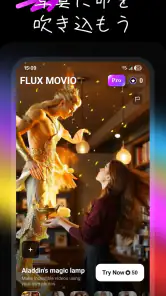
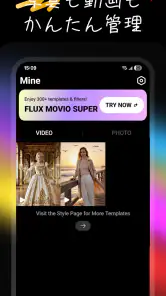
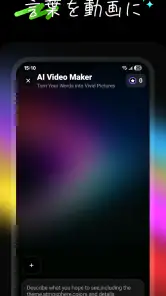
分析: Reviewed
写真から短いAI動画を作ってみたい人にとって、Flux Movio: AI動画メーカーは、思いついた内容をすぐ形にするための入口として分かりやすいアプリです。私は、文章でアイデアを入力する方法と、手元の写真を使う方法を中心に試しました。複雑な動画編集を最初から覚えるというより、静止画や短いイメージを出発点にして、動きのある表現を気軽に確認するタイプだと感じました。
写真カテゴリのアプリとして見ると、一般的な編集アプリとは役割が少し違います。明るさや色を細かく調整して完成度を上げる道具ではなく、「この写真を動かしたらどう見えるか」「このアイデアを短い映像にするとどんな雰囲気になるか」を試すためのものです。完成した動画を何度も細かく編集したい人には物足りない一方、まず結果を見て方向性を決めたい人には面白い選択肢です。
Flux Movioを実際に使って分かったこと
入力方法がシンプルで、最初の一歩が軽い
このアプリの良さは、動画制作の前に必要な準備が少ないところです。文章で場面を説明するか、写真を追加して試すかを選べるため、撮影済みの画像を活用したい人も、頭の中のイメージだけで始めたい人も使いやすい構成です。私は、いきなり長い説明を書くより、主役、場所、動きの順番で短く入力するほうが結果を確認しやすいと感じました。
たとえば、旅行先で撮った街並みの写真なら、単に「街を動画にする」と書くより、「夕方の街並み、カメラがゆっくり前へ進む、落ち着いた雰囲気」のように、被写体と動きを分けて考えるほうが意図を伝えやすくなります。これは高度な操作ではありませんが、生成系アプリでは重要なコツです。文章を長くすれば必ず良くなるわけではないので、最初は要素を絞り、結果を見ながら言い換える使い方が向いています。
写真から動画にする用途で特に便利
写真を追加して短い動画を作る流れは、SNS用の素材を考えるときに役立ちます。商品写真、料理、風景、ペット、イベントの記録など、すでに画像がある場合は、ゼロから撮影し直す必要がありません。私は一枚の写真をそのまま投稿するか、軽い動きを加えて見せるかを比較する場面で、この手軽さが強みになると思いました。
ここで大切なのは、元写真の選び方です。主役が小さすぎる画像や、背景に情報が多すぎる写真では、動きを加えたときに意図が散りやすくなります。中央に見せたい対象があり、輪郭が比較的はっきりしている写真から始めると、結果を判断しやすいです。人物写真を使う場合も、顔や手が隠れていない画像のほうが、自然さを確認しやすいでしょう。
アイデア確認のための試作ツールとして強い
私が最も価値を感じたのは、完成品を作る前の試作です。動画編集アプリでは、素材を並べ、効果を選び、タイミングを調整してから全体を確認します。Flux Movioは、まず「こういう映像になりそう」という方向を短時間で見るために使えます。企画を考えている段階で、頭の中のイメージを他の人に見せる材料を作る用途にも合います。
ニュースデスクの記事をもっと読む






たとえば、友人との旅行動画を作る前に、表紙に使う写真を少し動かした場合の印象を確認できます。店の商品紹介を考える人なら、静止画だけで見せる案と、短い動きをつける案を比べるきっかけになります。動画を本格的に仕上げる前に、視線がどこへ向くか、雰囲気が合っているかを判断できるのは、単なるフィルターとは違う利点です。
通常の動画編集アプリとの違い
通常の動画編集アプリは、自分で撮影した複数の素材を正確につなぎ、文字、音、切り替え、速度などを細かく管理するのが得意です。最終的な投稿作品を自分の意図どおりに仕上げたいなら、タイムラインを備えた編集アプリのほうが向いています。Flux Movioは、その前段階でイメージを素早く試す道具として考えると、位置づけが分かりやすいです。
写真を動かすだけなら、一般的なズームやパンの効果でも対応できます。しかし、そうした手動編集は動き方を自分で決める必要があります。このアプリでは、文章や写真を起点に結果を見られるため、編集操作に慣れていない人でも発想を試せます。その代わり、動きの細部を一フレーム単位で管理するような精密さは期待しないほうがよいです。
日常で役立つ具体的な使い方
日常的には、スマートフォンに眠っている写真を見直すきっかけとして使えます。家族との外出、季節の風景、手作り料理など、写真だけでは伝わりにくい空気感を短い映像で表現したいときに試せます。私は、すべての写真を動画化するのではなく、特に思い入れのある一枚だけを選ぶ使い方が効率的だと思います。
小さな店や個人で活動している人にも、投稿案を考える補助として使いやすいでしょう。新商品の写真から雰囲気を確認したり、イベント告知の見せ方を試したりできます。ただし、生成した結果をそのまま正式な広告素材にする前に、文字情報、商品形状、人物の見え方を必ず自分で確認したいところです。アイデアの確認には便利でも、内容の正確さまで自動で保証する道具として扱うべきではありません。
結果を安定させるための実践的な工夫
具体的に試すなら、最初から複数の動きを詰め込まないことをおすすめします。「カメラが近づく」「髪や服が風で少し動く」「背景にゆっくり変化がある」のように、中心となる動きを一つ決めると、完成した動画の良し悪しを判断しやすくなります。動き、時間帯、雰囲気を一度に細かく指定すると、どの指示が結果に影響したのか分かりにくくなります。
もう一つのコツは、同じ写真を使って文章だけを少しずつ変えることです。写真を毎回変えると、元画像の違いと入力文の違いが混ざってしまいます。まず短い指示で試し、次に動きだけを変更し、それでも違和感があれば写真を見直す。この順番なら、生成結果を感覚だけでなく、原因ごとに考えられます。
縦向きで撮った写真を使う場合は、画面の中で主役が端に寄りすぎていないか確認しておくと安心です。短い動画では、最初の瞬間に何が見えるかが特に重要です。背景の細部を見せたい写真より、主役がすぐ分かる写真のほうが、短い形式との相性が良いと感じました。
気になった制限と、使う前に考えたいこと
一番の弱点は、生成結果を細かくコントロールする編集環境としては考えにくい点です。自分が指定した動きと、実際に表示される動きが完全に一致するとは限りません。特定の人物に決まった動作をさせたい場合や、商品を正確な形のまま見せたい場合は、結果をそのまま採用せず、確認用の案として扱うのが安全です。
また、AIによる動画作成は、試すたびに結果を見て判断する時間が必要です。ワンタップで必ず理想の映像が完成するタイプだと思って使うと、思ったより手直しが必要だと感じるかもしれません。入力文を短く調整し、写真を選び直す作業を楽しめる人なら問題ありませんが、最初から完成形を厳密に決めている人には遠回りになりやすいです。
利用料金についても、無料で始められる一方、アプリ内ではアイテムごとに五百二十円から一万七千五百円までの購入設定があります。試しに触るだけなら負担を抑えられますが、何度も生成する人は、操作を始める前に購入条件を確認しておくべきです。無料で使える部分だけで十分か、継続的な制作に費用をかける価値があるかを、自分の目的に合わせて考えたいところです。
対応環境と利用者の目安
Androidでは七・〇以降が必要です。比較的新しい端末だけに限られるわけではないため、対応OSの条件を満たしているスマートフォンなら候補に入れやすいでしょう。私は、生成を試す前に、写真を整理して保存容量にも余裕を持たせておくことをおすすめします。動画は写真より扱うデータが大きくなりやすく、作成と確認を繰り返すなら、不要な試作品を残し続けないほうが管理しやすいです。
年齢区分は十二歳以上です。子どもが一人で使う前提ではなく、写真の扱いや購入操作について、家庭でルールを決めてから使うのがよいでしょう。特に、他人の顔が写った写真を使う場合は、動画にする前に本人の了承を取る意識が必要です。アプリの操作が簡単でも、素材の扱いまで無条件に簡単になるわけではありません。
どんな人に向いているか
このアプリは、写真を少し違う形で見せたい人、動画制作のアイデアを短時間で試したい人、文章から映像の雰囲気を考えたい人に向いています。特に、編集画面で細かな設定をする前に、まず完成イメージを見たい人には使いやすいです。SNS投稿の案出し、個人制作のラフ作り、思い出写真の演出など、短い試作を何度か行う用途と相性が良いです。
反対に、長い動画を作りたい人、複数の映像や音声を正確に組み合わせたい人、字幕やブランド要素を厳密な位置に置きたい人には、専用の動画編集アプリを選ぶほうが満足しやすいでしょう。AIに任せるより、自分で時間軸を管理したい人にも同じことが言えます。Flux Movioは編集ソフトの代用品というより、発想を動かして確かめるための補助役です。
評価と規模から見た立ち位置
Flux Movio: AI動画メーカーは、平均三・九の評価で、評価件数は二百二十四件です。利用規模は一万回を超えるインストールに達しています。大きな定番アプリと比べると、まだ試している人が限られたサービスという印象ですが、その分、AI動画を気軽に試したい人が自分の用途に合うか見極める段階のアプリだと思います。
開発元はShenzhen Qingzhan Digital Technology Co., Ltdです。現在のバージョンは一・二で、無料アプリとして始められます。写真を使った短い動画作成に興味があるなら、まず自分の写真を一枚だけ選び、簡単な指示で結果を確認するのがよいでしょう。最初から大量の素材を用意するより、アプリの考え方と自分の期待が合うかを短時間で判断できます。
私の最終的な判断
私の結論は、Flux Movio: AI動画メーカーは、完成動画を細部まで作り込むための中心ツールではなく、写真やアイデアを短い映像に変えて方向性を探るためのアプリです。入力の手軽さと、写真を出発点にできる点は魅力的です。特に、動画編集の経験が少なくても、まず動きのある見本を作ってみたい人には、試す価値があります。
一方で、生成結果を完全に思いどおりにしたい人や、費用を気にせず何度も試せるとは考えたくない人には注意が必要です。無料で触れられる気軽さだけで判断せず、購入設定、素材の選び方、結果を確認して修正する手間まで含めて使うべきです。
「写真を動画にする完成機」ではなく、「アイデアを動かして確かめる試作機」として見るなら、Flux Movioの個性ははっきりしています。私は、SNS用の短い表現や個人制作のラフを考える人にはすすめられますが、正確な編集と完成度を最優先する人には、従来型の動画編集アプリを併用する判断をすすめます。
Flux Movio: AI動画メーカー よくある質問
Flux Movio: AI動画メーカーはどのOSや端末で利用できますか?
Flux Movio: AI動画メーカーは写真カテゴリのアプリで、AndroidではOS 7.0以上が必要です。インストール前に、端末のOSが条件を満たしているか確認しましょう。AI動画のプレビューや保存には、安定した通信環境と十分な空き容量も役立ちます。動画生成を試すときは、ほかのアプリを閉じて空き容量を確保しておくと、操作しやすくなります。
Flux Movio: AI動画メーカーとは、どのようなアプリですか?
Flux Movio: AI動画メーカーは、AI技術を使って画像やテキストから短い動画を作成できるクリエイティブアプリです。写真に動きを加えたり、入力した内容をもとに映像表現を作ったりできるため、SNS投稿用のコンテンツや簡単なプロモーション動画を作りたい人に向いています。動画編集の経験が少ないユーザーでも始めやすい設計ですが、生成結果は素材や指示文によって変わります。
Flux Movio: AI動画メーカーは無料で利用できますか?
アプリ自体は無料で入手できますが、アプリ内課金があります。基本的な機能を試せる場合がありますが、利用できる生成回数、動画の長さ、出力画質、テンプレートなどには制限が設けられている可能性があります。より多くの動画を作成したい場合や、高画質出力、透かしの削除、追加機能を利用したい場合は、アプリ内課金が必要になることがあります。購入前に表示される料金と条件を確認しましょう。
どのような画像やテキストから動画を作成できますか?
人物、商品、風景、イラストなどの画像を使い、動きや雰囲気を加えた動画を作成できます。また、テキストによる指示に対応している場合は、希望するスタイルやカメラワーク、場面の印象を入力して生成結果を調整できます。ただし、複雑な指示や低解像度の画像では、動きが不自然になったり、意図と異なる映像になったりすることがあります。
作成した動画はSNSや商用目的で使用できますか?
作成した動画をSNSに投稿できるかどうかは、アプリの利用規約、使用した素材の権利、生成コンテンツに関するライセンス条件によって異なります。自分で撮影した画像や利用許諾を得た素材を使うことが基本です。特に広告、販売促進、収益化動画などの商用利用を考えている場合は、無料利用とアプリ内課金で権利条件が異ならないか、公開前に必ず確認してください。
メリット
- テキスト入力だけで短い動画のアイデアを形にできる
- AI生成により映像制作の経験が少なくても使いやすい
- SNS投稿向けの動画作成に適した編集機能を備えている
- 複数の素材を組み合わせてオリジナル動画に仕上げられる
- スマートフォンで作業が完結し、場所を選ばず利用できる
デメリット
- 生成結果が入力内容によって安定しない場合がある
- 高品質な動画の作成には処理時間がかかることがある
- 無料版では利用回数や機能に制限がある可能性がある
- 細かな映像編集をしたいユーザーには機能不足に感じられる
- AI生成素材の利用条件や商用利用範囲の確認が必要
- カテゴリー
- 写真
- バージョン
- 1.2











