Falling Filter: Loop Me Effect
- 9.00
- 3.3
- インストール数
- 1.00M
- 価格
- Free

スクリーンショット
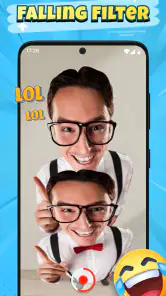
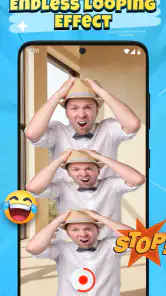
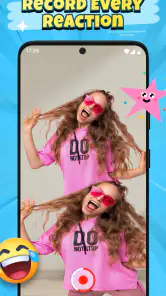
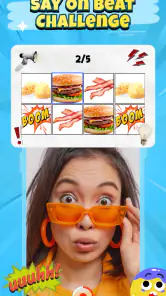
分析: Reviewed
写真を少し変わった見せ方で楽しみたいなら、Falling Filter: Loop Me Effectは一度試す価値があります。AI Master Labが手がける無料の写真アプリで、画面の中に落ち続けるような動きを作り、静止画に小さなループ感を加えるタイプです。私は最初、名前から派手な編集機能を想像しましたが、実際の魅力はもっと絞られています。写真を本格的に加工するというより、見慣れた一枚に「動いているように見える瞬間」を足すアプリです。
写真カテゴリーのアプリとして見ると、一般的な明るさ調整やトリミングを中心にした編集アプリとは方向性が違います。撮影後の整理や補正を一通り済ませたあと、最後に印象を変えるために使うのが自然です。短い試用では面白さが伝わりやすい一方、毎月使い続ける理由が残るかどうかは、手持ちの写真との相性と、自分がこの動きをどの程度必要としているかで変わります。
最初の一週間で感じる面白さ
初日に触ったときの反応は分かりやすいです。普通の写真を選び、落下するようなフィルターを加えるだけで、画面上の印象が止まった写真から動きのある表示へ変わります。特に、人物のポーズ、街中の看板、空や建物の縦方向の線など、視線が上下に流れやすい写真では効果を感じやすいです。静かな写真に少しだけ違和感を加えたいとき、このアプリの個性が出ます。
一方で、どんな画像にも同じように合うわけではありません。細かい文字が多い画像や、顔を中心に見せたい写真では、落下する動きが主役になりすぎることがあります。大切な表情を見せたい場合は、フィルターの面白さよりも視認性が下がる可能性を先に考えたほうが安心です。私は最初からお気に入りの写真を使うより、似た構図の複製を作って試す使い方をすすめます。
このアプリを初めて使う人が迷いやすいのは、効果を強くすればするほど良い結果になるとは限らない点です。動きが目立つほど「加工した写真」という印象も強くなります。友人に見せる遊び用なら大胆でも構いませんが、プロフィール画像や思い出として残す画像なら、主役を隠さない範囲にとどめるほうがまとまりやすいです。面白さと見やすさの境目を探すことが、最初のコツになります。
日常の具体例を挙げるなら、雨の日に撮った窓辺の写真が使いやすいです。外の景色や水滴を含む画像にこの効果を合わせると、単なる記録写真よりも雰囲気が出ます。カフェで撮った飲み物、旅行中の建物、イベント会場の装飾などにも向いています。ただし、動きの方向と写真の構図が合わないと、被写体が崩れたように見えることがあります。縦の流れを感じる写真を選ぶだけで、仕上がりの印象はかなり変わります。
短い動画を作るための本格的な編集アプリと比べると、できることを覚える負担は小さいです。タイムラインを細かく調整したり、複数の素材を組み合わせたりする用途ではなく、写真一枚を手早く変える用途に向いています。だからこそ、初週は触るたびに結果がすぐ分かり、SNS向けの試作や家族との共有用に気軽に使えます。反対に、作品として細部まで管理したい人には、早い段階で物足りなさが出るでしょう。
ニュースデスクの記事をもっと読む






利用者の規模はすでに一百万人を超えており、平均評価は三点台前半です。私はこの数字を、万人向けの万能アプリというより、好みが分かれる表現系ツールとして受け止めています。短時間で変化を楽しめる人には魅力がありますが、通常の写真編集を期待して開くと、目的とのずれを感じるかもしれません。
写真選びで結果を安定させる
私が試すなら、まず同じ場面で撮った写真を数枚並べます。被写体が中央にあるもの、余白が多いもの、背景に縦線があるものを順番に選び、どの構図が動きに耐えるかを見比べます。この手順は地味ですが、フィルターの強さだけを調整するより効率的です。写真そのものの構図が合っていれば、効果を控えめにしても印象が残ります。
人物写真では、顔や手元が画面の端に寄りすぎていないものを選ぶと、動きによる違和感を抑えやすくなります。逆に、シルエットや後ろ姿のように細部を見せる必要がない画像は、少し大胆な表現にも向いています。これはアプリの隠し機能という意味ではなく、フィルターの性格を理解したうえで結果を引き出す実用的な方法です。
共有する前に確認したいこと
加工後の画像をすぐ人に見せたくなりますが、私は一度画面から離れて見直すことをおすすめします。近くで見ると面白くても、一覧表示や小さなプレビューでは動きが細かく見えず、単にぼやけた画像のように感じる場合があります。共有先でどの程度の大きさで表示されるかを意識し、主役が残っているかを確認してから使うと失敗が減ります。
また、思い出の写真をすべてこの効果で統一するより、数枚だけアクセントにするほうが長く見ても疲れにくいです。旅行の写真をまとめる場合も、各ページに同じ加工を繰り返すのではなく、表紙や場面転換にあたる一枚へ使うと、効果が特別なものとして残ります。最初の一週間は多用しやすいからこそ、使う場所を選ぶことが後の満足度につながります。
一か月後に残る価値と使い続ける条件
このアプリの月ごとの価値は、写真編集を毎日行う人よりも、定期的に画像をまとめたり、短い投稿を作ったりする人にあります。たとえば月末にその月の出来事を数枚にまとめるとき、通常の補正だけでは似た印象になりがちな写真へ、変化を加えられます。毎回新しい作品を作るための中心アプリではなく、マンネリを避けるための一手として置いておくと役割が明確です。
無料で使える点も、長期利用を考えるうえで試しやすい要素です。料金を気にせず、自分の写真に効果が合うかを確認してから判断できます。ただし、無料であることだけで定着するわけではありません。日常の写真を撮るたびにこの表現が必要になる人は限られます。私は、保存した写真を見返す習慣がある人や、季節ごとに画像を整理する人ほど再利用しやすいと感じます。
毎月の使い方としては、同じテーマで三枚だけ加工する方法が現実的です。たとえば、散歩で見つけた風景、家で撮った小物、外出先の建物を一枚ずつ選び、動きのある写真を小さな記録として残します。枚数を増やしすぎると効果の新鮮さが薄れますが、少数に絞れば「今月の変わった一枚」という役割を持たせられます。これは、アプリを開く目的を作りながら、加工疲れも抑える使い方です。
通常の写真編集アプリとの違いは、正確さよりも一瞬の印象を優先するところです。明るさ、色、肌の見え方、傾きなどを整えたいなら、まず一般的な編集アプリのほうが適しています。写真をきれいに仕上げてから、このアプリで動きのアクセントを加える順番が最も使いやすいでしょう。ひとつのアプリですべてを済ませたい人には遠回りですが、表現を分けて考えられる人には扱いやすい流れです。
短い動画編集アプリとの比較では、細かな制御を求めるか、すぐに結果を得たいかが判断基準になります。動画編集側なら動きの始まりや終わり、速度、複数素材との切り替えまで管理できることがあります。その代わり、作業に時間がかかりやすく、写真一枚を軽く試すには大げさです。Falling Filter: Loop Me Effectは、完成度を細部まで追い込む道具ではなく、アイデアを素早く形にする道具として価値があります。
対応環境は九以上で、現在のバージョンは一・〇・一です。比較的新しい端末だけに限定されるアプリではないため、対応するスマートフォンを使っている人は試しやすいでしょう。ただし、端末の性能や画面の見え方によって、動きの印象が変わる可能性はあります。私は、長時間の編集作業を前提にせず、短い操作で仕上がりを確認する使い方がこのアプリには合っていると思います。
長期利用で気になるメンテナンス
このアプリを使い続けるうえで大きな負担になるのは、操作そのものより写真の整理です。加工前の画像と加工後の画像を混ぜて保存すると、後からどれが元画像か分かりにくくなります。私は、先に複製を作り、加工したものを別のアルバムへ分ける運用をすすめます。特に大切な写真では、元の画像を上書きしないことが重要です。
もうひとつのコツは、効果を試すための専用アルバムを作ることです。すぐに共有しない試作品をそこへ集めておけば、後から見返して使えるものだけを選べます。フィルター系アプリは、その場では面白くても数日後に見ると強すぎることがあります。時間を置いて選び直す仕組みを作ると、衝動的な加工を減らせます。
頻繁に使う予定がない人は、ホーム画面の目立つ場所に置き続ける必要もありません。月ごとの写真整理やイベント前だけ開く運用なら、アプリの存在を忘れても問題になりにくいです。逆に、毎日の撮影で同じ効果を使いたい人は、先に自分の写真の傾向を確認してください。似た構図ばかりなら、数週間で新鮮さが薄れる可能性があります。
飽きやすさの正体
このアプリの疲れは、操作の難しさから来るというより、結果の方向性がはっきりしていることから生まれます。最初は一枚ごとに違いを楽しめても、似た写真を続けて加工すると、どれも同じ種類の動きに見えやすくなります。フィルターの個性が強いことは長所ですが、長期間の変化を求める人には弱点にもなります。
私は、同じ日に何十枚も処理する使い方には向かないと判断します。大量の写真を一括で整えるアプリではなく、見せ方を変えたい数枚を選ぶアプリだからです。作業量が増えるほど、選ぶ時間と確認する時間が目立ち、手軽さが失われます。少ない素材に集中するほうが、このアプリの良さを保てます。
また、写真の内容によっては動きがノイズになります。文字を読ませたい画像、商品の細部を正確に見せたい画像、家族の表情を自然に残したい画像では、通常の補正やそのままの写真のほうが良い場合があります。「動けば魅力が増す写真」だけを選ぶ判断力が、長く使ううえで最も大切です。
どんな人に向いているか
向いているのは、写真に少し遊びを加えたい人、短い投稿の見た目を変えたい人、難しい編集画面を避けたい人です。特に、撮影した写真をそのまま保存するだけでは物足りないものの、本格的な動画制作まではしたくない人には、ちょうどよい中間にあります。三歳以上のコンテンツ rating なので、家族で画面を見ながら試す用途にも取り入れやすいでしょう。
ただし、子どもが使う場合は、加工した写真をどこへ共有するかを大人が確認したほうがよいです。年齢区分が低いことと、オンラインでの共有判断が不要であることは別です。私は、まず端末内で結果を見せ、保存や共有は保護者が決める流れが安全だと思います。
反対に、写真の色補正、RAW編集、細かなレイヤー操作、動画のタイミング調整を重視する人にはおすすめしません。その目的なら、専門的な写真編集アプリや動画編集アプリを選んだほうが、最初からできることが多く、作業のやり直しも少なくなります。このアプリを万能編集ツールとして導入すると、期待外れになりやすいです。
目新しさが薄れたあとも残すべきか
私の結論は、常用するメインの写真アプリではなく、必要なときに取り出せる表現用の小さな道具として残すなら十分に価値がある、というものです。最初の数日は効果の変化が楽しく、写真を選ぶ時間そのものも遊びになります。けれど、毎回同じ方向の動きを使うため、日常のすべての画像に適用すると飽きが早くなります。
長く使うためには、写真を選ぶ基準を決め、加工する枚数を絞り、元画像を分けて保存することが欠かせません。私は、旅行や季節の記録、友人に見せる一枚など、目的があるときだけ使う形が最も無理がないと感じます。思いつきで何度も開くより、使う場面を限定したほうが、フィルターの面白さが薄れにくいです。
AI Master Labのこのアプリは、写真を正確に整えるための道具ではなく、静止画に視線の流れを加えるための個性的なアプリです。評価は三点台で、好みが分かれることも想像できますが、それは欠点だけを意味しません。目的が合えば、一般的な編集アプリでは出しにくい軽い違和感を、短い操作で作れます。
無料で試せるので、まずは失敗しても困らない写真を数枚選び、縦の流れがある構図とない構図を比べてみてください。その結果を見て「この表現を月に一度でも使いたい」と思えるなら、端末に残す理由があります。逆に、自然な写真や細かな補正を優先するなら、通常の写真編集アプリのほうが満足しやすいでしょう。目新しさだけでなく、自分の写真整理の習慣に組み込めるかを基準に判断するのが、いちばん正直な選び方です。
Falling Filter: Loop Me Effect よくある質問
Falling Filter: Loop Me EffectはどのOSで利用できますか?
このアプリはAndroid向けの写真アプリで、Android 9以降の端末が対象です。インストール前に、端末の設定からOSのバージョンを確認しておくとスムーズです。対応するOSであっても、端末の空き容量や動作状況によって使い心地は変わるため、写真や動画を編集する際は、ほかのアプリを閉じて試すとよいでしょう。
Falling Filter: Loop Me Effectとは、どのようなアプリですか?
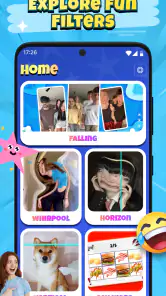
Falling Filter: Loop Me Effectは、写真や動画に落下するような動きとループ演出を加え、印象的なビジュアルを作成できる編集アプリです。通常のフィルターだけでは表現しにくい、幻想的で動きのある雰囲気を手軽に楽しめます。SNS用の短い動画やプロフィール素材を加工したい人に向いています。
Falling Filter: Loop Me Effectでは、どのような編集ができますか?
基本的には、端末内の写真や動画を選択し、Falling系のエフェクトやループ感のある演出を重ねて仕上げます。素材によって見え方が変わるため、人物写真だけでなく、風景、ペット、街中の映像などでも試す価値があります。適用後はプレビューを確認しながら、強さや見せ方を調整して保存できます。
アプリの操作は初心者でも簡単にできますか?
操作は比較的シンプルで、複雑な動画編集の知識がなくても始めやすい設計です。素材を選び、エフェクトを適用して、仕上がりを確認するという流れが中心なので、初めて加工アプリを使う人でも迷いにくいでしょう。ただし、より自然な結果にするには、素材の向きや明るさを変えて何度か試すのがおすすめです。
Falling Filter: Loop Me Effectは無料で利用できますか?
Falling Filter: Loop Me Effectは無料でダウンロードできます。ダウンロード後に利用できるエフェクトや、広告の表示、保存時の制限、追加機能の解放条件などは、端末やアプリのバージョンによって異なる可能性があります。利用を始める前に、アプリ内の料金表示や課金に関する説明を確認しておくと安心です。定期購入が表示される場合は、更新条件も確認しましょう。
メリット
- 短い動画でもループ効果で印象的に仕上げられる
- 操作がシンプルで動画編集に慣れていない人も使いやすい
- フィルターの適用結果を保存前に確認できる
- SNS向けの縦型動画を手軽に作成できる
- 創作アイデア次第で独特な映像表現を楽しめる
デメリット
- 高度な編集機能を求める人には物足りない可能性がある
- 複雑な映像ではループのつなぎ目が目立つことがある
- 無料版では利用できる効果や機能に制限がある場合がある
- 長時間の動画編集にはあまり向いていない
- 端末性能によって書き出し時間や動作の滑らかさが変わる
- カテゴリー
- 写真
- バージョン
- 1.0.1











