動画トリミング - 動画カット編集
- 164.00
- 4.6
- インストール数
- 1.00M
- 価格
- Free

スクリーンショット
分析: Reviewed
スマートフォンで撮った動画は、撮影直後は便利でも、実際に誰かへ送る段階になると少し長すぎることがあります。冒頭の待ち時間だけ削りたい、最後の余分な数秒を落としたい、必要な場面だけを残したい。そんな日常的な編集を、複雑な動画制作アプリではなく、もっと軽い操作で済ませたい人に向いているのが「動画トリミング - 動画カット編集」です。
私はこのアプリを、凝った映像作品を作るためというより、手元の動画を素早く整えて保存したり共有したりするための道具として見ると、位置づけが分かりやすいと感じました。動画プレーヤー&エディタの分野にあるアプリで、開発元はDouble Ape。無料で始められ、対象年齢は3歳以上です。ストア上では動画トリミングに特化した短い説明が掲げられており、実際にも「必要な部分だけを切り出す」という目的が中心になります。
つまずきやすい場面から見える使い勝手
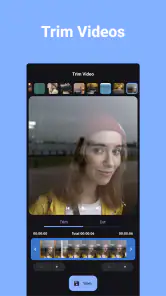
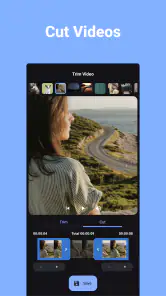
最初に戸惑いやすいのは、動画編集に慣れていない人ほど、トリミングとカット編集を同じものとして考えてしまう点です。トリミングは動画の始まりと終わりを調整して、一本の中から連続した範囲を残す作業です。途中の場面を複数に分けたり、順番を入れ替えたりする編集とは違います。このアプリを使う前に、残したい場面が動画の前半から後半まで連続しているか確認しておくと、操作中の迷いが減ります。
例えば、子どもの発表会を撮影した動画で、録画ボタンを押す前後の数秒だけを削りたい場合は、かなり相性が良い使い方です。一方、途中にある長い待ち時間を取り除き、その前後をつなぎたい場合は、単純な始点と終点の調整だけでは目的に届きません。ここを理解せずに使うと、「思った編集ができない」と感じやすいので、まずは一本の連続した場面を短くするアプリだと考えるのが安全です。
操作の流れで重要なのは、元動画をすぐ上書きするつもりで進めないことです。旅行中に撮った短いクリップを家族へ送るなら、共有用に短くした版を作り、元の動画は残しておく方が後悔しません。あとで別の場面を使いたくなったとき、元ファイルがあればもう一度切り出せます。編集アプリの機能よりも、この保存の考え方が実用上は大切です。
動画を選ぶ段階では、同じ名前のファイルや似たサムネイルが並ぶと選択を間違えやすくなります。私は編集前にギャラリーで目的の動画を一度再生し、撮影内容と長さを確認してから選ぶ方法を勧めます。特にメッセージアプリから保存した動画は、カメラで撮った元動画と見分けにくいことがあります。先に確認しておけば、違うファイルを切ってしまう失敗を避けられます。
このアプリの分かりやすい強みは、動画を短く整える目的に集中しやすいことです。文字入れ、複雑な演出、細かな音声加工などを一つの画面で探し回るタイプの編集アプリと比べると、作業の判断が少なくて済みます。編集の自由度を広げるより、不要な前後を削る速さを優先したい人には、この割り切りが使いやすさにつながります。
ニュースデスクの記事をもっと読む






インストール後に確認しておきたいこと
対応環境として、Android 7.0以上で利用できます。古い端末でも条件を満たしていれば候補になりますが、実際の快適さは動画の大きさや端末の空き容量にも左右されます。編集アプリを入れたのに動画が表示されないときは、すぐにアプリの不具合と決めつけず、端末内に動画が保存されているか、別のアプリから開けるかを先に確認したいところです。
動画がクラウド上だけにある場合や、メッセージアプリの中でしか見えていない場合は、編集対象として選べないことがあります。その場合は、端末に保存してから再度選択するという手順を試す価値があります。これは特別な設定というより、編集するファイルが端末から読み取れる状態かどうかを整える作業です。動画の場所を確認してからアプリを開くと、原因の切り分けがしやすくなります。
保存先の空き容量も見落としやすい部分です。短い動画でも、編集結果を書き出すときには元動画と別に保存する余地が必要になることがあります。空き容量が少ない端末では、始点と終点を決めるところまでは進んでも、最後の保存で止まる可能性があります。不要な動画や大きなファイルを整理してから試すと、同じ操作を何度もやり直さずに済みます。
また、編集前に端末の省電力設定や他の重いアプリを確認するのも現実的です。動画処理中に複数のアプリを動かしていると、画面の反応が遅く感じられることがあります。私は、編集したい動画を決めたら、不要なアプリを閉じ、端末を安定した状態にしてから作業する方が安心だと思います。特別な知識は要りませんが、準備だけで操作感が変わることがあります。
アプリ自体は無料で入手できますが、アプリ内購入はアイテムごとにおよそ五百六十一円から二千九百九十三円まで設定されています。無料で始められる点は試しやすい一方、使い続けるなら、画面上で有料項目を選ぶ前に自分が必要としている操作か確認したいところです。単に前後を削るだけなら、まず無料で目的を達成できるか試してから判断するのが無難です。
思った結果にならないときの戻し方
編集範囲を決めるときは、いきなり理想の長さを狙わず、まず明らかに不要な部分だけを削る方法が失敗しにくいです。例えば料理動画なら、撮影開始直後の手ぶれと、終了後に机が映っている部分を先に落とします。そのうえで保存前に全体を再生し、料理の説明や完成場面が欠けていないか確認します。短くすることだけを優先すると、必要な言葉の途中まで切ってしまうことがあります。
再生位置の判断が難しい動画では、音声の区切りを目印にすると便利です。話し始める直前、拍手が終わる瞬間、車内アナウンスが途切れるところなど、映像だけでなく音の変化を意識すると始点と終点を決めやすくなります。細かいフレーム単位の映像作品を作る用途ではありませんが、日常の共有動画なら、見た人が違和感を覚えない切り方を優先する方が実用的です。
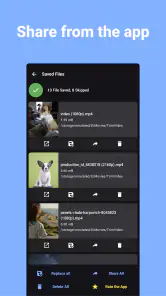
保存した動画が見つからない場合は、まず編集直後に表示された保存先や端末の動画一覧を確認します。ファイル名が元動画と似ていると、結果が増えていないように見えることがあります。ギャラリーを撮影日時だけで探すのではなく、編集前後のサムネイルや長さを比べると、完成版を見つけやすくなります。
保存に失敗したときは、同じ長い動画で何度も繰り返すより、短い別動画で保存まで進むかを試す方が原因を絞れます。短い動画では成功し、特定の動画だけで止まるなら、ファイルの形式やサイズ、保存場所が関係している可能性があります。反対に、どの動画でも同じところで止まるなら、端末の空き容量やアプリの状態を確認する順番が合理的です。
編集結果を共有する前には、必ず完成版を最初から最後まで一度再生することを勧めます。サムネイルだけでは、冒頭の音が欠けている、終わり際に必要な一言が残っていない、といった問題に気づきにくいからです。特に仕事の連絡や学校行事の共有では、保存できたことと、正しく伝わることは別です。短い確認再生が、送り直しを防ぎます。
アプリ以外に原因があるケース
動画の表示や保存が不安定なとき、原因が必ずしもアプリにあるとは限りません。端末の空き容量、動画が実際には端末へ保存されていないこと、別のアプリがファイルを使用していることなど、周辺の条件も影響します。まず一つの動画だけでなく、別の短い動画でも同じ操作を試すと、アプリ固有の問題なのか、特定ファイルの問題なのかを分けて考えられます。
端末が古い場合も、対応OSを満たしていることと、すべての動画を同じ速度で処理できることは別です。高画質で長い動画を扱うほど、待ち時間や保存時の負荷が増えやすくなります。急いで送る動画なら、撮影直後の短いクリップから処理し、長い映像は時間に余裕があるときに行う方がストレスを抑えられます。
共有先の制限も忘れたくありません。編集後の動画が保存できても、送信先のアプリや通信環境によってはアップロードに時間がかかったり、送信側で別の圧縮が行われたりします。トリミングは動画の長さを減らせますが、画質やファイル容量を必ず希望どおりに調整する機能とは限りません。容量を大幅に小さくしたい人は、専用の圧縮機能を持つ別の編集アプリの方が合う場合があります。
同じように、動画の途中だけを削除したい人、複数のクリップをつなぎたい人、字幕や音楽を重ねたい人には、このアプリだけでは作業が足りません。多機能な動画編集アプリなら、その分だけ設定項目は増えますが、複数の編集を一つのプロジェクトで完結させやすくなります。私は、作業が「前後を削る」から「作品として組み立てる」に変わった時点で、別の選択肢を検討します。
利用者の規模とアプリの立ち位置
このアプリは無料アプリとして公開され、評価は平均四点六です。評価数はおよそ一万六千件、レビュー数は百六十件余りで、インストールは百万人を超えています。数字だけで自分に合うと決めるべきではありませんが、動画を短くするという目的で多くの利用者に選ばれていることは、初めて試す際の安心材料になります。
公開日は二千二十四年四月一日で、現在のバージョンは一・一・二十四です。アプリを長く使う人は、端末のOSだけでなく、インストール後に更新が保留されていないかも確認しておくとよいでしょう。動画関連アプリは端末やファイルとの相性が表れやすいため、問題が起きたときは、アプリの更新状態と端末の状態を一緒に確認するのが基本です。
一般的な動画編集アプリとの違いは、機能の多さではなく、目的を絞りやすい点です。SNS向けの加工やテンプレートを楽しみたい人には物足りないかもしれません。しかし、撮影した動画をそのまま送りたいが、最初と最後だけ整えたい人にとっては、選択肢が多すぎないことがメリットになります。編集のたびに複数の機能を探す必要がないので、日常の小さな作業に向いています。
逆に、細かな画質設定、音声の調整、複数素材の合成を重視するなら、最初から高機能なアプリを選んだ方が時間を節約できます。このアプリを低く評価するというより、得意な範囲が明確だということです。自分の編集内容が毎回同じなら軽い道具が便利で、毎回違う加工をしたいなら多機能な道具が便利です。
私が勧める使い方と、勧めない使い方
私なら、家族へ送る日常動画、フリマや中古品の状態を見せる短い動画、イベントの開始前後を削った共有用クリップに使います。撮影したままでは見る人に余計な時間を使わせる場面でも、必要な部分だけ残せば、内容が伝わりやすくなります。ウォーターマークなしで仕上げたい人にとっても、共有時の見た目を邪魔しにくい点は魅力です。
もう一つ便利なのは、同じ元動画から用途別の短い版を作る考え方です。家族向けには会話を含めた版、友人向けには見せ場だけの版というように、元ファイルを残しておけば、始点と終点を変えて作り直せます。一回で完璧に切ろうとせず、送る相手に合わせて必要な範囲を選ぶと、単純なトリミングでも使い道が広がります。
ただし、保存前の確認を省きやすい人には注意が必要です。操作が簡単なアプリほど、勢いで切って保存してしまいます。私は「編集範囲を決める」「保存する」「完成版を再生する」の三段階を意識します。特に大切な思い出や、撮り直せない場面では、元動画を残してから編集することを強く勧めます。
結論として、動画を前後から短く整え、ウォーターマークなしで素早く共有したい人には、動画トリミング - 動画カット編集は試す価値があります。無料で始められ、操作の目的も分かりやすく、日常のちょっとした編集に向いたアプリです。一方で、途中の場面を削る、複数動画をつなぐ、字幕や音楽を加えるといった制作をしたい人には、別の編集環境の方が満足しやすいでしょう。
私の最終的な印象は、「必要な範囲だけを残す」という一点に用途を絞った、分かりやすい実用品です。動画が表示されない、保存できないといったときも、まずファイルの保存場所、端末の空き容量、動画の長さ、更新状態を順に確認すれば、原因を整理しやすくなります。複雑な編集を求めないなら、余計な機能に迷わず、撮った動画を人に見せられる形へ整えるための現実的な選択肢だと思います。
動画トリミング - 動画カット編集 よくある質問
動画トリミング - 動画カット編集はどの端末で使えますか?
動画トリミング - 動画カット編集は、動画プレーヤー&エディタのカテゴリに属するアプリです。対応OSの最低要件は7.0なので、ダウンロード前に端末のOSバージョンを確認しておくと安心です。Double Apeが開発しており、アプリのバージョンは1.1.24です。利用できるかどうかは、端末のOSやストアで表示される互換性もあわせて確認してください。
このアプリは初めて動画編集をする人にも使いやすいですか?
動画トリミング - 動画カット編集は、動画の不要な部分を切り取る用途を中心としたアプリです。ストアでの短い説明も「動画トリミング」と簡潔で、複雑な編集より、まず必要な部分を残したい人に検討しやすい内容です。インストール後は、短い動画の一部を試しに編集して、操作や保存の流れが自分に合うか確かめるとよいでしょう。
動画トリミング - 動画カット編集では、どのような編集ができますか?
動画トリミング - 動画カット編集は、動画の不要な部分を指定して削除したり、必要なシーンだけを切り出したりするための編集アプリです。撮影した動画の冒頭や最後の余分な部分を整える用途に加え、SNS投稿用に短くまとめたい場合にも便利です。操作は比較的シンプルで、複雑な編集機能を必要としない人に向いています。アプリの紹介では、ウォーターマークなしで必要な部分だけを残せる点も案内されています。
編集した動画の画質や音声は維持されますか?
編集後の動画は、保存時に選択する解像度や圧縮設定によって画質やファイルサイズが変わります。元動画に近い品質で保存できる場合もありますが、高画質を選ぶと保存に時間がかかり、端末の空き容量も多く必要です。また、動画の形式や端末の性能によっては、音声の処理や書き出し結果に違いが出ることがあります。大切な動画は、公開前に保存後の状態を確認してください。
動画トリミング - 動画カット編集は無料で利用できますか?
アプリは無料でダウンロードできますが、アプリ内課金も用意されています。課金アイテムの価格は¥561~¥2,993です。基本的な動画のトリミングやカット編集を始める前に、ストアの料金表示とアプリ内の購入項目を確認し、使いたい機能が無料で利用できるかチェックしましょう。購入画面が表示された場合は、内容と金額を確かめてから進めるのがおすすめです。
メリット
- 直感的な操作で動画の不要部分をすばやくカットできる
- 複数の動画形式に対応し、用途に合わせて書き出しやすい
- 編集前にプレビューでき、カット位置を確認しながら作業できる
- 短い動画の編集ならスマートフォンだけで完結する
- SNS投稿用の動画を手軽に作成できる
デメリット
- 長時間動画の処理では完了まで時間がかかる場合がある
- 高画質で保存すると端末の空き容量を大きく消費する
- 細かなフレーム単位の編集には向いていない
- 一部の高度な編集機能は初心者には分かりにくい
- 無料版では広告表示や機能制限が気になることがある
- カテゴリー
- 動画プレーヤー&エディタ
- バージョン
- 1.1.24













