動画速度変更 - スローモーション・倍速
- 25.00
- 4.6
- インストール数
- 100.00K
- 価格
- Free

スクリーンショット
分析: Reviewed
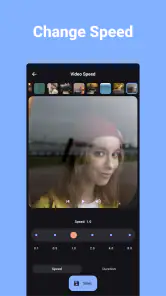
動画の再生速度を変えたいだけなのに、編集アプリを開くと多機能すぎて迷うことがあります。私が「動画速度変更 - スローモーション・倍速」を試して最初に感じたのは、目的がかなり絞られているぶん、操作の入口が分かりやすいことでした。動画をゆっくり見せたい、反対に長い映像を短くまとめたい、という場面に集中して使える動画プレーヤー&エディタです。
開発元はDouble Apeで、無料で始められます。アプリとしては新しい部類に入り、Androidでは七以上に対応しています。ストア上では平均四・六の評価があり、評価数はおよそ四千件、インストールは十万以上に達しています。数字だけで万能と判断するべきではありませんが、単機能に近いアプリとしては、すでに試している人が少なくない印象です。
最初の一週間で分かる、速度変更に特化した使いやすさ
初めて使うときに重要なのは、編集の知識よりも「どの動画を、どのくらいの速さにしたいか」を決めておくことです。このアプリは、凝った映像作品を一から作るというより、手元の動画に速度の変化を加えて保存するための道具として考えると理解しやすいです。
たとえば、子どもの運動会で撮った短い映像を少しスローにすると、動きの確認や見せ場の演出に向いています。料理の手順、部屋の片付け、移動中の風景など、変化がゆっくり進む動画は倍速にすると見返しやすくなります。私はこのような用途では、一般的な動画編集アプリよりも、作業の目的がぶれにくい点を評価しました。
速度変更のアプリで気になるのは、仕上がりにロゴや透かしが入るかどうかです。このアプリはウォーターマークなしで動画を作成できるため、個人的な共有やSNS用の素材を整えるときに余計な表示を気にせずに済みます。速度を変えた結果をそのまま使いやすいことが、最初の印象を良くしている部分です。
スローモーションは、単に映像を遅くするだけでも見え方が変わります。ただし、元の動画が暗かったり、撮影時の動きが大きかったりすると、速度を落としたことで粗さや揺れが目立つ場合があります。ここはアプリの問題というより、速度変更だけでは映像補正まで自動的に解決しないという trade-off です。撮影時点で明るさと安定性を意識すると、結果がかなり見やすくなります。
倍速も同じで、長い動画を短く確認する用途には便利ですが、音声を含む映像では速くするほど聞き取りにくくなります。講義や会議の記録を効率よく確認したい人には役立つ一方、会話の内容を正確に残したい場合は、映像全体を一律に速くするより、必要な部分だけを扱うほうが向いています。速度変更を万能な時短機能と考えず、動画の種類に合わせて使うのがコツです。
ニュースデスクの記事をもっと読む






日常の具体的な使い方
現実的な場面として、家族から送られてきた長めのイベント動画を考えてみてください。最初から最後まで通常速度で見る時間がないとき、倍速版を作って全体を確認し、気になった場面だけ元動画で見直す方法が使えます。これは単なる再生速度の変更よりも、保存できる動画として扱えることに意味があります。
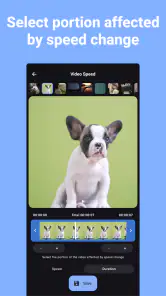
逆に、ペットがジャンプする瞬間や、スポーツのフォームを確認したいときは、スロー版を作って動きの前後を見比べると便利です。撮影した本人だけでなく、家族や友人に送って「ここを見て」と伝えやすくなります。ウォーターマークがないため、画面上の余計な要素が少なく、見せたい動作に集中できます。
もう一つの使い方は、旅行中に撮った短い風景動画を倍速にして、一本のダイジェストのようにまとめることです。高度な編集をしなくても、テンポを変えるだけで印象が変わります。ここで大切なのは、すべての動画を同じ速度にしないことです。歩いている場面は少し速く、景色が切り替わる場面は通常に近くするなど、素材ごとに判断すると単調になりにくいです。
最初の一週間は、この「すぐに結果が分かる」部分が楽しい時期です。動画を選び、速度を調整し、保存して見比べる。その流れが短いので、編集アプリに苦手意識がある人でも試しやすいでしょう。反対に、字幕、色調整、音声加工、複数素材の細かな配置まで一つの画面で済ませたい人には、早い段階で物足りなさが出ると思います。
通常の動画編集アプリや再生機能との違い
スマートフォンには、動画を再生するときだけ速度を変えられる機能が用意されていることがあります。それで足りるのは、その場で見るだけのケースです。速度を変えた動画を保存して、あとから共有したい場合は、専用アプリのほうが目的に合います。
一方、一般的な動画編集アプリは、カットやテキスト、音楽、フィルターなどをまとめて扱えるのが強みです。ただ、速度だけを変えたいときには、機能が多いほど目的の操作まで遠回りになりがちです。このアプリは、編集の幅ではなく、「速度変更だけを早く終わらせる」ことに価値があります。
動画を作品として仕上げたい人には総合編集アプリのほうが良いでしょう。しかし、撮った動画を見やすくしたい、確認しやすいテンポにしたい、共有用にウォーターマークなしで書き出したいという人なら、こちらのほうが習慣にしやすい可能性があります。
一か月後も使う価値があるか、そして続ける負担
単機能アプリは、最初の便利さがそのまま長期的な価値になるとは限りません。動画の速度を変える機会が毎週ある人にとっては、保存しておく意味がありますが、用途が一度きりなら、使い終わったあとにホーム画面の奥へ埋もれやすいタイプでもあります。
私が長く使うなら、目的をいくつか固定します。たとえば、スポーツの動作確認、旅行動画の整理、長い記録映像の下見です。こうしておくと、アプリを開くたびに「何に使おうか」と考えずに済みます。速度変更は小さな作業なので、用途を決めておくほど継続利用につながります。
特に役立つのは、元動画を残したまま速度違いのコピーを作る運用です。元の映像を上書きすると、あとで通常速度に戻したくなったときに困ります。保存先やファイル名を自分で整理できる人なら、通常版とスロー版、倍速版を分けておくことで、後から探しやすくなります。これはアプリの機能というより、速度変更アプリを失敗なく使うための実践的な習慣です。
もう一つのポイントは、速度を変えた動画を作りすぎないことです。似た動画を何種類も保存すると、スマートフォンの容量を消費するだけでなく、どれが必要な版か分からなくなります。まず短い範囲で試し、仕上がりを確認してから本番の動画を処理するのが安全です。とくに長時間の映像では、完成版を作る前に一部分で動きと音を確認する手順をおすすめします。
無料で始めるときに確認したいこと
価格は無料なので、速度変更を試すだけなら導入のハードルは低いです。ただし、アプリ内購入は一アイテムあたり五百六十二円から二千九百九十三円まで設定されています。必要な機能や利用条件を確認せずに進めるのではなく、無料でできる範囲と、追加購入が関係する場面を画面上で確かめながら使うのがよいでしょう。
無料アプリだからといって、すべての人が同じ使い方をする必要はありません。たまに短い動画を変換するだけなら、まず無料で試して操作感を確認できます。仕事や部活動で頻繁に使う人は、追加費用が発生する可能性を含めて、自分の利用頻度に見合うかを考えるべきです。私は、最初から継続課金を前提にするより、実際に数本処理してから判断する姿勢が合っていると思います。
対象年齢は三歳以上なので、家族の端末に入れる候補としても検討しやすい設定です。ただし、年齢表示だけで子どもにすべて任せるのではなく、動画の保存や共有を行う場合は、保護者が扱い方を確認したほうが安心です。アプリの対象年齢と、動画を誰に見せるかは別の問題だからです。
使い続けるうちに感じる疲れ
速度変更に特化していることは長所ですが、同時に限界でもあります。動画の一部分だけを印象的にしたい、前後を切り取りたい、音量を細かく調整したい、といった要求が増えると、別の編集アプリを併用したくなります。最初は簡単でも、動画制作の目的が広がるほど一つのアプリだけでは完結しにくくなります。
また、速度を変えた結果が常に期待どおりになるとは限りません。動きの速い映像を大きくスローにすると、滑らかさよりも不自然さが目立つことがあります。反対に、話し声のある映像を大幅に倍速化すると、内容を追う負担が増えます。速度の数字を大きく動かすほど良いわけではなく、見る人が理解できる範囲に留める判断が必要です。
私は、最初から極端な設定にせず、通常に近い速度から少しずつ変えて比較する使い方が合理的だと感じました。同じ場面を複数の速度で確認すると、映像の魅力が増す境目を見つけやすくなります。これは単純に見えて、完成度を左右する重要な手順です。
さらに、アプリを長期的に使うなら、現在のバージョンが一・〇・一六であることも意識しておきたいところです。新しいアプリは、使い方や画面構成が今後変わる可能性があります。普段の作業として定着させる場合は、重要な動画を処理したあとに、完成ファイルが正しく保存されているか確認する習慣を持つと安心です。これは特定の機能を断定する話ではなく、動画を扱う道具全般に必要な基本動作です。
このアプリを選ばないほうがよい人
動画に字幕を入れて説明資料を作りたい人、複数の映像と音楽を組み合わせて作品を仕上げたい人、色や構図まで細かく調整したい人には、最初から総合的な編集アプリを選ぶほうが効率的です。速度変更を入口にしても、すぐ別アプリへ移すことになる可能性があります。
また、動画の速度を変えるより、再生中に一時的に倍速やスローで見られれば十分という人もいます。その場合は、端末や動画サービス側の再生機能で目的を達成できるかもしれません。保存や共有が必要かどうかが、専用アプリを入れる大きな分かれ目です。
逆に、編集画面の複雑さに疲れた人、撮影した動画を家族向けに少し見やすく整えたい人、スポーツや動作をゆっくり確認したい人には相性が良いです。特に、ウォーターマークのない速度変更動画を作りたいという目的がはっきりしているなら、余計な機能を覚えずに済む点が効いてきます。
長く残すなら、用途を限定して使うのが正解
「動画速度変更 - スローモーション・倍速」は、最初の一週間だけ面白いアプリではありません。ただし、毎日使う万能編集ツールでもありません。長く残るかどうかは、速度変更を定期的に必要とするか、そして作成した動画を本当に見返したり共有したりするかで決まります。
私の結論は、速度変更を繰り返す人には、端末に置いておく価値があるというものです。無料で試せて、Android七以上で動作し、ウォーターマークなしの動画を作れる点は、用途に対して分かりやすい魅力です。Double Apeが手がけるこのアプリは、機能を増やして目立つより、速度を変えるという一点を身近にした道具として評価できます。
一方で、動画編集を一つのアプリで完結したい人には、早い段階で限界が見えるでしょう。速度を変えた後のカットや字幕、音声、色の調整まで必要なら、別の編集環境を選ぶほうが結果的に手間が少なくなります。購入を検討する場合も、まず自分の動画を数本使って、仕上がりと保存後の扱いやすさを確かめるのが堅実です。
評価の平均は四・六で、インストール数も十万以上ありますが、私が重視したいのは人気の大きさより、自分の生活に速度変更の場面があるかどうかです。運動のフォーム確認、家族動画の見返し、旅行映像の整理といった具体的な使い道があるなら、派手さが落ち着いたあとも役に立ちます。そうでなければ、必要なときだけ導入する補助ツールとして考えるのが、もっとも無理のない付き合い方です。
動画速度変更 - スローモーション・倍速 よくある質問
動画を読み込むとき、どのような権限が必要ですか?
編集する動画を選んだり、加工後の動画を端末に保存したりするため、写真や動画へのアクセス許可を求められる場合があります。許可の内容を確認し、必要な範囲だけを認めるようにしましょう。動画を選べない、または保存できないときは、端末の設定でアプリの権限を確認してみてください。
「動画速度変更 - スローモーション・倍速」はどのようなアプリですか?
「動画速度変更 - スローモーション・倍速」は、スマートフォンに保存されている動画の再生速度を調整できる編集アプリです。通常速度より遅くして動きを細かく確認したり、倍速にして長い動画を短時間で見たりできます。操作画面は比較的シンプルで、動画編集に慣れていない人でも基本的な速度変更を試しやすい設計です。動画プレーヤーや編集ツールを探していて、速度調整を手軽に行いたい人に向いています。
動画の再生速度はどのくらい細かく変更できますか?
本アプリでは、動画をスローモーションにしたり、通常より速い倍速動画に変換したりできます。対応している速度の範囲や細かな調整単位は、利用する端末やアプリのバージョンによって異なる場合があります。速度を大きく下げると動きが滑らかに見えないことがあり、反対に速くしすぎると内容を確認しにくくなるため、用途に合わせた設定がおすすめです。
編集後の動画にウォーターマークは入りますか?
アプリの紹介では、スローモーションや倍速、早送りの動画をウォーターマークなしで作成できると案内されています。仕上がりを共有したい人にとっては、映像にロゴが重ならない点が使いやすさにつながります。実際に保存する際は、プレビューで動画全体を確認してから書き出すと、速度や見た目に問題がないかチェックできます。
速度を変更した動画は保存や共有できますか?
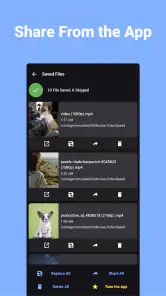
速度を調整した動画は、編集後に端末へ保存し、SNSやメッセージアプリなどで共有できるタイプのアプリです。保存前には、変更後の再生速度や動画の長さをプレビューで確認しておくと安心です。動画の解像度、保存形式、処理時間は、元の動画サイズや端末の性能によって変わる可能性があります。大容量動画では保存に時間がかかる点にも注意してください。
メリット
- 動画の再生速度を細かく調整でき、好みのテンポで視聴できる
- スローモーション再生でスポーツや動きの細部を確認しやすい
- 倍速再生により長い動画を効率よく視聴できる
- 直感的な操作で、初めてでも速度変更をすぐに試せる
- 動画編集や学習、語学練習など幅広い用途に活用できる
デメリット
- 速度変更後の動画は、端末性能によって処理に時間がかかる場合がある
- 極端な速度設定では音声が不自然に聞こえることがある
- 高画質動画の編集や保存には多くの空き容量が必要になる
- 一部の機能や出力形式は無料版で制限される可能性がある
- 長時間動画の処理中はバッテリー消費が大きくなりやすい
- カテゴリー
- 動画プレーヤー&エディタ
- バージョン
- 1.0.16













