動画ダウンロード- 広告なし
- 0.00
- 0.0
- インストール数
- 100.00K
- 価格
- Free

スクリーンショット


分析: Reviewed
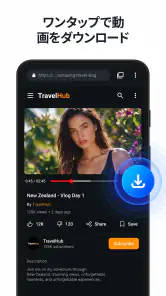
家族や同居人と同じ端末を使っていると、動画をあとで見たい人と、通信量を節約したい人の希望がぶつかりがちです。私が動画ダウンロード- 広告なしを試してまず便利だと感じたのは、内蔵ブラウザで動画を探し、その場で保存に進める流れが短いことでした。動画プレーヤー・エディタ系に分類される無料アプリで、開発元はGamma Playです。保存した動画をオフラインで再生できるため、移動中や電波が不安定な場所で見る目的には、かなり分かりやすい選択肢だと思います。
ただし、私はこのアプリを「どんな動画でも無条件に保存できる道具」とは考えていません。動画サイト側の利用規約、著作権、投稿者の意向を確認しながら使う必要があります。自分で撮った映像、保存が許可された素材、正規にダウンロードできる動画を扱う人なら、日常の手間を減らせます。一方で、家族全員が自由に使う端末では、誰が何を保存したのかを決めておくことが大切です。
共有端末で使うときに見えてくる実用性
共有端末で使うときに見えてくる実用性を考えるなら、動画を保存する操作だけでなく、端末を次に使う人へどう引き継ぐかも大切です。私は、保存後に必要な動画を一緒に確認し、見終えたものを誰が片づけるか決めておくと、履歴や保存ファイルが曖昧に残るのを防ぎやすいと思います。こうした小さな約束が、家族それぞれの使いやすさにつながります。
家族の「あとで見る」を一つの流れにまとめやすい
たとえば、家では子どもが短い学習動画を見つけ、保護者が外出前に保存しておく、という使い方が考えられます。出先で通信が不安定になっても、保存済みの動画ならオフライン再生に切り替えられます。私は、再生中に読み込みが止まる動画を何度も待つより、時間のある自宅で準備しておく方が気持ちよく使えると感じました。
同居人との利用でも便利です。旅行前に案内動画や自分で撮影した記録映像を保存しておけば、移動中に回線を使わず確認できます。ただし、共有端末で保存を続けると、誰の動画か分かりにくくなります。アプリ内で利用者ごとの領域を分ける前提ではなく、保存する前に「これは誰が見るものか」を決める運用が現実的です。
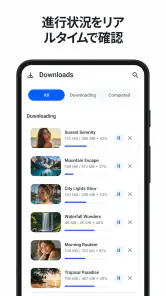
ここで意外に重要なのが、保存を始める時間です。バックグラウンド保存に対応しているので、別の作業をしながら待てるのは助かります。私は、寝る前や外出準備中に保存を開始し、完了後に再生できるかを確認する使い方が合っていると思います。保存開始だけで安心せず、通信があるうちに実際の再生まで試すのがコツです。
広告なしの見やすさと、保存前の確認
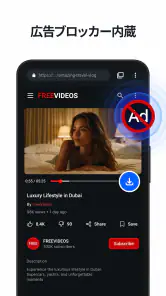
アプリ名にある通り、広告なしで使える点は、共有端末では特に好印象です。小さな子どもが触る端末では、動画を探している途中に広告を誤って押す心配を減らせます。大人が使う場合でも、保存操作の途中で画面が広告に遮られないため、何を押せばよいかを見失いにくいです。
ニュースデスクの記事をもっと読む






とはいえ、広告がないことと、すべての動画が保存できることは別です。内蔵ブラウザで動画を開いたとき、保存できる形式やサイトの仕組みによって動作が変わる可能性があります。私は、保存ボタンが表示されたからといって、権利上の問題まで解決したとは考えません。共有端末なら、保存前に動画の出どころと利用目的を一度確認する習慣をつけたいところです。
最初に決めたいアカウントと保存の境界
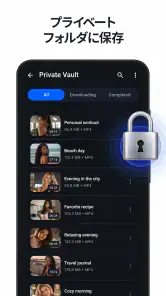
家庭で使う場合、最初の設定よりも先に「誰が操作するか」を決める方が大切です。このアプリは内蔵ブラウザから動画を探して保存するタイプなので、ブラウザの履歴や保存済み動画が、端末を使う人の目に触れる場面があります。プライベートな動画を扱うなら、共有端末ではなく、自分だけが使う端末に分ける方が安心です。
私は、家族で一台を使うなら、保存する動画を三種類に分けて考えると整理しやすいと思います。家族全員で見るもの、特定の大人だけが見るもの、短期間だけ必要なものです。特に三つ目は、見終わったら削除するルールを決めておくと、保存領域が膨らみにくくなります。アプリを入れたから自動的に整理されるわけではないので、利用者側の約束が必要です。
また、保存中に端末を別の人が使う場合も考えておきたいです。バックグラウンド保存は便利ですが、保存処理が続いていることを知らない人が端末を再起動したり、通信設定を変えたりすると、期待通りに終わらないことがあります。外出前に家族で使うなら、「今保存中」と一言伝えるだけでもトラブルを減らせます。
共有のための運用は、アプリ外の工夫が中心
私が試して分かったこのアプリの強みは、動画を見つけて保存するまでの個人作業を簡単にすることです。反対に、家族の予定を調整したり、利用者別に管理したりするための道具として考えると、期待を上げすぎない方がよいでしょう。誰がいつ見るか、どの動画を残すかは、家族のメッセージや口頭の確認で補うのが自然です。
たとえば週末の外出前なら、前日に大人が必要な動画を保存し、当日に子どもと一緒に一覧を確認します。タイトルだけでは内容が分かりにくい動画は、保存後に一度再生しておくと、現地で探し直す手間を避けられます。私はこの「前日に保存、当日に確認」という二段階が、単に保存ボタンを押すだけより失敗が少ないと感じました。
同居人と端末を共有する場合は、保存した動画を見終えた人が削除する担当を決めるのも有効です。保存済みの動画が増えると、必要なものを探す時間が長くなります。アプリの便利さを保つには、ダウンロードすることより、残す期間を管理することの方が重要になる場面があります。
子どもが触る端末での年齢と信頼
コンテンツの年齢区分は3歳以上です。ただし、これはアプリを使う年齢の目安であって、内蔵ブラウザで開く動画の内容まで自動的に適切になるという意味ではありません。子どもが使う端末に入れるなら、最初は大人が動画を探し、保存後の内容を確認してから渡すのが安全です。
特に注意したいのは、動画の検索から保存までを子どもに任せきりにすることです。保存機能が簡単だからこそ、動画の出どころや内容を確認する前に操作が進む場合があります。私は、幼い子どもには再生専用に近い使い方をさせ、保存操作は大人が行う方が合っていると思います。年齢が上がっても、著作権や個人情報について説明できる家庭なら、少しずつ任せるのがよいでしょう。
また、家族の映像を保存する場合は、本人の同意にも気を配りたいです。子どもが映った動画や、他人から受け取った映像を、共有端末に長く残すと、意図せず別の人に見られる可能性があります。アプリの操作が簡単でも、保存する内容の扱いまで簡単になるわけではありません。私は、家族の記録映像ほど保存期間を短く決めるようにしています。
普段の動画アプリやファイル管理との違い
通常の動画アプリは、その場でストリーミング再生することに強い一方、通信環境に左右されます。公式にオフライン機能を備えたサービスは、対応する動画や契約の範囲が明確な点で安心しやすいです。その代わり、保存先や視聴方法がサービス内に限られることがあります。
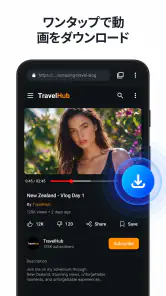
このアプリは、内蔵ブラウザで動画を探し、ワンタップに近い操作で保存へ進める点が特徴です。複数のサイトを行き来しながら、自分で保存可能な動画をまとめたい人には便利です。ただし、公式アプリのようにサービス全体が一貫して管理されるとは限りません。保存できるかどうか、再生できるかどうかを動画ごとに確認する必要があります。
端末標準のファイル管理アプリと比べると、動画を探す入口が内蔵ブラウザにまとまっているため、保存までの目的が明確です。一方、ファイルを細かく分類したい人や、仕事用と私用を厳密に分けたい人には、専用のファイル管理方法の方が向いている場合があります。私は、整理よりも「見つけた動画をすぐオフラインで見たい」人に、このアプリの価値が大きいと感じます。
実際に使うときの失敗を減らす手順
私なら、最初から大量に保存せず、まず権利関係を確認できる自分の動画や保存許可のある短い動画で試します。内蔵ブラウザで対象を開き、保存操作を行い、完了後に通信を切った状態で再生できるか確認します。この一連の流れを一度試しておけば、旅行や通学前に突然使うより安心です。
次に、バックグラウンド保存を使う場合は、端末をすぐに片づけず、処理が終わったことを確認します。保存中に別のアプリを使えるのは便利ですが、完了確認を省くと、外出先で動画が見つからないという失敗につながります。私は、保存した動画を一度だけ再生し、音声と映像が正常か確かめることをおすすめします。
保存容量にも注意が必要です。高画質の動画を複数残すと、端末の空き容量を圧迫する可能性があります。必要な動画を優先し、見終わったものを削除するだけで、共有端末の使い勝手はかなり変わります。特に家族で使う場合は、空き容量を一人で使い切らないというルールを決めておくと、後から不満が出にくいです。
対応環境とアプリの現在地
Androidでは7.0以降が動作条件です。比較的古い端末でも条件を満たしていれば候補にできますが、実際の快適さは端末の性能や空き容量、動画の大きさにも左右されます。共有端末が古い場合は、短い動画から試し、保存と再生が安定するかを確認してから家族の定番にするのが無難です。
公開日は2026年7月14日で、現在のバージョンは1.0.28です。インストール数は10万以上に達しています。私は、比較的新しいアプリとして、使い始める前に端末の更新状態を確認し、アプリの挙動に変化がないか注意して使いたいと思います。特に保存系のアプリは、動画サイト側の仕様変更で使い勝手が変わることがあるため、重要な動画は別の正規手段でも見られるようにしておくと安心です。
無料で始められる点は家庭で試しやすいです。費用をかけずに、旅行前の動画準備や自作映像のオフライン再生を試せるのは魅力です。ただし、無料であることだけを理由に、保存先や利用ルールを考えず家族全員に勧めるのは避けたいです。費用面のハードルが低い分、使い方の境界を最初に決めることが重要になります。
向いている人と、別の方法を選ぶべき人
このアプリは、内蔵ブラウザで動画を探す手間を減らし、通信のない場所でも見られるよう準備したい人に向いています。自分で撮影した動画を移動中に確認したい人、保存許可のある教材や案内映像を家族で見る人、広告に邪魔されず保存操作を進めたい人には、試す価値があります。
逆に、動画サービスの公式オフライン機能だけで満足している人は、無理に乗り換える必要はありません。公式機能の方が、利用条件や視聴管理を理解しやすいことがあります。また、会社や学校の端末で厳密なファイル管理が必要な人、複数人のプライバシーを自動的に分離したい人にも、単独でこのアプリを任せるのは向きません。
私は、子どもが自由にウェブを見て保存する用途より、大人が保存対象を選び、家族があとで再生する用途をおすすめします。アプリの操作性は家庭向きですが、家庭内の信頼やアカウントの境界を自動で作ってくれるわけではありません。そこを理解できる人ほど、広告なし、バックグラウンド保存、オフライン再生という長所を活かせます。
家庭で使うなら、役割を決めてから導入したい
私の結論は、動画を保存する人と見る人が同じでなくても使いやすい、実用寄りの無料アプリです。特に、出発前に大人が動画を準備し、外出先で家族がオフライン再生する流れは相性がよいです。内蔵ブラウザから保存へ進める分かりやすさと、バックグラウンドで待てる便利さは、日常の小さな面倒を確実に減らしてくれます。
一方で、共有端末に入れるなら、保存する動画の種類、見終わった後の削除、子どもが操作する範囲を先に決めてください。動画の権利や内容を確認し、必要なら公式の保存機能を選ぶ判断も必要です。便利さを家族の信頼とセットで運用できるかが、このアプリを快適に使えるかどうかの分かれ目だと思います。
Gamma Playのこのアプリは、複雑な編集機能を求める人向けというより、動画を保存してあとで見るという目的に焦点を合わせた存在です。Android 7.0以降の端末で、まずは自分の動画や保存が認められた素材を少量試し、オフライン再生まで確認してみてください。その手順に納得できるなら、家族の移動時間や通信環境が不安定な場面で、頼れる選択肢になり得ます。
動画ダウンロード- 広告なし よくある質問
このアプリは無料で使えますか?
「動画ダウンロード- 広告なし」は無料で入手できる動画プレーヤー&エディタ系のアプリです。内蔵ブラウザで動画を探し、対応する動画をワンタップで保存できるのが特徴です。ダウンロード後はオフライン再生にも利用できます。利用を始める前に、端末のOS要件や保存したい動画の利用条件も確認しておくと安心です。
どの端末で利用できますか?
このアプリはAndroid向けで、Android 7.0以降の端末が対象です。アプリの提供元はGamma Playで、年齢区分は3歳以上となっています。ダウンロードや動画の再生には端末の空き容量も関係するため、インストール前にOSのバージョンとストレージの状態を確認しておきましょう。
「動画ダウンロード- 広告なし」はどのようなアプリですか?
「動画ダウンロード- 広告なし」は、対応している動画やメディアを端末へ保存し、通信環境がない場所でも楽しみやすくするためのアプリです。実際に操作してみると、動画のURLを入力したり、共有メニューからアプリへ送ったりして保存を開始できます。ただし、すべての動画サイトや形式に対応しているわけではないため、利用前に対応サービスと保存条件を確認することをおすすめします。
動画はどのようにダウンロードできますか?
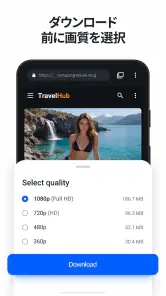
基本的には、保存したい動画のリンクをコピーしてアプリ内の入力欄へ貼り付けるか、対応ブラウザや共有機能から動画を送信してダウンロードを開始します。アプリ内蔵ブラウザでは動画を自動検出し、ワンタップで保存できます。画質やファイル形式を選択できる場合は、端末の空き容量と用途に合わせて設定するのが便利です。リンクによっては解析に時間がかかったり、ダウンロードできなかったりすることもあります。
本当に広告なしで利用できますか?
アプリ名のとおり、通常の利用中に広告表示を抑えた設計が特徴です。動画を探したり保存したりする際に広告が頻繁に表示されないため、操作に集中しやすい点は魅力です。ただし、アプリのバージョン変更や一部の機能、外部ページでは広告や案内が表示される可能性があります。インストール前にストアの最新説明も確認してください。
メリット
- 広告表示がなく、動画の視聴や保存に集中しやすい
- 複数の動画形式に対応し、用途に合わせて保存しやすい
- ダウンロードした動画をオフラインで再生できる
- 操作画面がシンプルで、初めてでも使いやすい
- 通信環境が不安定な場所でも動画を楽しめる
デメリット
- 利用する動画サイトによっては保存できない場合がある
- 著作権で保護された動画のダウンロードは制限される
- 高画質動画の保存には大きな空き容量が必要
- ダウンロード中は通信量やバッテリーを消費しやすい
- 一部の機能や対応形式が端末によって異なる可能性がある
- カテゴリー
- 動画プレーヤー&エディタ
- バージョン
- 1.0.28













