PDFリーダー - PDFスキャナー
- 42.00
- 4.4
- インストール数
- 1.00M
- 価格
- Free
スクリーンショット
分析: Reviewed
PDFを読むだけでなく、紙の書類を取り込み、内容を整え、必要なファイルをまとめて扱いたい人に向いているのが、Gamma Playの「PDFリーダー - PDFスキャナー」です。私は、スマートフォンに届いた書類を確認したり、紙の資料をあとで見返せる形にしたりする用途を中心に使いました。単なる閲覧アプリよりも守備範囲が広く、仕事効率化の道具として考えやすい一方、PDFを本格的に編集する人には使い方を見極める必要があります。
無料で始められ、対象年齢は3歳以上です。ストア上では平均4.4の評価があり、利用者は100万回以上のインストールに達しています。PDFを扱う機会が増えたものの、専用のスキャナーやパソコンを毎回開くのは面倒、という人なら、まず試す価値があるアプリだと感じました。
日常のPDF作業をスマートフォンに寄せられる
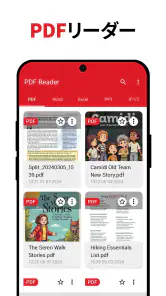
私が最初に便利だと思ったのは、メールやメッセージで受け取ったPDFを、そのままスマートフォンで確認できることです。ファイルを見るためだけに別のアプリへ移動する必要が減り、外出先で内容を確認したい場面に合います。契約書、申込書、請求書、学校からの配布資料など、保存しておきたい書類を一つの流れで扱えるのが魅力です。
PDFリーダーとしての役割は分かりやすく、読むことを目的にした人でも迷いにくい構成です。画面の小さいスマートフォンでは、文章の細部を確認するときに拡大と移動を繰り返すことになりますが、紙の資料を持ち歩くよりは手軽です。短い確認なら、パソコン用のPDFソフトを起動するより早く済みます。
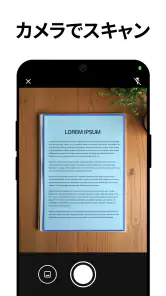
スキャン機能を使うと、紙の領収書や会議資料をデジタル保管へ移すきっかけを作れます。ここで重要なのは、撮影しただけで整理が完了するわけではない点です。撮影前に机の上を片付け、書類の四隅が画面に入るようにすると、あとから見返したときの使いやすさが大きく変わります。私は、書類を一枚ずつ撮るより、同じ種類のものを先に分けてからまとめて処理する方が、後の管理で迷いませんでした。
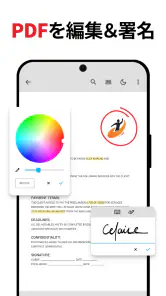
編集については、PDFの内容を自由に作り替える専門ソフトと同じ感覚で考えない方がよいでしょう。ちょっとした修正や扱いやすい形への整理には便利ですが、複雑なレイアウトの変更、細かい文字組み、専門的な注釈作業までスマートフォンだけで完結させたい人には、パソコン向けの高機能ソフトの方が適しています。
読み込みの速さはファイルの状態に左右される
体感速度を考えるとき、アプリそのものだけでなくPDFの作りも重要です。文字中心で容量の軽い書類なら、開いて内容を確認するまでの流れは軽快です。一方、写真を多く含む資料や、ページ数の多いスキャン文書では、表示や移動に少し待ち時間が出る可能性があります。これはPDFを扱うアプリ全般にある傾向で、端末の空き容量やメモリ状況にも影響されます。
ニュースデスクの記事をもっと読む






私は、急いでいるときほど最初に必要なページを確認するようにしています。最初から全ページを細かく見ようとすると、重い文書では操作が散漫になりやすいからです。必要なページだけを先に探し、あとで落ち着いて全体を確認する使い方なら、スマートフォンでも負担を抑えられます。
PDFを開く操作が毎回同じように進むことを期待する人は、ファイルの保存場所にも注意したいところです。メッセージアプリから直接開く場合と、端末内に保存したファイルを開く場合では、選択画面までの手順が変わることがあります。私は、頻繁に見る資料を端末内の分かりやすい場所へまとめておくことで、探す時間を減らせました。
大量の書類を扱うときに見える強みと負担
このアプリの価値が分かりやすく出るのは、単発の閲覧より、複数の書類を続けて処理する場面です。たとえば、外出先で受け取った領収書をその日のうちにスキャンし、あとで確認する資料と分けて保管する、といった流れです。紙のまま財布やバッグに入れ続けるより、紛失を防ぐ意識を持ちやすくなります。
ただし、長時間の連続作業ではスマートフォンの画面サイズが制約になります。数枚なら快適でも、何十枚もの資料を一気に撮影して確認するとなると、姿勢も集中力も消耗します。私は、書類をまとめて処理する場合でも、撮影と確認を小さな区切りに分ける方が安全だと感じました。撮影後に一度見直すだけで、上下逆さまのページや端が切れたページを早めに発見できます。
スキャンの品質は、アプリだけで決まるものではありません。暗い場所、強い影、光沢のある紙、曲がったページでは、読みやすさが落ちます。特に領収書は文字が小さく、撮影時の反射が後から大きな問題になります。窓際の自然光を使い、紙を平らにして撮影するだけでも結果は変わります。これは目立たない工夫ですが、保存後の再撮影を減らす実用的な方法です。
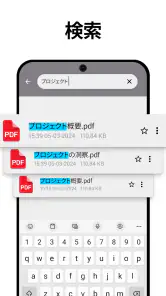
書類を大量に保管する人は、ファイル名の付け方を最初に決めておくとよいでしょう。日付、書類の種類、相手先の順にそろえるだけでも、あとで検索するときの負担が減ります。アプリがPDFを扱いやすくしてくれても、整理のルールまで自動で決めてくれるわけではありません。ここは利用者側の運用が使い勝手を左右します。
安定して使うための確認ポイント
安定性については、通常の閲覧や軽いスキャンを中心に使う限り、日常の道具として取り入れやすい印象です。現在のバージョンは1.1.48で、比較的新しい端末だけに限定されたアプリではありません。対応する最低OSは7.1なので、古い端末でも条件を満たしていれば候補になります。
もっとも、古い端末で大きなPDFを扱う場合は、対応OSだけを見て判断しない方がよいです。端末の処理能力、空き容量、同時に動いているアプリの数によって、画面の切り替えやスキャン後の処理に差が出ます。動作が重く感じたときは、不要なアプリを閉じ、保存領域を整理してから再度試すのが現実的です。
作業中にアプリを閉じてしまった場合に備え、重要な書類は一度に全部処理しないようにしています。数枚ごとに保存状態を確認し、原本もすぐに捨てないことが大切です。デジタル化は便利ですが、撮影ミスに気づく前に紙を処分すると、結局もう一度書類を用意することになります。
また、重要な契約書や本人確認に関わる書類を扱うときは、アプリに任せきりにせず、保存先とバックアップの状態を自分で確認したいところです。PDFを見られることと、安全に長期保管できることは別の問題です。私は、特に失いたくない書類については、アプリ内で確認した後、必要に応じて別の保管場所にもコピーする運用を勧めます。
古い端末と新しい端末での使い分け
端末の条件によって、このアプリの印象は変わります。新しい端末では、閲覧、撮影、整理を続けて行う使い方に向いています。画面が大きい機種なら、資料の細部を確認しながら操作しやすく、仕事の合間に短い処理を済ませる用途でも便利です。
一方、古い端末や保存容量に余裕がない端末では、スキャンした文書を増やしすぎない方が安心です。不要になった一時ファイルを整理し、保管が必要な資料だけを残すことで、日常の操作を軽く保ちやすくなります。すべてをスマートフォンに置くのではなく、確認頻度の高いものだけを手元に置く方法も有効です。
小さな画面で長文を読むのが苦手な人には、閲覧専用としても限界があります。私は、外出先では要点確認、帰宅後は大きな画面で精読という分担が合っていました。スマートフォンだけで全作業を完了させようとせず、場面に応じてパソコンやタブレットを使い分けると、アプリの良さが生きます。
無料で使い始められる点は大きな入口です。ただし、アプリ内にはアイテムあたり¥3,960の購入要素があります。継続的に使う前に、無料でできる範囲と、自分が必要とする編集や管理作業がどこまで含まれるかを確認しておくのがおすすめです。単にPDFを読むだけなら、購入を急ぐ必要はありません。
他の選択肢と比べたときの立ち位置
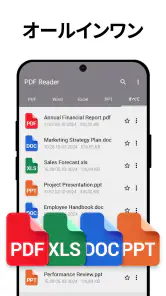
PDFを読むだけなら、端末に最初から入っているファイル閲覧機能や、クラウドストレージの標準ビューアでも足りることがあります。その場合、このアプリを選ぶ理由は、閲覧に加えてスキャンや編集、管理まで一つのアプリで扱いたいかどうかです。複数の道具を行き来するのが面倒な人ほど、まとめて使える利点を感じやすいでしょう。
反対に、会社の文書管理ルールに沿って細かな権限設定や共同編集を行う人は、専用の業務サービスの方が向いている場合があります。高度なOCR、厳密な履歴管理、複数人での校正などが中心なら、スマートフォン向けの総合PDFアプリだけで置き換えるのは難しいでしょう。
紙を頻繁に処理する個人事業主、学生、在宅勤務の人には、使い道がはっきりしています。レシートを整理したい、配布資料を持ち歩きたい、申請書の控えを残したい、といった小さな作業を一つにまとめられるからです。逆に、PDFを月に一度読むだけの人には、機能が多く感じられ、標準ビューアの方が簡単かもしれません。
私がすすめる具体的な使い方
たとえば、仕事帰りに紙の領収書を数枚受け取った場面を考えてみてください。私はまず、日付が分かるように並べ、明るい場所で一枚ずつ撮影します。撮影後は、文字が読めるか、端が切れていないか、ページの向きがそろっているかを確認します。その後、同じ月の資料としてまとめておけば、後から経費を確認するときに紙を探し回らずに済みます。
学校や自治体の配布資料なら、表面だけでなく裏面の撮り忘れにも注意が必要です。私は、撮影した直後に原本と画面を照らし合わせる習慣をつけました。数秒の確認で、重要な注意書きや提出期限の部分を落とすリスクを減らせます。PDF化したことに満足せず、実際に読める状態かを見るのがポイントです。
頻繁に参照する資料は、名前を変更できるなら内容が分かる名前に整えます。たとえば「資料」だけではなく、対象、時期、種類を含めると、一覧画面で見つけやすくなります。これはアプリの派手な機能ではありませんが、管理機能を本当に役立てるための基本です。
速さを求めるなら、軽いPDFを短時間で確認し、重い書類は分けて処理するのが私の結論です。大きなファイルを連続して開き、同時に別の作業も行うような使い方では、どのスマートフォンでも快適さが落ちやすくなります。アプリの性能だけに期待せず、ファイルと端末の状態を整えることが重要です。
購入前に考えたい人、見送った方がよい人
このアプリは、PDFの閲覧だけでなく、紙の資料を取り込んで整理したい人に向いています。無料で試せるため、自分の書類の量や端末で使い勝手を確かめてから判断できます。毎週のように領収書や申請書を処理するなら、閲覧専用アプリよりも作業をまとめやすいでしょう。
一方、編集に専門的な精度を求める人、長時間にわたって大量の文書を処理する人、共同作業や厳格な文書管理を最優先する人には、別の選択肢が適しています。また、スマートフォンの容量が少ない場合や、古い端末で大きなスキャンPDFを多く扱う場合は、動作の負担を考えておく必要があります。
料金面では、無料で始められることが試しやすさにつながっていますが、追加購入を検討するなら、必要な機能を先に整理してください。読むだけの利用者と、スキャンや編集を繰り返す利用者では、満足度が変わります。自分の目的が「見ること」なのか「書類を処理して残すこと」なのかを決めると、判断しやすくなります。
総合的な使用感
PDFリーダー - PDFスキャナーは、PDFを読む場所を増やすというより、紙とデジタルの間にある面倒な作業をスマートフォンへ寄せるアプリです。Gamma Playが提供する仕事効率化アプリとして、閲覧、スキャン、編集、管理を一つの流れで試せる点に価値があります。私の印象では、軽い確認と日常的な書類整理で特に使いやすく、重い文書の大量処理では端末環境と運用の工夫が必要です。
平均4.4という評価や100万回以上のインストールは、気軽に試されているアプリであることを示しています。ただ、数字だけで決めるのではなく、自分が扱うPDFの重さ、紙の量、編集の深さを基準に選ぶべきです。私は、外出先で書類を確認し、紙の控えをデジタル化し、必要な資料をまとめておきたい友人にはすすめます。
反対に、PDFを読むだけなら、今使っている標準ビューアで十分かもしれません。高精度な専門編集や組織向けの管理が必要なら、専用ソフトを選んだ方が遠回りになりません。それでも、無料で始められ、日常のスキャンと閲覧を一つにまとめられる点は分かりやすい強みです。私は、まず数枚の書類で画質、操作の流れ、端末の負担を確かめ、その結果に納得できた人が継続利用するのが最も賢い使い方だと思います。
PDFリーダー - PDFスキャナー よくある質問
PDFリーダー - PDFスキャナーは、どのようなアプリですか?
PDFリーダー - PDFスキャナーは、仕事効率化に役立つPDFアプリです。開発元はGamma Playで、PDFファイルの閲覧、スキャン、編集、管理を目的としています。無料でダウンロードでき、対象年齢は3歳以上です。PDFを読むだけでなく、紙の書類もデジタルで扱いたい人に向いています。
利用するには、どのバージョンのOSが必要ですか?
ダウンロード前には、お使いの端末が対応するOS要件を満たしているか確認しましょう。このアプリの最低要件は7.1です。OSのバージョンが条件を満たしていても、端末の空き容量や動作状況によって使い心地が変わることがあります。インストール前に端末の設定でOSバージョンを確認しておくと安心です。
PDFリーダー - PDFスキャナーでは、どのようなことができますか?
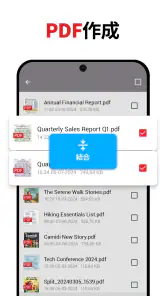
PDFリーダー - PDFスキャナーは、スマートフォンに保存したPDFファイルを開いて閲覧したり、書類をカメラで撮影してPDFとして保存したりできるアプリです。紙の領収書、契約書、授業ノート、身分証明書などをデジタル化したい場合に便利です。複数ページの書類をまとめて管理できるか、ファイル名の変更や共有に対応しているかは、利用前に確認しておくと安心です。
スキャンした書類の画質や読み取り精度は十分ですか?
読み取り結果は、撮影時の明るさ、書類の置き方、カメラ性能によって大きく変わります。明るい場所で影や反射を避け、書類全体が画面に収まるように撮影すると、文字や罫線が比較的きれいに保存できます。小さな文字や薄い印刷、曲がった紙では補正が完全でない場合もあるため、重要書類は保存後に内容を必ず確認してください。
PDFファイルを他の人に送信したり、別のアプリで開いたりできますか?
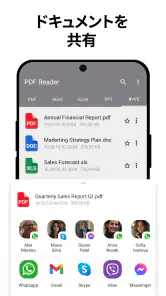
一般的に、このタイプのPDFアプリでは、作成・保存したファイルをメール、メッセージ、クラウドストレージなどへ共有できます。仕事の書類を送る場合は、共有先を間違えないよう注意し、送信前にファイル名と内容を確認してください。また、端末やアプリのバージョンによって利用できる共有方法が異なることがあるため、インストール後に実際の共有メニューを確認することをおすすめします。
メリット
- PDFのページ移動や拡大縮小がスムーズで読みやすい
- 複数のPDFをまとめて管理でき、必要な書類を探しやすい
- スキャンした書類をPDFとして保存できる
- 外出先でもオフラインでPDFを確認できる
- 共有機能でメールや他のアプリへ簡単に送信できる
デメリット
- 無料版では広告表示や一部機能の制限がある場合がある
- 大容量のPDFを開くと読み込みに時間がかかることがある
- スキャン結果は照明や書類の状態によって品質が変わる
- 高度な編集や注釈機能は有料登録が必要な可能性がある
- クラウド連携には追加の権限やアカウント登録が必要な場合がある
- カテゴリー
- 仕事効率化
- バージョン
- 1.1.48













