アルバム - 写真整理
- 36.00
- 3.4
- インストール数
- 50.00K
- 価格
- Free

スクリーンショット
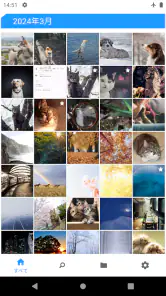
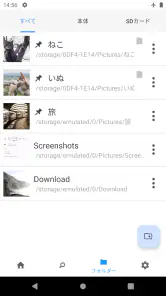

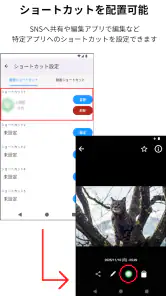
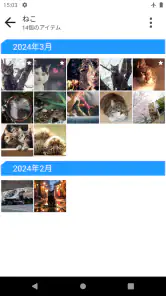
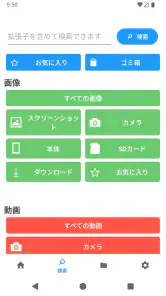
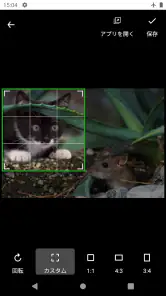
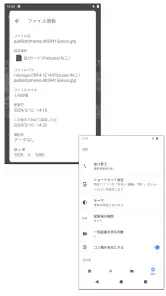
分析: Reviewed
写真が増えるほど、撮ることより後から探すことのほうが面倒になります。私は、端末の標準ギャラリーで時系列を追うだけでは整理しにくくなったときに、「アルバム - 写真整理」を試しました。名前はシンプルですが、写真をフォルダー単位で見たい人に焦点を絞ったアプリです。撮影日や自動分類を中心にするタイプとは違い、保存場所を意識して管理したい人に向いています。
このアプリは写真カテゴリーの無料アプリで、Ratayasaが開発しています。年齢区分は3歳以上で、Android 10以上に対応しています。公開日は2024年3月12日、現在のバージョンは1.7.4です。ストアでは五万以上のインストールがあり、平均評価は3.4と、便利さを感じる人がいる一方で、使い始めに少し戸惑う人もいる印象です。
最初につまずきやすい場所を先に知っておく
私が最初に感じたのは、このアプリが「写真を自動で全部きれいにしてくれるアプリ」ではないということです。基本的な考え方は、端末内にあるフォルダーを見やすく表示し、必要に応じて本体とSDカードの間でフォルダーを移動またはコピーすること。写真の整理方法をアプリに任せるのではなく、自分で保存場所を決めたい人向けです。
そのため、起動直後に写真が期待どおり並ばない場合、アプリの故障と決めつける前に、写真が実際にどのフォルダーに入っているかを確認したほうがよいです。カメラで撮った画像、メッセージアプリから保存した画像、スクリーンショットなどは、同じ端末内でも別々の場所に保存されることがあります。フォルダー表示を使うアプリでは、この違いがそのまま画面の違いになります。
もう一つのつまずきは、本体とSDカードの区別です。写真が見えているからといって、すべてが本体にあるとは限りません。逆に、SDカードを入れたつもりでも、カード側のフォルダーを開いていなければ、移動先として考えていた場所が表示されないことがあります。ここはアプリの操作より、端末の保存構成を理解することが大切です。
「表示されない」と「写真がない」は同じではありません。フォルダー単位で扱うアプリでは、見ている場所が違うだけというケースが少なくありません。まず現在開いている保存先を確認し、別のフォルダーやSDカード側を順番に見る。この基本動作だけで解決することがあります。
標準ギャラリーとの違いは整理の考え方
一般的な標準ギャラリーは、最近撮った写真をすぐ見る用途ではとても便利です。撮影日を軸に探したり、画像を大きく表示したりする操作は、専用の整理アプリを開くより速いこともあります。一方で、仕事用、家族用、趣味用のように保存先を分けている人は、フォルダーを直接確認できるほうが迷いにくいでしょう。
ニュースデスクの記事をもっと読む






「アルバム - 写真整理」は、写真を撮影日だけでなく、保存場所のまとまりとして扱える点が持ち味です。たとえば、SDカードに保管している旅行写真を本体の写真と混ぜずに確認したい場合や、複数のフォルダーを整理しながら移したい場合に、標準ギャラリーより考え方が合います。
ただし、顔認識、細かな自動タグ付け、クラウドとの連携を中心に写真を探したい人には、別タイプのアプリのほうが使いやすい可能性があります。このアプリを選ぶ理由は、派手な検索機能ではなく、フォルダーを自分のルールで扱えることです。
使い始めに確認したい端末側の条件
まず、Androidの対応条件を確認してください。Android 10以上が最低条件なので、古い端末ではインストールや動作の対象にならない場合があります。対応している端末でも、写真を保存している場所が端末の内部ストレージなのか、SDカードなのかを把握しておくと、初回の確認が早く進みます。
次に、SDカードを使う場合は、端末がカードを正しく認識しているかを確認します。別のファイル管理画面でカードそのものが表示されないなら、アプリ内の操作を繰り返しても改善しません。カードの装着状態や端末側の認識を先に見るべきです。カードが認識されているのに目的の写真だけがない場合は、写真が別フォルダーに保存されていないかを探します。
写真へのアクセスを求められたときは、内容を確認したうえで必要な許可を選びます。許可を出したのに表示が変わらない場合は、いったんアプリを閉じて再度開く、対象フォルダーを開き直すといった基本的な手順を試すのが安全です。設定を何度も変更するより、どの場所を見ているかを一つずつ切り分けるほうが確実です。
また、整理を始める前に、重要な写真を少数だけ使って試すことをおすすめします。いきなり大量の写真を移動するのではなく、テスト用のフォルダーを作り、コピーと移動の違いを確認する方法です。コピーなら元の場所を残したまま別の場所にも置けますが、移動は保存場所そのものが変わります。この違いを理解してから本番の整理に進むと、取り返しのつかない操作を避けやすくなります。
本体とSDカードを使い分ける現実的な流れ
私なら、最初に本体側の写真を撮影用途と保管用途に分けます。普段よく見る写真は本体に残し、容量を圧迫しやすい過去の写真や動画をSDカード側へ移す、という考え方です。ただし、写真を移した後に標準ギャラリーの表示が変わることがあるため、作業後は移動先のフォルダーを開いて、ファイルが実際に見えるかを確認します。
この確認は、単に枚数を見るだけでは不十分です。移した写真を数枚開き、必要な画像が正しく表示されるか、元のフォルダーに残す必要がある写真を誤って移していないかを見ます。写真整理では、操作が完了したように見えても、目的の場所に保存できているかを確認する工程が重要です。
特に便利だと感じたのは、フォルダー単位でまとめて扱える点です。一枚ずつ選んで移すより、旅行やイベントごとに作ったフォルダーをそのまま整理したいときに向いています。一方で、フォルダーの中に異なる用途の写真が混ざっている場合は、先に中身を確認しないと、不要な画像まで一緒に移してしまいます。まとめて扱えることは強みですが、確認を省ける機能ではありません。
操作後に写真が見えないときの戻し方
写真を移動またはコピーした後、別のギャラリーにすぐ反映されないことがあります。そのときは、まず移動先のフォルダーを「アルバム - 写真整理」で直接開きます。そこに写真があれば、保存自体は成功していて、別のアプリ側の表示更新が遅れている可能性があります。
移動先にも見当たらない場合は、操作対象だったフォルダーをもう一度確認します。本体とSDカードを取り違えていないか、似た名前のフォルダーを開いていないか、コピー先と移動先を混同していないかを順番に見ます。ここで同じ操作を繰り返すのは避けたほうがよいです。重複コピーや、意図しない場所への移動を増やす原因になります。
大切な写真を扱うときは、整理前に別の保存先へバックアップを作っておくと安心です。これはこのアプリだけの問題ではなく、ファイルを移動する作業全般に共通する注意点です。アプリがシンプルだからこそ、利用者側で確認とバックアップの手順を決めておく価値があります。
私が実践したい使い方は、まず小さなフォルダーをコピーし、コピー先を確認してから元のフォルダーを整理する方法です。いきなり移動を使うより時間はかかりますが、初めて使う端末や新しいSDカードでは、結果を確認しながら進められます。慣れてから、問題のないフォルダーだけ移動に切り替えると、作業の負担と安全性のバランスを取りやすくなります。
アプリではなく端末や保存先が原因のケース
写真が開けない、一覧が更新されない、SDカードが見えないといった問題が起きても、すべてがアプリの原因とは限りません。端末の空き容量が少ない、SDカードの状態が不安定、別のアプリが写真を処理中といった状況でも、表示やコピーに影響することがあります。
まず、同じ写真を端末の別のファイル管理画面で開けるか確認します。そこでも開けないなら、アプリを変更する前に元ファイルや保存先を調べるべきです。特定の写真だけが開けない場合はファイル側の問題、フォルダー全体が見えない場合は保存場所や認識の問題、と切り分けると判断しやすくなります。
SDカードを使う場合は、カードを抜き差しする前に、移動やコピーが完全に終わっていることを確認してください。処理中に取り外すと、写真が一部だけ保存される危険があります。端末の再起動で表示が戻ることもありますが、再起動だけで解決したと判断せず、移動先の写真を開いて確認することが大切です。
また、写真のファイル名やフォルダー名を整理しすぎると、別のアプリが期待する場所を見つけにくくなることがあります。自分で作った分類を優先するなら、どのフォルダーに何を入れたかを簡単にメモしておくと、後から探す負担が減ります。フォルダー管理の自由度が高いぶん、命名ルールを自分で決める必要があります。
このアプリが合う人、別の選択肢が合う人
このアプリは、写真を保存場所ごとに整理したい人、SDカードを使って本体の容量を調整したい人、フォルダーを自分で作って管理する人に合います。家族の写真と仕事の画像を分けたい、スクリーンショットを定期的に別の場所へ移したい、古い写真をまとめて保管したい、といった用途なら、機能の方向性が分かりやすいです。
反対に、写真を撮影日、人物、場所、内容から自動で探したい人は、標準ギャラリーやクラウド写真サービスのほうが快適でしょう。複数端末で同じ写真を見たい人にとっても、フォルダー整理を主目的にしたこのアプリだけでは足りない可能性があります。私は、クラウドで検索する環境と、端末やSDカードを手作業で整える環境は別物だと考えています。
無料で試せるため、まず自分の保存方法に合うか確認しやすいのは良いところです。平均評価は3.4で、評価数はおよそ100件、レビュー数は数十件です。大規模な定番アプリというより、必要な人が目的に合わせて使うタイプとして見ると、期待値を調整しやすいでしょう。
私の結論は、フォルダーを自分で管理したい人には実用的だが、自動整理を期待する人には向かないというものです。写真を見つけるまでの手順を短くするというより、保存先を整えて、後から迷わない状態を作るアプリです。
日常では、たとえば子どもの行事で撮った写真をその日のうちに専用フォルダーへまとめ、しばらく経ったらSDカードへコピーして本体の空きを確保する、といった使い方が現実的です。コピー後に数枚を開いて確認し、問題がなければ本体側を整理する。この二段階の運用なら、手軽さと安全性を両立できます。
Ratayasaの「アルバム - 写真整理」は、写真を華やかに加工するアプリではありません。フォルダー表示と本体・SDカード間の整理に目的を絞り、利用者が保存場所を把握しながら使う道具です。最初に端末の構成を確認し、コピーと移動を使い分け、作業後に保存先を開いて確認する。この流れを守れるなら、無料で試す価値は十分にあります。
逆に、何もしなくても写真を分類してほしい、オンラインで自動バックアップしたい、人物や場所からすぐ検索したいという人は、別の写真サービスを選んだほうが満足しやすいです。私は、手動整理に少し時間をかけても、自分のルールで写真を管理したい人へこのアプリをすすめます。シンプルさを便利と感じるか、物足りないと感じるかが、評価を分けるポイントです。
アルバム - 写真整理 よくある質問
アルバム - 写真整理はどの端末で使えますか?
アルバム - 写真整理は、端末に保存した写真を扱うアプリです。Androidで利用する場合は、OSのバージョンが10以上であることを確認してからダウンロードすると安心です。対応する環境かどうかは、利用中の端末の設定でOS情報を確認してください。
アプリの利用料金や対象年齢は?
アプリは無料で、対象年齢は3歳以上です。写真を整理する目的で利用できますが、端末を共有している場合は、写真の閲覧やファイル操作を誰が行うか、家族であらかじめ決めておくと安心です。アプリを入手する際は、利用する端末に表示される内容も確認しておきましょう。
アルバム - 写真整理とは、どのようなアプリですか?
「アルバム - 写真整理」は、スマートフォンに保存されている写真や動画を見やすく管理するためのアプリです。撮影した画像を一覧で確認したり、フォルダーやアルバムごとに分類したりできるため、標準のギャラリーでは写真が増えすぎて探しにくいと感じている人に向いています。旅行、家族、仕事など、目的別に整理したい場合にも便利です。
写真や動画をどのように整理できますか?
写真や動画は、撮影日や保存場所を確認しながら、目的に合わせてアルバムやフォルダーへ分類できます。大量の画像を一枚ずつ探すよりも、イベントやテーマごとにまとめておくことで、後から必要なデータを見つけやすくなります。整理方法や表示内容は端末やアプリのバージョンによって異なる場合があるため、初回利用時に各メニューを確認してください。
このアプリを使うと、写真は自動的に削除されたり移動されたりしますか?
通常、写真整理アプリをインストールしただけで、端末内の写真が勝手に削除されることはありません。ただし、整理、移動、削除、重複ファイルの処理などの機能を実行する際には、操作内容を十分に確認することが大切です。大切な写真は、作業前にクラウドやパソコンへバックアップしておくと、誤操作によるデータ消失への備えになります。
メリット
- 写真を撮影日や場所ごとに自動で整理できる
- お気に入り登録で大切な写真をすぐに見つけられる
- 不要な写真をまとめて選択し、削除しやすい
- 直感的な操作でアルバム作成や写真管理ができる
- 思い出の写真をスムーズに振り返れる
デメリット
- 写真が多い端末では読み込みに時間がかかる場合がある
- 高度な編集機能を求める人には物足りない
- 端末の保存容量を消費する可能性がある
- 自動分類が写真によって正確でないことがある
- バックアップ機能の有無や仕様を確認する必要がある
- カテゴリー
- 写真
- バージョン
- 1.7.4











