Animator: 写真が動く!AI動画メーカー
- 5.00
- 3.5
- インストール数
- 1.00M
- 価格
- Free

スクリーンショット

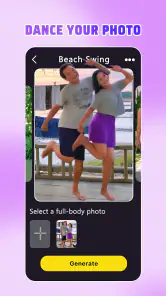
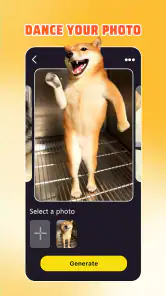
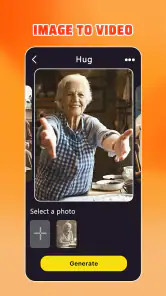
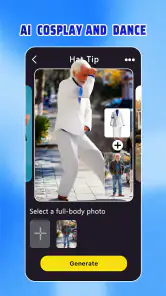
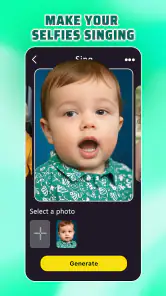
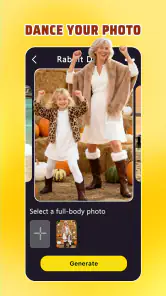

分析: Reviewed
写真をただ保存して終わりにせず、短い動画にして笑わせたい人なら、Animator: 写真が動く!AI動画メーカーは試す価値があります。私が使ってまず面白いと感じたのは、人物やペットの写真を素材にして、静止画では出せない表情や動きを加えられるところです。写真編集アプリというより、写真から気軽なAI動画を作るためのアプリとして考えると、狙いがはっきりします。
一方で、毎回同じようにきれいな結果になるタイプではありません。元写真の向きや明るさ、顔の見え方によって印象が変わり、処理に時間がかかったり、通信状態に左右されたりする場面もあります。私は完成度を細かく追い込むより、家族や友人との会話のきっかけになる短い作品を作る用途に向いていると感じました。
写真から動画へ変わる瞬間が、このアプリの楽しさ
Animatorは、Renrenlianが提供する写真カテゴリーのアプリです。料金をかけずに始められ、対象年齢は3歳以上なので、操作そのものは幅広い人が試しやすい設計です。ただし、アプリ内にはアイテム課金があり、購入単位は一つあたりおよそ800円から8,000円まで幅があります。無料で触り始められることと、継続的に使う費用が別であることは、最初に意識しておきたい点です。
基本的な魅力は、写真を選んで動きを作るまでの手軽さです。複雑な動画編集ソフトのように、タイムラインへ素材を並べ、細かなキーフレームを置く作業を最初から求められません。私は、まず写真を一枚選び、どんな雰囲気の動画になりそうかを試す使い方が一番自然でした。完成した動画を見てから、別の写真に変えるか、同じ写真で別の表現を試すか判断できます。
この手軽さは、誕生日の写真、旅行中の一枚、ペットの変な表情など、元から強い思い出がある素材で特に生きます。普通のスライドショーでは「写真を見せる」だけですが、動きが加わると、受け取った側の反応を引き出しやすくなります。私は、完成度の高い映像作品を作るより、メッセージアプリで一つ送って会話を始める用途に価値を感じました。
写真選びで結果がかなり変わる
使い始めてすぐ分かるのは、AIの処理より前に素材選びが重要だということです。顔が小さすぎる写真、横顔だけの写真、暗い室内で撮った写真は、動きが不自然に見えやすくなります。人物を一人に絞り、顔全体が明るく写っている画像から始めると、結果を判断しやすくなります。
ペットの写真では、顔だけでなく体の向きも意識したいところです。耳や口元が隠れている写真は、面白い結果になることもありますが、狙った動きとは違う仕上がりになりがちです。私は最初から大切な一枚を使うのではなく、似た構図の写真を二、三枚用意して比較する方法を勧めます。これは失敗を減らすだけでなく、どんな写真がこのアプリに合うかを自分で把握する近道です。
ニュースデスクの記事をもっと読む






もう一つのコツは、写真を先に軽く整えておくことです。極端な加工を重ねる必要はありませんが、被写体が画面の中央寄りにあり、背景と顔の明るさが大きく違わない画像のほうが、動きの変化を見やすく感じます。元写真の雰囲気を残したいなら、フィルターを強くかけるより、構図と明るさを優先したほうが無難です。
ネットワークが作品作りのテンポを左右する
このアプリで気をつけたいのが、写真を選んだ直後にすぐ完成するとは限らないことです。AIによる動画生成では処理の待ち時間が発生し、通信が不安定な場所では、読み込みや生成の進行が止まったように見えることがあります。私は移動中に試した際、電波が切り替わるタイミングで画面の反応が鈍くなり、同じ操作を繰り返したくなりました。
そのため、電車の乗り換え中や人の多い場所で大量に作るより、通信が安定している場所で一枚ずつ確認するほうが快適です。特に、生成ボタンを何度も押してしまうと、処理が重複したのか、単に画面更新が遅れているのか分かりにくくなります。反応がないときは、すぐ連打せず、まず少し待って状態を確認するのが安全です。
ここは、端末内だけで完結する一般的な写真加工アプリとの大きな違いです。明るさ調整やトリミングだけなら、通信を気にせず短時間で済ませられます。しかしAnimatorでは、写真を動かすという処理そのものが体験の中心です。私は、短い待ち時間も含めて遊ぶアプリだと割り切ると、通常の編集アプリと同じ感覚で比べずに済むと思いました。
外出先で使うなら、先に素材と目的を決めておく
スマートフォンで使う意味があるのは、撮った写真をその場の会話に変えられるからです。例えば、旅行先で撮った同行者の写真をその日のうちに軽い動画へ変えて、グループのチャットに送る使い方があります。完成度を追求するより、撮影した直後の記憶が新しいうちに共有できる点が魅力です。
ただし、外出先で思いつくたびに写真を選び、何度も生成すると、通信量やバッテリーの消耗が気になりやすくなります。私は、先に候補写真を数枚だけ決め、生成するものを絞る使い方が現実的だと感じました。動画を作る前に、不要なスクリーンショットや似た写真を整理しておくと、選択画面で迷いにくくなります。
子どもと一緒に使う場合は、操作の面白さを見せながらも、購入画面には注意が必要です。対象年齢が低めでも、アプリ内購入が存在するため、端末の購入設定を確認してから渡すほうが安心です。私は、子どもに自由に何度も押させるより、大人が写真を選び、生成結果を一緒に見る形が合っていると思います。
友人の写真を使うときも、面白さだけで先走らないことが大切です。顔が動く動画は、静止画よりも本人の印象を強く変えます。身内の冗談として共有するなら、相手が嫌がらないかを考えてから送るべきです。これはアプリの機能というより、写真を扱う人間側の判断ですが、Animatorのように変化が分かりやすいアプリでは特に重要になります。
失敗したときに、やり直し方を変える
生成結果が不自然だった場合、同じ写真で何度も試すだけでは改善しないことがあります。私なら、まず写真の問題か、通信や処理の一時的な問題かを切り分けます。動きが途中で止まる、表示が完了しないといった場合は、写真を変える前に通信状態を確認します。処理自体が終わっているのに見え方だけがおかしいなら、アプリを落ち着いて再確認するほうがよいでしょう。
顔の形や動きが崩れる場合は、別の写真を使うほうが早いことがあります。顔が大きく写った正面写真で失敗したなら、同じような正面写真を何枚も試すのではなく、表情が自然で背景が整理された画像に切り替えます。逆に、構図が良いのに表情だけが気になるなら、明るさを少し整えた同じ写真を試す価値があります。
失敗作をすぐ削除せず、面白い方向に使えるか考えるのも、このアプリならではの楽しみです。完璧な自然さを求めると違和感でも、友人に送る冗談としては成立する場合があります。ただし、仕事用のプロフィール画像や公開前提の宣材として使うなら、偶然の面白さより安定した品質を優先すべきです。その用途では、手動編集や専門的な動画アプリのほうが適しています。
データと課金を意識した使い方
無料で始められる点は大きな入口ですが、すべての試行を無制限に無料で楽しめるとは考えないほうがよいでしょう。アプリ内購入があるため、どの操作がアイテム消費や購入につながるのかを画面で確認しながら進める必要があります。私は、最初に無料で触れられる範囲を試し、気に入った使い方が見つかってから課金を判断する流れを勧めます。
一枚の写真から何種類も動画を作りたくなるアプリですが、試行回数を増やすほど、時間だけでなく通信や費用への意識も必要になります。特に、結果の違いを確認するためだけに連続生成すると、満足度のわりに消費が大きくなりがちです。私は、最初に「家族へ送る一本」「ペット用に一つ」のように目的を決めると、無駄な試行を抑えやすいと感じました。
写真を選ぶときは、個人的な画像を扱っている自覚も持っておきたいところです。私は、身分証明書、住所が分かる書類、他人の連絡先が写った画面など、動画化する必要のない画像は候補から外します。AI加工を面白がるあまり、プライベートな情報まで一緒に扱わないことが、データを意識した現実的な使い方です。
通信量を抑えたい人は、モバイル回線で何度も生成するより、安定したWi-Fi環境でまとめて試すほうが向いています。とはいえ、接続が安定していても結果が必ず良くなるわけではありません。通信環境は処理の快適さに関わりますが、仕上がりは元写真の条件にも左右されます。この二つを混同しないことが、無駄な再試行を減らすポイントです。
通常の写真アプリや動画編集アプリとの違い
一般的な写真アプリは、色や明るさ、構図を自分で整えることに強みがあります。自分の意図どおりに仕上げたい人には、手動調整のほうが安心です。動画編集アプリなら、写真の表示時間、切り替え、文字、音楽などを細かく決められるため、誕生日ムービーや説明動画を作る目的に向いています。
Animatorの良さは、そうした細かな編集を省き、写真そのものに予想外の動きを与えられるところです。私は、編集の自由度では通常の動画アプリに及ばない一方、最初の一歩の軽さと、結果を見るまでのワクワク感ではこちらが勝っていると感じました。作り込んだ作品を完成させたい人ではなく、短時間で反応のある動画を作りたい人向けです。
逆に、会社の紹介素材、販売商品の説明、長い旅行記録を作りたい人には、Animatorだけでは物足りません。動きの種類や構成を自分で管理したい場合は、手動編集アプリを組み合わせるほうが現実的です。Animatorで印象的な一枚を作り、それを別の編集アプリに取り込んで全体を組み立てる、という役割分担なら使いやすいでしょう。
対応環境と、使い続けるかの判断
Androidでは7.0以上が必要で、現在のバージョンは2.17.1です。インストール数は100万を超えており、完全に限られた人だけが試すアプリという印象ではありません。平均評価は3.5で、評価数はおよそ1万1,000件です。この数字からも、面白さを感じる人がいる一方、結果の安定性や待ち時間などに好みが分かれるタイプだと受け取りました。
私は、対応端末であっても、古い機種や空き容量の少ない端末では余裕を持って使うことを勧めます。写真と動画を扱うため、生成後の保存や共有まで考えると、不要な素材を整理しておくほうが操作しやすくなります。iOSとAndroidのどちらで使う場合でも、OSの条件だけで快適さが決まるわけではなく、端末の状態と通信環境が体験を左右します。
アプリの更新を確認することも大切です。AIを使うアプリは、処理や画面の挙動が変わる可能性があります。私なら、重要な写真を使う前に、不要な画像で一度流れを確かめます。特に課金アイテムを使うつもりなら、購入前に操作の順番と完成動画の扱いを自分で確認しておくと、期待外れを減らせます。
結局、どんな人に向いているか
Animator: 写真が動く!AI動画メーカーは、写真を見せるだけでは少し物足りない人に向いています。ペットの写真を家族に送る、友人との思い出を短いネタ動画にする、SNSへ投稿する前に動きのある案を試す、といった場面では、操作の軽さが活きます。AI動画を初めて触る人にも、結果をすぐ確認できる分かりやすさがあります。
一方で、通信が不安定な場所で確実に作業を終えたい人、細かな編集を自分で決めたい人、課金や試行回数を厳密に管理したい人には、別の選択肢のほうが合う場合があります。写真を自然に補正したいだけなら通常の写真編集アプリ、構成を作り込むなら動画編集アプリを選ぶほうが効率的です。
私の結論は、Animatorを「写真編集の代用品」ではなく、「一枚の写真から会話を生むための実験道具」として使うなら、かなり楽しいというものです。通信が安定した場所で素材を絞り、まず無料で結果の傾向を確かめ、必要なときだけ課金を考える。この順番なら、待ち時間や仕上がりのばらつきにも振り回されにくくなります。
写真を完璧な映像へ変えるアプリではありませんが、予想外の動きに笑ったり、昔の写真を別の形で見直したりできるのは、このアプリ独自の魅力です。私は、作品の完成度よりも「誰かに見せたくなるか」を重視する人に、まず一度試してみてほしいと思います。
Animator: 写真が動く!AI動画メーカー よくある質問
Animatorはどのスマートフォンで使えますか?
Animator: 写真が動く!AI動画メーカーは、写真をもとに動きのある動画を作るアプリです。ダウンロード前に、お使いの端末のOSが対応しているか確認しましょう。Androidではバージョン7.0以降が必要です。対応OSを満たしているかは、端末の設定から確認できます。
Animator: 写真が動く!AI動画メーカーとは、どのようなアプリですか?
Animator: 写真が動く!AI動画メーカーは、スマートフォンに保存した写真や画像をもとに、AIを活用して動きのある動画を作成できるアプリです。静止画にアニメーション効果を加えたり、顔や被写体を自然に動かしたりして、SNS投稿や思い出の演出に使える短い動画を手軽に作成できます。写真が歌ったり踊ったりするような、ユニークな映像を作りたいときに楽しめます。
写真から動画を作成するには、専門的な編集知識が必要ですか?
基本的な動画作成に高度な編集知識は必要ありません。写真を選び、利用したいアニメーション効果やテンプレートを指定するだけで、AIが動きを自動的に処理してくれます。ただし、より自然な仕上がりにするには、被写体がはっきり写った写真を選び、効果の強さや再生時間を調整するとよいでしょう。まずは気軽に試し、写真に合う演出を探してみるのがおすすめです。
作成した動画は、SNSやメッセージアプリで共有できますか?
作成した動画は、端末に保存したり、対応している共有機能を利用してSNSやメッセージアプリへ送信したりできます。プロフィール画像や投稿用の短い動画、友人や家族に見せる作品にも活用できます。なお、利用できる保存形式、画質、透かしの有無、共有方法は、アプリのバージョンやプランによって異なる場合があります。公開する前に、動画に個人情報や他人の顔が含まれていないか確認すると安心です。
無料で利用できますか?課金が必要になる機能はありますか?
Animatorは無料でダウンロードできますが、アプリ内には有料アイテムもあります。購入価格はアイテムによって異なるため、エフェクトや機能を選ぶ際は、購入画面に表示される内容と料金を確認してから進めましょう。必要な機能を無料で試せる範囲で使い、追加の演出やアイテムが必要かどうかを見極めると、意図しない支払いを避けやすくなります。
メリット
- 静止画から短時間で自然なアニメーション動画を作成できる
- 複雑な編集知識がなくても直感的に操作しやすい
- SNS投稿向けの動画をスマホだけで手軽に制作できる
- 完成前にプレビューで動きや仕上がりを確認できる
- 写真に新鮮な演出を加え、思い出を楽しく残せる
デメリット
- 生成結果が写真の内容によって不自然になる場合がある
- 高画質出力や一部機能の利用に制限がある可能性がある
- 処理内容によっては動画生成に時間がかかる
- AI処理のため写真のアップロードに抵抗を感じる人もいる
- 細かな動きや演出を自由に調整する編集機能は限られる
- カテゴリー
- 写真
- バージョン
- 2.17.1











