AI Photo Lab - Enhance & Edit
- 0.00
- 0.0
- インストール数
- 1.00M
- 価格
- Free
スクリーンショット
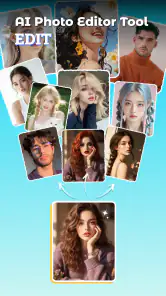
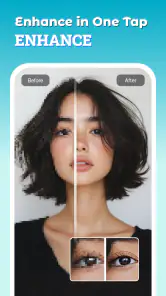
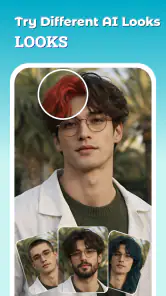
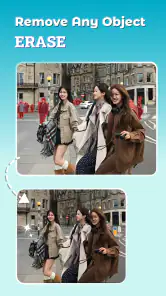
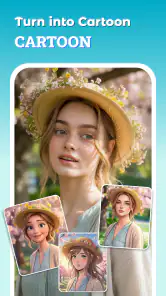
分析: Reviewed
AI Photo Lab - Enhance & Editを実際に使ってみると、写真を細かく調整する編集ソフトというより、AI加工とアート系フィルターを気軽に試したい人向けの写真アプリだと感じました。元の写真を選び、雰囲気を変えながら仕上がりを探す使い方に向いています。難しい編集知識がなくても始めやすい一方で、思い通りの結果を細部まで管理したい人には、少し物足りなさが残るタイプです。
開発元はMomenHaz998で、写真カテゴリーのアプリとして提供されています。無料で始められるため、まず試して自分に合うか判断しやすいのは好印象でした。対象年齢は3歳以上で、Android 7.0以降に対応しています。公開日は2026年4月23日、現在のバージョンは1.0.5です。インストール数は100万以上に達しており、AI写真加工を試す入口として選ばれていることがうかがえます。
画面の読みやすさと操作の流れを確認
画面の読みやすさだけでなく、候補をどう比べるかによって作業のしやすさも変わります。私は一度に多くの加工を追わず、写真の用途を先に決めてからプレビューを見るようにしています。次は、指先の負担や見た目の刺激を抑えながら試す工夫を考えます。
最初の一枚を作るまでの分かりやすさ
私が最初に確認したのは、写真を選んで加工結果を見るまでの流れです。このアプリの良さは、写真編集に慣れていない人でも「まず何をすればよいか」を考え込みにくいところにあります。AIツールやフィルターを試すという目的がはっきりしているので、一般的な編集アプリのように、補正項目が多すぎて入口で迷う感じは比較的少なめです。
特に、明るさ、色温度、シャドウなどを一つずつ調整するより、写真の印象を大きく変えてみたい人には使いやすい設計です。旅行中に撮った街並みをイラスト風にしたり、ペットの写真を柔らかな作品調にしたり、SNS用の候補を短時間で作ったりする場面では、細かな数値入力よりもフィルターを見比べる方が自然です。
ただし、AI加工は元写真の内容によって見え方が変わります。顔や髪、背景の境界が複雑な写真では、単純な色調整よりも結果の予測が難しくなります。私は、最初から大切な原本だけで試すのではなく、端末内に複製を作ってから加工する使い方を勧めます。これは失敗を恐れずに複数の方向性を試すための、地味ですが大切な手順です。
文字や視線の負担を減らす使い方
写真アプリでは、文字を読む時間より画像を見て判断する時間の方が長くなりがちです。AI Photo Labも、説明文をじっくり読むより、加工前後の雰囲気を見て選ぶ使い方が中心になります。そのため、長い説明を読むのが苦手な人でも、写真を見ながら直感的に進めやすいでしょう。
ニュースデスクの記事をもっと読む






一方で、フィルター名やAIツールの違いを文字だけで理解したい人には、視覚的な比較が必要になります。私は、最初に似た加工をいくつか試し、気に入った方向を決めてから細かく選ぶ方が効率的でした。すべてを一度に覚えようとするより、用途ごとに「人物用」「風景用」「遊び用」と自分の中で分類すると、次回から迷いにくくなります。
画面上の文字が小さく感じる人や、色の違いを見分けにくい人は、フィルターのサムネイルだけで判断しない方が安全です。加工後のプレビューを拡大して、顔の輪郭、細い線、暗い部分が不自然になっていないか確認してください。見た目の印象が良くても、拡大すると細部の処理が気になることがあります。
読み上げや視覚以外の確認に向くか
このアプリの中心は写真そのものを見て選ぶ体験です。そのため、視覚だけに頼らず操作したい人にとっては、写真編集の性質上、確認しにくい部分が残ります。AI加工の良し悪しは、最終的に画像の仕上がりを見て判断する必要があるからです。
視力に不安がある人が使うなら、端末の拡大表示や画面読み上げなど、スマートフォン側の設定を先に整えておくとよいでしょう。ただし、画像の細部や色の変化まで音声だけで把握するのは難しいため、家族や友人に候補を見てもらう方法も現実的です。私は、完全に一人で完成度を判定するアプリというより、視覚的な確認を補助する環境と一緒に使うものだと考えています。
手の動かしやすさと感覚の違いを考えた利用法
操作しやすさは指の動かし方だけでなく、どの順番で選ぶかにも左右されます。私は迷ったとき、似た候補を何度も往復するより、まず一つの方向を選び、必要なら別の写真で試し直します。こうした進め方が、日常の短い作業時間にどう役立つかを見ていきます。
細かなスライダー操作を避けたい人へ
写真編集で負担になりやすいのが、細いスライダーを何度も動かす作業です。指先の動きに制限がある人や、長時間のタップが疲れる人にとって、細かい補正を積み重ねるアプリは使い続けにくいことがあります。AI Photo Labは、加工の方向を大きく変える用途なら、こうした作業を減らしやすい点が魅力です。
私なら、手が疲れているときは一枚の写真に対して何度も微調整せず、まず複数のアートフィルターを試します。その中から一番近いものを一つ選び、必要なら別の写真で同じ方向を確認します。最初から完璧な一枚を作ろうとしないことで、タップ回数と判断の負担を抑えられます。
反対に、写真の一部分だけを正確に修正したい場合は、一般的なレタッチアプリの方が向いています。たとえば、背景の小さな不要物だけを消したい、人物の肌だけを控えめに整えたい、色を一定の基準に合わせたいといった作業では、AIの雰囲気変換より手動編集の方が結果を管理しやすいでしょう。
強い演出が苦手な人のための選び方
アートフィルターは、写真を印象的に見せる反面、色や輪郭の変化が強く出ることがあります。鮮やかな加工を楽しめる人には面白い機能ですが、自然な見た目を好む人、光の刺激に敏感な人、急な色変化が苦手な人には負担になる場合があります。
私が勧めたいのは、まず人物の顔や文字が入っていない風景写真で試すことです。加工の強さや色の傾向を確認しやすく、仕上がりに驚きにくいからです。その後、人物写真に使う場合は、顔の肌色と目の周辺を拡大して確認します。アート感を優先すると、自然な肌色や細部の表情が変わり、本人が望まない仕上がりになることがあります。
また、SNSのプロフィール画像や仕事関係の写真に使うときは、派手なフィルターよりも控えめな加工を選ぶ方が無難です。遊び用の画像と、相手に信頼感を与えたい画像では、同じAI機能でも適した使い方が違います。私は、加工の面白さだけでなく、写真を誰に見せるのかを先に考えるようにしています。
視覚、聴覚、操作環境が変わる場面での実用性
このアプリは、静かな自宅だけでなく、移動中や短い休憩時間にも試しやすいタイプです。たとえば旅行先で撮った写真をその日のうちに加工し、家族へ送る候補を作る使い方があります。撮影直後は時間がなくても、フィルターで方向性を決めておけば、後から仕上げる写真を絞り込めます。
ただし、屋外の強い日差しや暗い場所では、画面上の色を正確に判断しにくくなります。私は、外で選んだフィルターを最終決定せず、明るさが安定した場所でもう一度確認します。特に肌色や白い背景は、周囲の光で印象が変わりやすいためです。
音を出せない場所で使う場合も、写真編集そのものは取り組みやすいでしょう。ただ、通知音や処理中の表示など、端末の状態を画面で確認する習慣は必要です。カフェや待合室で急いで使うなら、加工前の写真を複製し、完成画像を保存した後に元画像と並べて確認する流れが安心です。
日常の具体的な使い方と、通常の編集アプリとの違い
使い道が決まると、AI加工を選ぶ理由と、通常の編集アプリを選ぶ理由がはっきりします。私は、共有相手や写真の目的を先に考え、仕上がりの面白さと自然さのどちらを優先するか決めるのが実用的だと感じます。具体例を通して、使い分けの目安を整理します。
家族写真を短時間で共有する場合
現実的な場面として、家族で食事をした後に撮った写真を、その日のうちに共有するケースを考えてみます。暗い店内で撮った写真は、手動編集なら明るさや色を調整する必要がありますが、AIツールやフィルターを使えば、まず全体の雰囲気を変える候補を作れます。
私なら、元画像を残したまま、自然な仕上がりとアート寄りの仕上がりを一枚ずつ作ります。家族向けには自然な方、個人のSNSには遊びのある方というように、同じ写真から用途別に選べるからです。この方法のポイントは、最初から一つの加工に決めつけないことです。比較対象があると、強すぎる加工にも気づきやすくなります。
通常のカメラアプリは撮影時の補正に強く、一般的な写真編集アプリは明るさや切り抜きなどの手動調整に強い傾向があります。それに対して、このアプリは撮影後に写真の雰囲気を変える入口として使いやすいと感じました。正確な補正より、短時間で「別の表現」を作る場面で価値が出ます。
ペット、料理、風景で変わる向き不向き
ペット写真では、毛並みや背景の境界が加工結果に影響しやすいので、顔だけを大きく切り出した画像より、周囲の状況が少し残った写真から試す方が面白いことがあります。料理写真では、色を強くするフィルターを使うと食欲をそそる見た目になる一方、実物と違う色になることがあります。私は、料理の記録やメニュー用なら控えめに、個人投稿なら表現重視にします。
風景写真は、AI加工やアートフィルターの変化を確認しやすい題材です。空、建物、植物など、写真の要素が分かれているため、加工の方向性を比較しやすいからです。初めて使う人は風景から始め、色の変化と輪郭の扱いに慣れてから人物写真へ進むと、失敗を減らせます。
無料で始めるときに意識したいこと
無料で利用を始められるのは大きな利点ですが、アプリ内購入はアイテムごとに860円から6,900円です。加工をたくさん試していると、無料で始めた気軽さと、購入を検討する場面との境目が分かりにくくなる可能性があります。私は、まず無料で使える範囲を数枚の異なる写真で確認し、継続して使う目的が決まってから購入を考えるのがよいと思います。
購入を検討する前に、自分が欲しいのは「加工の種類」なのか、「特定の写真を仕上げること」なのかを分けて考えてください。前者なら試行回数や表現の幅が重要ですが、後者なら一つの写真を自然に整えられるかが重要です。後者が目的なら、手動調整に強い別の写真アプリと比較してから決めた方が納得しやすいでしょう。
また、保存や共有を急ぐ写真では、加工後の画像だけでなく元画像も残しておくことを勧めます。AI加工は魅力的な結果を作れる反面、後から元の自然な状態へ戻したくなることがあります。特に家族や他人が写る写真では、本人が好む見た目を確認してから共有する配慮も必要です。
残る負担と、向いていない人
便利さがあっても、加工候補を比べ続けたり、仕上がりを細部まで確認したりする負担は残ります。私は、どんな写真を作りたいかが曖昧なまま使うと、試すだけで疲れやすいと感じました。最後に、別の編集手段を選んだ方が満足しやすい人も含めて考えます。
AI任せでは解決しにくい編集
このアプリを万能な写真編集ソフトとして考えると、期待とのずれが出ます。AIやフィルターは、写真全体の雰囲気を変える用途では便利ですが、特定の部分だけを正確に処理したいときには判断が難しくなります。証明写真、商品写真、資料に使う画像のように、色や形を正確に保ちたい用途には慎重さが必要です。
私は、完成画像をそのまま重要な用途へ使う前に、拡大して細部を確認します。人物の輪郭、眼鏡、アクセサリー、背景の文字などは、全体表示では問題なく見えても、拡大すると違和感が出ることがあります。AI加工を楽しむアプリだからこそ、自然さが必要な場面では人の目による確認を省かない方がよいでしょう。
操作の負担が少ないとは限らない場面
フィルターを選ぶだけなら手軽でも、候補を大量に比較すると、今度は選択疲れが起きます。視覚的な違いが小さい候補を何度も見比べる作業は、集中力を使います。私は、最初に目的を一つに絞り、「柔らかくする」「イラスト風にする」「色を落ち着かせる」のように方向を決めてから試すようにしています。
手の動きに制限がある人は、端末を机に置き、片手で持ち続けない環境を作ると操作しやすくなります。画面を何度も持ち替えるより、安定した場所で一枚ずつ確認する方が誤操作を減らせます。タップの精度に不安がある場合は、急いで連続操作せず、プレビューが変わったことを確認してから次へ進むのが安全です。
個人情報を含む写真での慎重さ
顔写真、子どもの写真、住所が写った画像などをAI加工に使うときは、楽しさだけでなく共有範囲にも注意が必要です。私は、まず個人情報の少ない風景写真や自分で撮った物の写真で使い方を確認します。その後、人物写真を使う場合も、加工後の画像を誰に送るのかを決めてから保存や共有を行います。
アプリ内購入についても、家族の端末で使う場合は、購入操作をする人を決めておくと安心です。子どもが触れる可能性がある環境では、写真を見るだけの利用と、加工や購入を行う利用を分けた方がトラブルを避けやすくなります。対象年齢が3歳以上でも、写真の共有や購入の判断まで子どもに任せてよいという意味ではありません。
使う人を選ぶが、表現を広げる写真アプリ
AI Photo Lab - Enhance & Editは、写真を正確に整える専門ツールというより、撮った写真を別の雰囲気に変えて楽しむためのアプリです。私は、写真加工が初めての人、SNS用の画像を手早く作りたい人、いつもの写真にアート感を加えたい人には勧めやすいと感じました。無料で試せるので、まず風景やペットの写真を数枚使い、好みの方向が見つかるか確かめるのがよいでしょう。
読みやすさや操作の面では、細かな数値調整を延々と続けずに済む点が、手の疲れや操作の負担を減らす助けになります。視覚的に結果を確認する必要はありますが、画面拡大や端末の補助機能、周囲の人による確認を組み合わせれば、利用できる場面は広がります。屋外や暗所では色の判断が変わりやすいので、最終確認だけ明るく落ち着いた場所で行うのがおすすめです。
一方で、細部を正確に直したい人、自然な色を厳密に保ちたい人、画像の一部分だけを編集したい人には、手動調整に強い別アプリの方が適しています。アプリ内購入を考える場合も、加工の雰囲気を楽しみたいのか、実用的な写真補正が必要なのかを先に整理してください。
私の結論は、AI加工を気軽に試しながら、写真表現の選択肢を増やしたい人には十分試す価値があるというものです。誰にでも最適な編集環境ではありませんが、難しい操作よりも結果の変化を楽しみたい人には合います。元画像を残し、人物や重要な写真では拡大確認を行い、購入は使い道が固まってから判断する。この三つを守れば、AI Photo Labを無理なく、より自分に合った形で使えるはずです。
AI Photo Lab - Enhance & Edit よくある質問
AI Photo Lab - Enhance & Editはどの端末で使えますか?
AI Photo Lab - Enhance & Editは、写真を加工するためのアプリです。利用するには、端末のOSが7.0以上であることを確認してください。インストール前に、端末の空き容量やアプリストアで表示される互換性も確認すると安心です。写真を選んで編集する操作が中心なので、普段使っているスマートフォンやタブレットで写真を整えたい人に向いています。
AI Photo Lab - Enhance & Editとはどのようなアプリですか?
AI Photo Lab - Enhance & Editは、人工知能を利用して写真の画質向上や編集を行える画像加工アプリです。ぼやけた写真の補正、細部の強調、色味の調整、フィルターやエフェクトの適用などを、複雑な操作なしで試せます。一般的な写真編集に加えて、AIによる自動補正を手軽に使いたい人に向いています。
どのような写真編集機能を利用できますか?
主な用途は、低画質写真の鮮明化、明るさや色の補正、スタイル変更、フィルター適用、ポートレート加工などです。元の写真を選んで加工内容を指定するだけで、AIが自動的に処理してくれる機能が中心なので、編集経験が少ない人でも使いやすい設計です。ただし、仕上がりは写真の解像度や被写体によって変わります。
AI Photo Lab - Enhance & Editは無料で使えますか?
アプリ自体は無料で利用できますが、アプリ内課金も用意されています。高画質化、特別なエフェクト、広告削除、保存回数の制限解除などが有料プランやアプリ内課金の対象になることがあります。購入を検討する場合は、アプリ内の料金表示や購入条件を確認してから進めると安心です。
編集した写真の仕上がりや保存品質はどうですか?
AI補正によって、暗い写真や細部の少ない画像が見やすくなることがあります。特に人物写真や比較的鮮明な画像では、色や輪郭が自然に整うケースがあります。一方で、元画像が極端に小さい場合やピントが大きく外れている場合、AIが存在しない細部を不自然に補うこともあります。保存前に拡大表示して、顔や文字の仕上がりを確認すると安心です。
メリット
- AI補正で写真の明るさや細部を手軽に改善できる
- 古い写真や低画質画像のアップスケールに便利
- フィルターやエフェクトの種類が豊富で加工を楽しめる
- 複雑な編集知識がなくても操作しやすい
- SNS投稿向けの画像を短時間で作成できる
デメリット
- 高解像度での保存や一部機能に制限がある場合がある
- AI処理の結果が写真によって不自然になることがある
- 加工内容によっては処理完了まで時間がかかる
- 広告表示が編集作業の妨げになる可能性がある
- 人物写真では顔や背景の細部が変わりすぎる場合がある
- カテゴリー
- 写真
- バージョン
- 1.0.5











