AI フェイススワップ: 写真編集アプリ
- 8.00
- 3.5
- インストール数
- 1.00M
- 価格
- Free
スクリーンショット

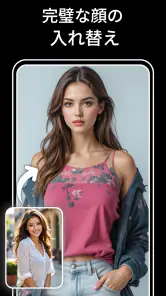
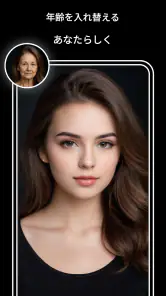
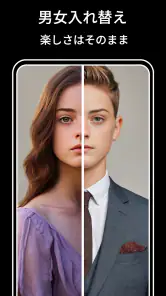
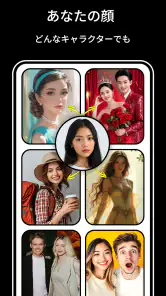
分析: Reviewed
写真の印象を大きく変えたいとき、私がまず試したくなるのがAIフェイススワップです。人物の顔を別の写真へ置き換える作業は、通常なら切り抜き、サイズ調整、色合わせまで必要ですが、このアプリではその手間を抑えながら、顔交換を中心に写真編集を進められます。友人との写真を少し遊び心のある一枚にしたい人や、SNS用の画像を短時間で作りたい人には、入口として分かりやすいアプリだと感じました。
今回使ったのは、Pixapro.aiが開発する写真カテゴリのアプリ「AI フェイススワップ: 写真編集アプリ」です。無料で始められ、対象年齢は3歳以上、Androidでは8.0以降に対応しています。アプリの公開日は2025年2月10日で、現在のバージョンは2.0.54です。利用者はすでに100万人を超えており、平均評価は3.5です。この数字からも、気軽な顔交換を試したい人に広く使われている一方、仕上がりや使い勝手については好みが分かれるタイプだと想像できます。
顔交換に絞るからこそ分かりやすい
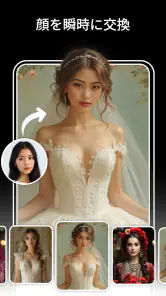
このアプリの中心的な魅力は、写真編集機能を広く浅く集めることではなく、顔を入れ替える体験を前面に出している点です。普通の画像編集アプリでは、顔交換は自分で素材を切り抜いて合成する応用作業になりがちです。こちらは最初からその目的で開くため、何をすればよいか迷いにくいのが良いところです。
実際に使うと、重要なのは「どんな顔でも自然に変わる」と期待しすぎないことです。顔が正面に近く、明るさが安定し、髪や手で輪郭が隠れていない写真ほど、交換後の違和感が少なくなります。これはアプリの操作というより、素材選びの問題です。私は最初から完璧な写真を探すより、同じような角度と表情の画像を二枚用意するほうが、結果を整えやすいと感じました。
特に差が出るのが、顔の向きと光の方向です。片方が正面で、もう片方が横向きだと、顔の位置が合っていても目や口の配置に不自然さが残ります。また、屋外で明るく撮った顔を暗い室内写真へ移すと、輪郭だけが浮いて見えることがあります。顔交換を成功させたいなら、まず似た条件の写真を選ぶ。これが、加工後に何度もやり直すより効果的なコツです。
顔交換の結果は、記念写真を本物らしく修正する用途より、遊びとして見せる用途に向いています。たとえば友人同士で表情を入れ替えたり、集合写真の雰囲気を変えたりする場合です。反対に、プロフィール写真や仕事関係の画像など、本人らしさや正確さが重要な場面では慎重に使うべきです。見た目が自然でも、見る人に誤解を与える可能性があります。
実際の流れでつまずきやすいところ
使い始める前に、交換したい顔の写真と、顔を移したい先の写真を端末内で選びやすくしておくとスムーズです。最近撮った画像が大量にある状態で探すと、似た写真を何度も開くことになり、編集そのものより素材探しに時間がかかります。私は先に候補を数枚に絞ってからアプリを開く方法をすすめます。
ニュースデスクの記事をもっと読む






顔を選ぶときは、人数の多い写真より、一人だけがはっきり写っている画像から始めるのが無難です。複数の顔がある写真では、どの顔を対象にするかの判断が難しくなり、意図した人物とは違う部分に処理が及ぶことがあります。最初の一枚は、顔全体が見えていて、サングラスや大きなマスクなどで特徴が隠れていないものを選ぶと、結果を確認しやすくなります。
ここで意外に大切なのが、表情の差です。笑顔の顔を無表情の写真へ移すと、顔の形が合っていても周囲の雰囲気と噛み合わないことがあります。面白い加工を狙うなら、あえて表情の差を利用するのも手ですが、自然な合成を目指すなら、口元の状態が近い素材を選ぶほうがよいでしょう。顔のサイズだけで判断しないことがポイントです。
処理が終わった画像は、すぐに完成品と決めつけず、目元、口元、髪の生え際、首との境目を順番に確認してください。小さいサムネイルでは自然に見えても、拡大すると境界のずれが気になる場合があります。私はまず全体の印象を見て、その後に顔だけを拡大する二段階の確認をしています。これだけで、投稿前の見落としを減らせます。
日常で一番楽しめる使い方
私が一番相性が良いと思ったのは、友人との集まりで撮った写真を、その場の会話に合わせて軽く加工する使い方です。たとえば、旅行中に撮った二人の写真で顔を交換し、元画像と並べて見比べる。こうすると、編集結果そのものだけでなく、どちらの表情が似合うかを話題にできます。完成度を競うより、短時間の遊びとして使うほうが、このアプリの良さが出ます。
家族写真で使う場合は、共有する相手を意識したほうがよいでしょう。本人たちが面白いと思っても、写っている人全員が同じ気持ちとは限りません。特に顔を交換した画像は、冗談のつもりでも別人の発言や行動に見えることがあります。私は個人で楽しむ画像と、他人へ送る画像を分け、公開前には写っている人へ確認する使い方をすすめます。
もう一つ便利なのは、撮影前のイメージ作りです。髪型や表情そのものを変えるアプリではありませんが、顔交換で写真の印象を試すことで、どんな構図なら顔が見えやすいかを考えられます。集合写真を撮る前に、顔が隠れない位置やカメラとの距離を意識するきっかけになります。単なる加工だけでなく、次の撮影の参考にできる点は見落としやすい利点です。
ただし、顔交換した画像を本人確認、応募書類、販売ページなどの正確さが求められる用途へ使うのは避けるべきです。加工画像であることが分かるように扱い、誤解を招く見せ方をしないことが大切です。子どもが写る写真では、保護者が用途と共有範囲を判断してください。対象年齢が3歳以上でも、加工した顔写真をどのように扱うかまで自動で判断してくれるわけではありません。
無料で始められるが、使い続ける前に考えたいこと
価格面では無料で試せるため、顔交換が自分の好みに合うかを確認しやすいです。一方で、アプリ内購入はアイテムごとに540円から16,800円まで設定されています。ここは、何度も加工したい人ほど事前に意識しておきたい部分です。最初の一枚を面白く作れたからといって、すべての編集を有料アイテムに広げる必要はありません。
私なら、まず無料でできる範囲で、素材選びと仕上がり確認の感覚をつかみます。そのうえで、特定の編集を何度も使いたいと感じた場合だけ、購入画面の内容を確認します。勢いで押すのではなく、何が一回限りなのか、繰り返し使えるのかを読んでから判断するのが安全です。顔交換は一度試すと別の写真でも試したくなるため、少額に見える選択を重ねすぎないようにしたいところです。
平均評価は3.5で、評価数は約3万8,000件あります。利用者が多い一方で、全員が同じように満足するアプリではありません。顔の角度や照明が合わない写真を使うと、処理の結果に違和感が出やすく、そこで評価が分かれるのは自然だと思います。アプリの性能だけでなく、入力する写真の条件が結果を左右するタイプとして見るのが現実的です。
通常の画像編集アプリと比べると、細かなレタッチを自分で調整したい人には物足りない可能性があります。肌の色、輪郭、明るさ、背景を一つずつ細かく管理したいなら、手動編集に強いアプリのほうが向いています。逆に、切り抜きや合成の知識がなく、まず顔交換を試したい人には、目的がはっきりしている分こちらのほうが入りやすいです。
写真を一からデザインしたい人にも、別の選択肢があります。文字、スタンプ、レイアウト、色調整を組み合わせて作品を作るなら、総合的な写真編集アプリが便利です。このアプリを選ぶ理由は、編集機能が多いことではなく、顔を入れ替える作業を中心に短く楽しめることです。そこを期待できるかどうかが、インストール後の満足度を分けます。
仕上がりを少しでも安定させる私の手順
私が使うときは、最初に明るさと顔の向きが近い写真を二枚選びます。次に、顔全体が写っているかを確認し、髪や手が目元や口元に重なっている素材は後回しにします。交換後は、全体表示で表情の印象を見てから、顔の境界を拡大して確認します。この順番なら、細部だけを見て全体の不自然さを見逃すことがありません。
背景が複雑な写真を使うときは、顔だけでなく首や肩の向きにも注意します。顔の向きが合っていても、体の向きと表情が合わないと、合成した感じが強くなります。正面を向いた顔を、体が大きく横を向いている写真へ移すより、上半身の向きが近い写真を使うほうがまとまりやすいです。これはアプリ内の設定ではなく、素材の組み合わせで改善できる実用的なポイントです。
また、元画像を残したまま編集することも忘れないでください。加工後に元へ戻したくなった場合、比較できる写真があると判断しやすくなります。投稿用と保存用で画像を分けておけば、遊びで作った画像が本来の写真に置き換わる心配も減ります。顔交換は変化が大きいぶん、元画像との比較を前提に扱うのが安心です。
保存や共有を急がず、いったん画面を閉じて数分後に見直すのも効果があります。作った直後は加工の面白さに目が向き、境界のずれや表情の不一致を見落としやすいからです。時間を置いて見ると、自然に見える部分と、明らかに合成らしい部分を冷静に分けられます。完成度を上げたい人には地味ですが、かなり役立つ方法です。
どんな人に向いているか
このアプリが特に合うのは、写真を本格的に修整するより、顔交換を使った変化をすぐ試したい人です。友人との軽い遊び、SNSへ投稿する前のアイデア作り、写真編集の入門としては使いやすい部類に入ります。Androidの比較的新しい端末だけでなく、8.0以降の環境で動かせるため、対応OSの範囲を気にしている人にも確認しやすいです。
一方、自然な合成を毎回求める人、仕事用の画像を正確に整えたい人、編集結果を細かく管理したい人には、最初から専門的な編集アプリを選ぶほうがよいでしょう。顔の向き、光、表情が合わない素材では、簡単な操作だけで理想の画像になるとは限りません。自分で調整する余地を重視するなら、顔交換に特化した手軽さが逆に制限になります。
プライバシーを特に気にする人は、顔写真を扱う前に、アプリの画面に表示される案内や利用条件を自分で確認してから使うのがよいと思います。私は、他人の顔写真を本人の了承なしに使わず、共有範囲も必要最小限にします。無料だからといって、どんな写真でも気軽に公開してよいわけではありません。顔を扱うアプリでは、編集技術と同じくらい使い方の配慮が重要です。
Pixapro.aiのこのアプリは、写真編集全般を置き換えるものではありません。しかし、顔交換という一つの機能に目的を絞り、素材選びさえ間違えなければ、短い時間で変化の大きい画像を作れます。1M以上のインストールがあることも、気軽に試したい人が多いことを示しています。
私の結論は、顔交換を遊びとして楽しめる人にはおすすめ、正確さや細かな調整を求める人には慎重に、です。まず無料で自分の写真を一枚試し、顔の向きと明るさをそろえた素材で結果を確認してください。その仕上がりと操作感に納得できたら、必要な範囲だけ追加機能を検討する。この順番なら、期待しすぎず、アプリの良さを一番分かりやすく体験できます。
AI フェイススワップ: 写真編集アプリ よくある質問
ダウンロード前に、年齢制限やアプリの基本情報を確認できますか?
AI フェイススワップ: 写真編集アプリは写真編集向けのアプリで、開発元はPixapro.aiです。対象年齢は3歳以上で、AndroidではOS 8.0以上が必要です。写真を使って顔を入れ替える編集を試せるため、家族や友人と楽しむ用途にも向いています。利用する端末のOSが条件を満たしているか、インストール前に確認しておくと安心です。
AI フェイススワップ: 写真編集アプリでは、どのような写真を作成できますか?
AI フェイススワップ: 写真編集アプリは、顔写真を別の画像やテンプレートに合成し、人物の顔を入れ替えたような画像を作成できるアプリです。友人との面白い写真、映画やコスチューム風の画像、SNS向けのクリエイティブな作品などを手軽に試せます。ただし、仕上がりは写真の明るさ、顔の向き、解像度によって大きく変わるため、正面を向いた鮮明な画像を使うと自然に見えやすくなります。
無料で利用できますか?課金が必要な機能はありますか?
基本的な顔交換を無料で試せますが、より多くの利用や追加コンテンツを求める場合はアプリ内課金も検討することになります。アプリ自体は無料で利用を始められ、アプリ内購入はアイテムごとに540円から16,800円まであります。購入前には、選択したアイテムの価格や課金条件を画面で確認してください。
アップロードした写真や顔データは安全に管理されますか?
顔交換アプリでは、画像処理のために写真をサーバーへ送信する仕組みが採用されている場合があります。そのため、利用前にプライバシーポリシーを確認し、写真の保存期間、第三者提供、AI学習への利用、削除方法などをチェックすることが重要です。本人の許可なく他人の写真をアップロードしたり、身分証明書や個人情報が写った画像を使用したりすることは避けてください。
作成した画像をSNSや動画サイトに投稿しても問題ありませんか?
作成した画像をSNSで共有できる機能が用意されていることがありますが、投稿前には肖像権、著作権、パブリシティ権、各サービスの利用規約を確認する必要があります。実在する人物の顔を使う場合は、本人の明確な同意を得るのが安全です。また、誤解を招く内容、なりすまし、侮辱的な加工、広告や商用利用を行う場合は、追加の許可や表示が必要になることがあります。
メリット
- 操作がシンプルで、初めてでもフェイススワップを試しやすい
- 短時間で自然な合成画像を作成できる
- 自撮りや友人との写真など、幅広い画像に対応しやすい
- 完成した画像を保存してSNSで共有しやすい
- 複数のスタイルを試せて、編集の楽しみ方が広がる
デメリット
- 高画質な写真ほど、処理やアップロードに時間がかかる場合がある
- 顔の向きや明るさによって合成結果に差が出やすい
- 無料版では広告表示や利用回数の制限が気になることがある
- 人物写真のアップロードに伴うプライバシー面を確認する必要がある
- 一部の高度な機能や素材は有料登録が必要になる場合がある
- カテゴリー
- 写真
- バージョン
- 2.0.54











