3DSteroid Pro
- 14.00
- 4.7
- インストール数
- 10.00K
- 価格
- ¥250
スクリーンショット
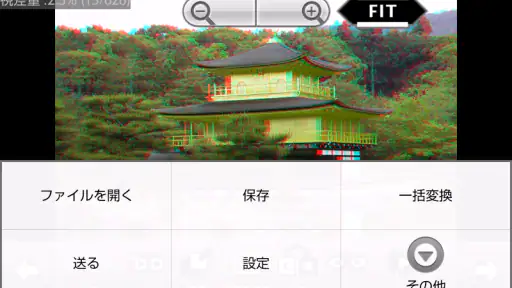
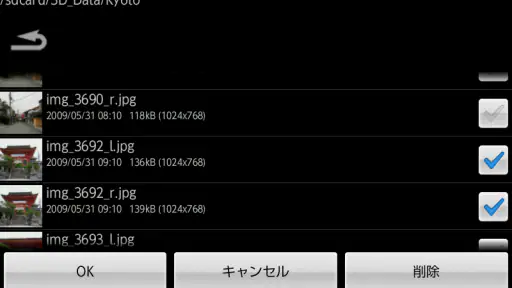
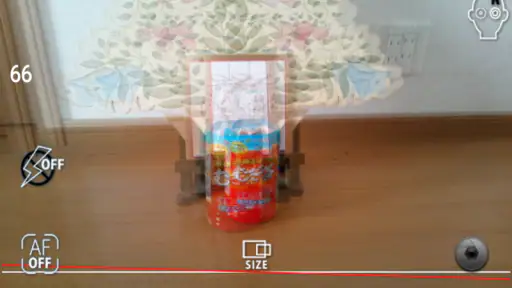
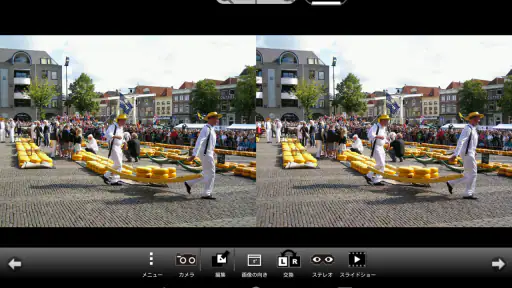
分析: Reviewed
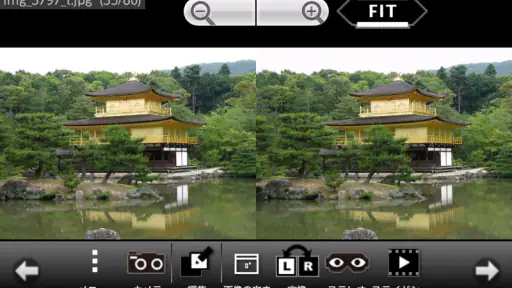
立体写真を撮って終わりにせず、左右の画像を整え、見やすい形で確認したい人にとって、3DSteroid Proはかなり目的がはっきりした写真アプリです。私は一般的なカメラアプリのように何でも撮る道具というより、立体写真を作るための専用ワークツールとして使うのが合っていると感じました。撮影、編集、表示までを一つの流れで扱えるので、左右の写真を別々に管理して後から試行錯誤する手間を減らせます。
開発元はStereoMakerで、写真カテゴリーの有料アプリです。価格は¥250で、対象年齢は3歳以上。平均評価は4.7で、評価数はおよそ590件、インストールは1万回以上に達しています。発売日は2011年4月12日で、現在のバージョンは4.60、利用にはOS 6.0以上が必要です。長く立体写真に焦点を当ててきたアプリなので、流行のフィルターを気軽に試すタイプとは違う方向性が見えます。
立体写真を作り始めるときの考え方
最初に理解しておきたいのは、このアプリの面白さが、普通の写真をきれいに加工することではなく、左右の視点差を使って奥行きを表現することにある点です。同じ対象を少し位置を変えて撮った二つの画像を用意すると、平面の写真では出しにくい前後感を作れます。私は、机の上の小物、建物の外観、植物、旅行先の風景など、形の輪郭が分かりやすい被写体から始めると結果を判断しやすいと思いました。
撮影時は、左右の画像で被写体が大きく動かないようにすることが重要です。片方を撮ったあとに対象が動いたり、カメラの高さが変わったりすると、後の位置調整だけでは自然に見えない部分が残ります。人や車のように動くものを狙うより、まずは静止している被写体で左右の差を意識する方が、アプリの調整機能を活かしやすいです。
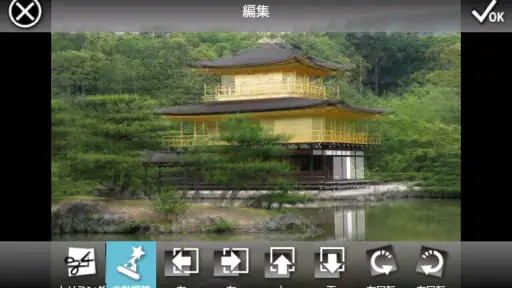
このアプリには、適当に撮影した左右の2画像を自動で位置調整する機能があります。ここは初心者にとって大きな入口です。左右の写真を完全に同じ条件で撮るのは意外に難しく、少しの上下ずれや横方向の違いが立体感の邪魔になります。自動調整に任せることで、撮影後に「もう使えない」と判断する写真を減らせるのは実用的でした。
ただし、自動調整は撮影の失敗をすべて消してくれる機能ではありません。被写体そのものが移動している場合や、左右で光の状態が大きく違う場合には、位置が合っていても立体写真として見づらくなります。私は、まず自動調整を出発点にし、最終的な見え方を自分の目で確認する使い方をすすめます。
日常の撮影で役立つ具体的な流れ
たとえば旅行中に古い建物を撮るなら、最初の画像を撮ったあと、端末を大きく振らずに横へ少し移動して二枚目を撮ります。その二枚をアプリに取り込み、自動位置調整を使って確認します。ここで建物の輪郭や窓枠が自然に重なって見えるなら、立体写真として仕上げる候補になります。撮影場所で完璧に完成させなくても、左右の組み合わせを一つのアプリ内で確認できるため、帰宅後の整理が楽になります。
ニュースデスクの記事をもっと読む






子どもやペットを撮る場合は、少し事情が変わります。左右の撮影中に表情や姿勢が変わりやすいため、奥行きの効果よりも二枚の違いが目立つことがあります。私は動きのある被写体には過度な期待をせず、止まった瞬間を狙える場面だけで使うのがよいと思います。立体写真を作る目的なら、被写体の動きよりも左右の視点差を優先する必要があります。
編集で見るべきなのは位置だけではない
左右画像の調整では、単に中心を合わせればよいわけではありません。手前の対象と背景の位置関係が自然か、画面の端で画像のずれが目立たないか、見たときに目が無理をしていないかを確認する必要があります。私は、まず特徴的な輪郭を基準に合わせ、その後に全体を見直す方法が扱いやすいと感じました。
特に、手前に大きな物体がある写真では、そこだけを基準にすると背景のずれが残ることがあります。逆に背景を優先すると、手前の被写体が二重に見える場合があります。どこを主役にするかを先に決めてから調整すると、立体感の方向性がぶれにくくなります。これは自動調整を使う場合でも変わらない、制作上の判断です。
私が便利だと思ったのは、撮影、編集、表示を同じ用途の中でつなげられる点です。一般的な写真アプリでは、二枚の画像を撮影し、別の編集アプリで並べ、さらに表示方法を探す流れになりがちです。その方法でも作れますが、左右画像の組み合わせを間違えたり、編集後の状態を別の場所で確認したりする手間が出ます。3DSteroid Proは、立体写真を作るという一点に絞っているため、作業の目的を見失いにくいです。
一方で、通常の写真編集アプリのような総合的な制作環境を期待すると、方向性が違うと感じるはずです。たくさんのフィルターを選び、文字を重ね、色を細かく調整して作品を装飾したい人には、一般的な編集アプリの方が向いています。このアプリの価値は、装飾の多さではなく、左右画像を立体写真として成立させる作業にあります。
作り直しを減らすための試し方
立体写真は、一度完成したら終わりというより、左右の見え方を確認しながら調整する制作物です。私は、最初から一枚を完璧に仕上げようとせず、同じ被写体について複数の左右画像を試す方が効率的だと思いました。少し近い組み合わせ、少し離れた組み合わせを比べると、どの程度の視点差が自分の目に自然か分かってきます。
ここでの重要なトレードオフは、視点差が大きいほど立体感が強くなりやすい一方、画像の一致が難しくなることです。視点差を控えめにすると変化は穏やかですが、左右の共通部分を合わせやすくなります。私は、まず控えめな差で作り、物足りなければ別の組み合わせを試す順番が安全だと感じました。
もう一つの実践的なコツは、撮影時に被写体だけでなく背景も見ることです。背景に細かい線や文字が多いと、少しのずれでも違和感が出やすくなります。反対に、背景が比較的単純で、主役の輪郭がはっきりしている場面なら、左右の画像を調整しやすくなります。自動位置調整の性能だけに頼るのではなく、撮影する場所を選ぶことが完成度に直結します。
表示段階では、短時間で判断しないことも大切です。最初は立体感が面白くても、見続けると目が疲れる場合があります。私は作成直後に良し悪しを決めず、少し間を置いて再確認する方が、無理のある左右差に気づきやすいと思いました。作品を人に見せるなら、自分だけでなく、別の人が自然に見られるかも確認したいところです。
完成した写真を渡すときに考えたいこと
このアプリを制作から公開までの道具として考えるなら、最終的な受け渡し方法を早めに決めておくとよいです。自分の端末で見るために作るのか、家族や友人に見せるのか、立体写真を扱える環境で共有するのかによって、必要な仕上げ方が変わります。私は、まずアプリ内で左右の見え方を確認し、相手がどのような方法で見るのかを考えてから完成扱いにするのが現実的だと思います。
通常の写真共有と同じ感覚で送れば、受け取った人も同じように立体感を楽しめるとは限りません。左右の画像が一つの作品として扱われることを説明したり、見るための方法をあらかじめ伝えたりする必要があります。つまり、制作そのものだけでなく、相手が迷わず見られる状態まで整えることが、立体写真の受け渡しでは重要です。
この点では、単純な一枚の写真を送る用途より準備が増えます。友人にすぐ送ってスマートフォンで見てもらいたい場合や、SNSへ通常の画像として投稿したい場合は、一般的な写真アプリの方が手軽です。反対に、左右の画像を使った立体表現を保ちたいなら、少し説明の手間があっても専用アプリを使う意味があります。
私は、旅行の記録や工作物の記録、展示物の形を残す用途に向いていると感じました。平面写真では分かりにくい厚みや前後関係を、左右の画像で残せるからです。特に、あとから見返して形状を思い出したい対象では、単なる色や雰囲気だけでなく、奥行きの情報が役立ちます。
逆に、写真を一枚ずつ美しく仕上げたい人、撮影から共有までをできるだけ自動化したい人には、選択肢が別にあります。立体写真は左右の撮影、組み合わせ、調整、表示確認という工程が必要なので、普通のカメラアプリより手軽さで劣ります。その手間をかける理由が自分の作品にあるかどうかが、選ぶ際の分かれ目になります。
対応環境と購入前に考えること
現在のバージョンは4.60で、OS 6.0以上に対応しています。購入価格は¥250なので、立体写真を試してみたい人にとって大きな負担になりにくい部類です。ただ、安さだけで選ぶのではなく、左右の画像を撮って調整する作業そのものを楽しめるかで判断した方がよいです。
私は、立体写真に興味があり、撮影後の調整も自分で行いたい人にはすすめやすいと思います。写真を撮るだけで完成してほしい人には、少し作業的に感じられるでしょう。また、動く被写体を中心に撮りたい人は、左右の画像が一致しにくい場面が多いため、期待する結果を得にくい可能性があります。
長く使うなら、撮影前に「何を立体的に見せたいのか」を決めることをおすすめします。被写体の厚みを見せたいのか、背景との距離感を残したいのかで、撮影位置や調整の基準が変わります。目的が明確なら、アプリの自動位置調整も単なる救済機能ではなく、制作を早めるための一工程として使えます。
私の結論は、立体表現を続けたい人向け
3DSteroid Proを使って私が強く感じたのは、用途が狭いからこそ、立体写真を作る流れに集中できることです。左右の画像を用意し、自動位置調整を起点に編集し、表示で確かめる。この一連の作業がまとまっているため、一般的なカメラアプリを組み合わせるより、立体写真の試行錯誤を始めやすいです。
もちろん、二枚撮影が必要で、被写体の動きや背景の複雑さに結果が左右されます。自動調整だけで毎回完璧になるわけでもありません。完成した写真を誰かに渡すときも、相手が立体表示を理解できるように少し配慮が必要です。私は、この手間を欠点というより、立体写真を作るために避けにくい工程だと受け止めています。
写真を気軽に加工するアプリを探しているなら、別の選択肢の方が満足しやすいでしょう。しかし、左右の画像から奥行きを作り、撮影後に位置を整え、表示まで自分で確かめたいなら、このアプリは目的にかなっています。立体写真を一度試して終わるのではなく、撮影方法を工夫しながら作品として仕上げたい人に、私は3DSteroid Proをすすめます。
3DSteroid Pro よくある質問
3DSteroid ProはどのOSで使えますか?
3DSteroid ProはAndroid向けの写真アプリで、Android 6.0以降の端末が対応対象です。ダウンロード前に、端末の設定からAndroidのバージョンを確認しておくと安心です。OSの条件を満たしていても、実際に使える機能や動作の快適さは端末によって異なる場合があります。立体写真の撮影や編集を目的にするなら、インストール後にカメラや写真へのアクセスも確認してください。
3DSteroid Proとはどのようなアプリですか?
3DSteroid Proは、スマートフォンで立体写真、いわゆるステレオ画像を作成・閲覧するためのアプリです。左右のカメラで撮影した写真を組み合わせたり、既存の画像を調整したりして、立体感のある作品を作れます。通常の写真編集アプリとは目的が異なるため、3D写真やステレオ撮影に興味がある人に向いています。StereoMakerが開発しており、立体写真の撮影、編集、表示に特化しています。
3DSteroid Proで立体写真を作成する方法は簡単ですか?
基本的な操作は、左右用の写真を読み込み、位置や大きさ、明るさなどを調整して保存する流れです。撮影時にカメラを少し移動させて2枚の写真を撮る方法にも対応できます。また、左右の画像を自動で位置調整する機能があり、手動調整の手間を減らせます。ただし、被写体や背景が大きく動くと自然な立体感が出にくいため、撮影時はスマートフォンを水平に保ち、できるだけ同じ構図で撮影することが重要です。
3DSteroid Proはどのような表示方式に対応していますか?
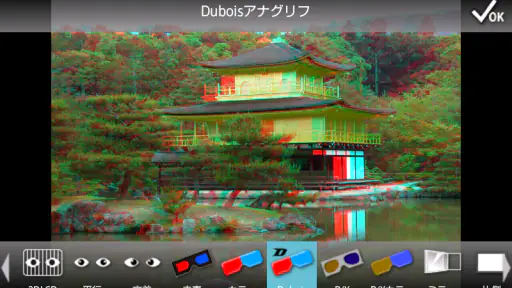
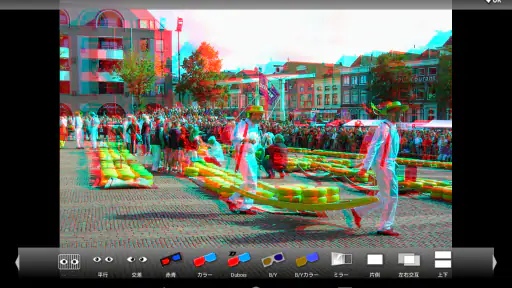
作成したステレオ画像は、平行法や交差法など、複数の見方で楽しめます。画像の並び順や表示形式を切り替えられるため、裸眼で立体視を試したい人にも便利です。ただし、立体視の得意・不得意には個人差があり、長時間見続けると目の疲れや不快感を覚える場合があります。無理をせず、休憩しながら利用してください。
3DSteroid Proを使う際に必要な権限や注意点はありますか?
写真の読み込みや保存を行うため、端末の写真、メディア、ストレージへのアクセス許可を求められることがあります。撮影機能を利用する場合はカメラ権限も必要です。許可を与える前に、端末の設定画面でどの権限が必要か確認すると安心です。また、個人情報や他人の顔が写った画像を扱う場合は、共有や保存先にも十分注意してください。
メリット
- 立体視用の左右画像を自動で合成でき、作業時間を短縮できる
- 視差や表示位置を細かく調整でき、自然な3D表現を作りやすい
- 高解像度の画像にも対応し、細部まで確認しながら編集できる
- 撮影した写真をその場で確認でき、立体感の調整がしやすい
- 画像の保存や共有が簡単で、完成した作品を管理しやすい
デメリット
- 立体視に慣れていない人には、調整項目がやや分かりにくい
- 端末によっては高解像度画像の読み込みに時間がかかる
- 長時間の立体視で目が疲れやすく、休憩が必要になる
- 一部の機能や表示は端末の画面サイズに左右される
- 本格的な写真編集機能を求める人には機能が物足りない
- カテゴリー
- 写真
- バージョン
- 4.60











