VikPea - AI動画強化
- 8.00
- 3.2
- インストール数
- 1.00M
- 価格
- Free

スクリーンショット
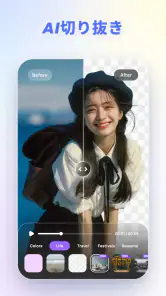
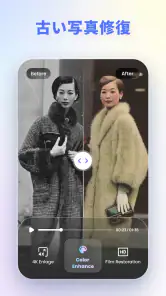
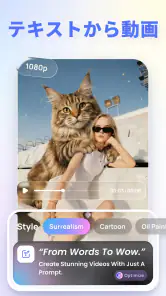
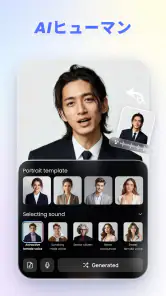
分析: Reviewed
動画をきれいにしたいと思ったとき、編集の腕より先に困るのが、ぼやけた映像、暗い顔、低解像度の古いクリップです。私はVikPea - AI動画強化を、そうした素材をAIで整えたり、AIを使った動画作成を試したりするためのアプリとして使ってみました。普通の動画編集アプリのように細かくカットを積み上げるというより、素材そのものを見やすくする方向に強みがあります。
開発元はHitPawで、動画プレーヤー&エディタの分野に分類されています。無料で始められるので、まず手元の短い動画で仕上がりを確認しやすい一方、アプリ内購入はアイテムごとに設定されています。AI処理を気軽に試したい人には入りやすい設計ですが、継続的に使うなら、処理前に画面上の選択内容や購入条件を一つずつ確認する姿勢が大切です。
VikPea - AI動画強化を実際に使うと分かること
私はこの見出しの下で、VikPeaを使うときに仕上がりだけでなく作業の順序も大切になる点を取り上げます。まず短い素材で目的に合う処理を見極めると、その後の設定確認や繰り返し使える手順も考えやすくなります。
最初に感じるのは「編集」より「改善」に向いた設計
このアプリを開いて最初に考えるべきなのは、どんな動画を作りたいかより、どの素材をどう見せたいかです。撮影時にピントが甘かった映像、圧縮で細部がつぶれた動画、昔のクリップを少し見やすくしたい場面では、一般的な編集アプリより目的がはっきりします。不要な部分を切るだけでは直らない問題に、AI処理を試せるのが特徴です。
一方で、字幕を細かく配置したり、音楽の拍に合わせて多数のカットを並べたりする作業が中心なら、専用の動画編集アプリのほうが操作は分かりやすいでしょう。VikPeaは万能なタイムライン編集ソフトとして評価するより、映像の品質を整える入口として見ると、使いどころが見えやすくなります。
低画質素材を処理するときの現実的な考え方
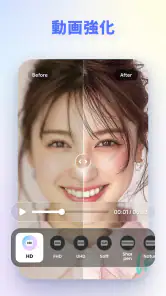
AIによる強化は、失われた情報を完全に取り戻す魔法ではありません。私は、処理前の動画をそのまま保存しておき、同じ場面を強化後と見比べる使い方を勧めます。輪郭が少し見やすくなるケースでも、細かい文字や顔の特徴まで正確になるとは限らないからです。特に、動きの速い被写体や暗い場面では、自然さと鮮明さのどちらを優先するかを確認したいところです。
おすすめは、いきなり長い動画を処理しないことです。まず冒頭や重要な場面だけを短く切り出し、人物の顔、背景の細部、動きのある部分をそれぞれ確認します。この手順なら、仕上がりが自分の目的に合わない場合でも、時間や購入枠を無駄にしにくくなります。これはストアの短い説明だけでは分かりにくい、実用上の重要なコツです。
ニュースデスクの記事をもっと読む






日常で役立つ具体的な使い方
例えば、家族の集まりで撮った動画を後から見返したとき、照明が弱くて人物の表情が分かりにくいことがあります。私はその場合、動画全体を派手に加工するより、表情が映る場面だけを選んで改善し、元映像と並べて確認する使い方が合っていると思います。共有用にするなら、処理後の映像が自然に見えるかを、スマートフォンの小さな画面だけでなく少し大きな画面でも確認したいところです。
もう一つは、古いスマートフォンで撮った旅行動画です。風景の輪郭や建物の線が少し整うだけでも、記録としての見やすさは上がります。ただし、AI処理後の映像を思い出の原本として扱うのではなく、元ファイルを残したうえで「見せるための別版」を作るのが安全です。原本を上書きしないことは、どの強化機能を使う場合にも重要です。
AIアバターや生成機能は、目的を決めてから試したい
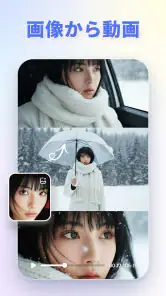
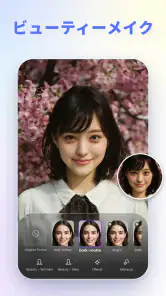
このアプリは映像の強化だけでなく、AIジェネレーターやアバター、動画の作成にも目を向けています。私はこうした機能を、SNS用の短い表現やアイデアの試作に使うものとして見ると理解しやすいと感じました。完成品を一度で作るというより、雰囲気や方向性を試し、必要なら別の編集アプリで仕上げる流れです。
ただ、人物の顔や声に関わる素材を扱うときは、便利さだけで判断しないほうがよいでしょう。自分以外の人が映る動画なら、加工や生成に使う前に本人の了解を取るべきです。家族や友人の映像を面白く変える場合も、公開範囲を決めてから作業すると、後のトラブルを減らせます。AI機能があるからこそ、素材を選ぶ側の判断が仕上がり以上に重要になります。
4Kアップスケールと修復をどう使い分けるか
4Kへのアップスケールという言葉を見ると、どんな映像でも高精細になるように感じますが、出力解像度が上がることと、元の情報量が増えることは同じではありません。私は、視聴する画面や共有先を先に決めてから使うのがよいと思います。スマートフォンで見るだけなら、過剰な高解像度処理より、顔や被写体が自然に見える設定のほうが満足しやすい場合があります。
修復機能も同じです。傷みやノイズが目立つ素材を見やすくする目的には向きますが、処理を強くしすぎると、肌や背景の質感が均一になりすぎることがあります。私は、強化後に一度停止して、髪の毛、細い線、文字、動く手元を順に見るようにしています。見栄えのよさだけでなく、元の映像らしさが残っているかを確認するためです。
処理時間と端末上の負担を考えた運用
AI動画処理は、通常の再生や短いカット編集より端末への負担が大きくなりやすい作業です。長時間の動画をまとめて処理するより、必要な部分を先に絞るほうが、待ち時間を管理しやすくなります。私は、外出先で思いつきのまま処理するより、充電状態と保存容量を確認してから作業するほうが安心だと感じます。
特に、旅行中に撮った動画をその場で全部高画質化する使い方はおすすめしません。まず選別し、共有したい数本だけを処理するほうが、端末の空き容量も管理しやすくなります。完成した動画と元動画を両方残す場合は、保存場所が分からなくならないよう、ファイル名やアルバムを分けておくと後で探しやすくなります。
無料で始める前に確認したい購入画面
無料アプリとして試せるのは大きな利点です。私は、最初から有料機能を前提にせず、短いサンプルで操作の流れと出力の印象を確認する使い方を勧めます。アプリ内購入は一つの定額だけではなく、アイテムごとに幅があります。そのため、処理を始める前に、選んだ機能が無料範囲なのか、どの購入が必要なのかを画面で確かめることが重要です。
購入に進むときは、価格だけでなく、何回使えるのか、どの処理に適用されるのか、購入後にどの画面へ戻るのかを落ち着いて確認します。AI機能をいくつも試していると、少額の操作を重ねてしまいやすいので、先に「この動画のこの場面だけ」と目的を決めておくと、使いすぎを防ぎやすくなります。
信頼して使うために確認できる操作と、慎重に扱う素材
アプリを使う前に私が見るのは、動画を選ぶ画面、処理を始めるボタン、保存や共有へ進むボタンです。自分で素材を選び、処理の開始を押すという流れが見えるなら、作業の範囲を把握しやすくなります。逆に、急いで許可や購入を進めるのではなく、表示される選択肢を読んでから次へ進むことが大切です。
個人的な動画を扱う場合は、特に慎重になります。身分証、仕事上の機密映像、他人の顔がはっきり映る素材などは、AI機能を試すための最初の素材には選ばないほうが無難です。まずは自分で撮った風景や、公開しても問題のない短いサンプルを使い、保存や共有の流れを理解してから、より大切な動画を扱うのがよいでしょう。
私は、アカウントやデータの扱いについて確認できる画面が表示された場合、内容を飛ばさず読むようにしています。ここで重要なのは、アプリの便利さを疑うことではなく、どの動画を選び、どの操作を許可し、どこへ保存するかを自分で決めることです。利用者が選べる範囲を意識して使えば、AI動画アプリ特有の不安を小さくできます。
一般的な動画編集アプリとの違い
通常の動画編集アプリは、カット、テロップ、音楽、速度変更、画面比率の調整などを自分で組み立てるのが得意です。完成形を細かく設計したい人には、タイムラインを直接操作できるアプリのほうが向いています。VikPeaはそこを主戦場にせず、素材の画質や見え方をAIで整える方向に寄っています。
そのため、私は二つを競合というより、工程の違う道具として考えています。VikPeaで映像の気になる部分を改善し、その後に通常の編集アプリで不要な場面を切り、字幕や音楽を加える流れです。一本のアプリだけで全部を完結させたい人には物足りない可能性がありますが、画質改善と編集を分けたい人には合理的です。
誰に合い、誰には向かないか
向いているのは、古い動画を見やすくしたい人、撮影後に画質の弱点へ気づいた人、AIによるアバターや生成表現を短い素材で試したい人です。専門的な編集知識がなくても、まず改善結果を見るという入り方ができるので、動画編集の経験が少ない人にも試しやすいでしょう。
反対に、複雑な映像作品を細かく演出したい人、音声編集や字幕配置を中心に作業する人、元映像の細部を厳密に保ちたい人は、別の編集環境を先に選んだほうが満足しやすいと思います。AI処理による変化を好まない人にも、用途は限られます。特に、証拠性や記録性が必要な映像では、加工版だけを使わず、原本を必ず保管するべきです。
現在の利用状況と端末条件
VikPea - AI動画強化はHitPawが提供する無料アプリで、対象年齢は3歳以上です。Androidでは9以上が必要で、比較的新しい端末だけに限定されるわけではありませんが、AI処理の快適さは端末の性能や空き容量にも左右されます。動画を多く扱う人ほど、インストール条件を満たすことと、実際に余裕を持って動かせることを分けて考えたいところです。
公開日は2024年10月21日で、現在のバージョンは2.7.1です。利用者数は100万以上に達していますが、平均評価は3.2で、評価数はおよそ3500件です。数字だけで良し悪しを決めるのではなく、自分が使いたい機能が改善、修復、アップスケール、生成のどれなのかを明確にしてから判断するのがよいでしょう。
私の結論は「短い素材から慎重に試す」
私がこのアプリを友人に勧めるなら、「古い動画を少し見やすくしたいなら、まず短いクリップで試してみて」と伝えます。特に、普通の編集では解決しにくいぼやけや低解像度に対して、AI処理を試せる点は魅力です。アバターや生成機能にも関心があるなら、動画編集の新しい入口として楽しめます。
ただし、無料だからといって無計画に長い動画を処理したり、購入画面を急いで進めたりするのは避けたいところです。元ファイルを残し、公開しても問題のない素材から始め、処理後の自然さと保存先を確認する。この三つを守るだけでも、使い勝手はかなり変わります。
VikPea - AI動画強化は、動画を一から細かく編集するアプリではなく、AIで素材の見え方を整えるための実用的な選択肢です。私は、画質改善を目的にする人には試す価値があると感じました。一方で、完全な編集環境や厳密なデータ管理を最優先する人は、通常の編集アプリと比較しながら、扱う動画を慎重に選ぶべきです。
VikPea - AI動画強化 よくある質問
VikPea - AI動画強化はどの端末で利用できますか?
ダウンロード前には、お使いの端末がアプリの動作条件を満たしているか確認しましょう。VikPea - AI動画強化は、動画プレーヤー・編集アプリとして提供されており、対応するOSの端末で利用できます。アプリのバージョンや端末の空き容量も、インストールや動画処理に関わるため、ストアのアプリページで確認してから準備すると安心です。
VikPea - AI動画強化とはどのようなアプリですか?
VikPea - AI動画強化は、AI技術を使って動画の画質を改善するためのアプリです。ぼやけた映像の鮮明化、低解像度動画の拡大、ノイズの軽減、色や明るさの補正などを目的に利用できます。古い動画やスマートフォンで撮影した映像を、より見やすく整えたい人に向いていますが、元動画の状態によって仕上がりは変わります。
VikPea - AI動画強化では、どのような動画を編集できますか?
一般的なスマートフォンで撮影した動画や、解像度が低い映像、暗い場面を含むクリップなどの改善に利用できます。思い出の動画、SNS投稿用の映像、古い記録映像の補正にも便利です。ただし、極端にピントが外れている映像や、情報が完全に失われている部分を完全に復元できるわけではありません。処理前に対応形式や容量制限も確認すると安心です。
VikPea - AI動画強化は無料でダウンロードできますか?
アプリは無料でダウンロードできますが、アプリ内購入も用意されています。利用したい機能や使い方によっては、追加の支払いが必要になることがあります。購入画面では対象機能や料金、課金条件を確認し、意図しない購入を避けるために、確定前に内容をよく読んでおきましょう。
VikPea - AI動画強化の利用には料金がかかりますか?
アプリの基本ダウンロードが無料であっても、すべてのAI補正機能を無制限に使えるとは限りません。高画質出力、長時間動画の処理、透かしの削除、追加の強化モードなどが有料プランやサブスクリプションの対象になる場合があります。無料体験が提供されている場合も、期間終了後の自動更新条件、料金、解約方法を購入前に必ず確認してください。
メリット
- 低解像度の動画もワンタップで補正しやすい
- 処理前後を比較でき、仕上がりを確認しながら使える
- SNS投稿用の動画改善に手軽に活用できる
- 複雑な編集知識がなくても操作しやすい
- 古い動画の見栄えを整える用途にも向いている
デメリット
- 高画質化の処理に時間がかかる場合がある
- 元動画の品質によって補正効果に差が出る
- 無料版では機能や書き出しに制限がある可能性がある
- 処理内容によっては端末の空き容量を消費しやすい
- AI補正で細部が不自然に見えることがある
- カテゴリー
- 動画プレーヤー&エディタ
- バージョン
- 2.7.1











