VidKeep: All Video Downloader
- 0.00
- 0.0
- インストール数
- 10.00K
- 価格
- Free

スクリーンショット


分析: Reviewed
動画を保存して、あとで通信なしで見返したい人にとって、VidKeep: All Video Downloaderは試しやすい選択肢です。私はこのアプリを、動画プレーヤーとダウンロード機能を一つにまとめた道具として使ってみました。内蔵ブラウザから動画を探し、保存したファイルをアプリ内のプレーヤーで再生する流れが中心なので、複数のアプリを行き来する手間を減らせます。
最初に知っておきたいのは、これは動画編集アプリというより、動画の保存とオフライン再生に重点を置いたアプリだということです。名前に「4K HD」とありますが、実際の画質は元の動画、配信元、端末の空き容量、通信環境などに左右されます。どんな動画でも自動的に同じ品質で保存できる、と考えて始めるより、対応している動画を見つけて必要な品質を選ぶための道具だと考えると、期待とのずれが少なくなります。
開発元はGOLDSTADT VIETNAMで、無料で利用できます。動画プレーヤー&エディタのカテゴリーに分類され、対象年齢は3歳以上です。Androidでは7.0以降が必要で、現行バージョンは1.0.3。公開日は2026年7月23日で、インストール数は1万件以上です。まだ大規模な定番アプリというより、必要な機能を絞って試す段階のアプリとして見るのが自然だと思います。
VidKeepを初めて使う人が迷わない進め方
最初の保存では、短い動画を一つ選び、ページを開くところからオフライン再生までの流れを順番に確かめると、どこで迷うのかが分かりやすくなります。私はあわせて、保存前に端末の空き容量を見ておき、再生確認後に不要な試験ファイルを片づける進め方がおすすめです。次は、保存対象を選ぶ際に気をつけたい点を見ていきます。
インストール後にまず確認したいこと
最初の準備で大切なのは、保存先を意識することです。動画は写真や短いクリップより容量を使いやすく、特に高画質で保存する場合は端末の空き容量がすぐ減ることがあります。私は最初に、不要なファイルを整理し、保存した動画をどこで確認するかを決めておくことをおすすめします。アプリを入れた直後に大量保存を始めるより、短い動画を一つだけ試すほうが安全です。
VidKeepの特徴は、別のブラウザで動画ページを探してから共有するのではなく、内蔵ブラウザを使ってアプリ内で探せる点です。初回はブラウザ画面を開き、目的の動画が表示されるところまで進みます。ここで動画ページと広告や別ページを取り違えやすいので、再生画面が表示されているかを確認してから保存操作に移るのがコツです。
保存ボタンが見つからないときは、動画がまだ読み込まれていない可能性があります。ページを開いただけでは、ダウンロード対象として認識されないことがあります。いったん動画を再生し、読み込みが始まった状態で画面を確認すると、保存操作へ進みやすくなります。これは、検索結果のサムネイルだけを見て保存しようとするより確実な手順です。
ニュースデスクの記事をもっと読む






最初の一回は短い動画で試す
初めての保存では、いきなり長時間の映像や高画質のファイルを選ばないほうがよいでしょう。短い動画なら、保存が完了するまでの流れ、ファイルの表示場所、再生の仕方をまとめて確認できます。私はまず短い動画を一つ保存し、アプリ内のオフラインプレーヤーで再生できるかを確かめる使い方が現実的だと感じました。
保存を始めるときは、通信が安定している場所で行うのが安心です。移動中や電波の弱い場所では、途中で止まったり、完了したと思っても再生時に問題が出たりすることがあります。保存が終わったら、通信を切った状態でも再生できるかを試すと、オフライン利用の準備が本当に整ったか判断できます。
この確認には、単に「動画が一覧に出たか」だけでなく、最初から最後まで再生できるかを見る意味があります。保存直後に一覧へ表示されても、処理が完全に終わっていない場合があります。再生を開始し、途中で止まらないか、音声と映像がずれていないかを短時間でも確認しておくと、外出先で困りにくくなります。
日常で役立つ具体的な使い方
たとえば、出発前に自宅のWi-Fiで旅行中に見たい動画を保存しておき、移動中は通信を使わずに再生する使い方があります。地下鉄や飛行機のように接続が不安定な場面では、ストリーミング再生よりも保存済みファイルのほうが快適です。子どもと待ち時間を過ごすときも、あらかじめ短い動画を用意しておけば、通信状況を気にせず再生できます。
もう一つ便利なのは、通信量を節約したいときです。何度も見る教材や料理の手順、運動の説明などを一度保存しておけば、繰り返し再生するたびにオンラインで読み込み直す必要がありません。ただし、動画の保存や再利用が認められているかは、動画の提供元や権利者の条件を確認してください。公開されている動画でも、自由に保存・共有できるとは限りません。
私は、保存した動画を「あとで見る」ための一時的な保管場所として使うのが向いていると思います。大切な映像を長期保存する目的なら、元のサービスの公式オフライン機能や、正規の購入・レンタル方法のほうが適している場合があります。VidKeepは動画を集める倉庫というより、必要なときに端末へ置いておくための実用ツールです。
画質と容量のバランスを考える
高画質で保存できることは魅力ですが、常に最高画質を選ぶのが正解とは限りません。スマートフォンの小さな画面で見る短い動画なら、少し低い品質でも十分きれいに見えることがあります。一方、文字の多い解説動画や大きな画面で見る映像では、画質を下げると細部が読みにくくなります。
私なら、外出先でスマートフォンだけで見る短い動画は容量を抑え、字幕や細かい図を確認したい動画だけ高画質にします。この使い分けをすると、端末の空き容量を無駄に消費しにくくなります。高画質保存を優先する人は、保存後に不要になったファイルをこまめに削除する習慣も必要です。
保存前に動画の長さと用途を考えるだけでも、選択はかなり変わります。音声を聞くことが中心なら、画質にこだわる意味は小さくなります。反対に、画面上の文字や手元の作業を見る動画では、容量を節約しすぎると見づらさにつながります。VidKeepを便利に使うには、4Kという言葉だけで判断せず、見る環境に合わせて選ぶことが重要です。
よくある戸惑いと、その考え方
初めて使う人が混乱しやすいのは、すべての動画ページが同じように保存できると思ってしまうことです。内蔵ブラウザでページを開けても、動画の配信方法によっては保存操作へ進めないことがあります。また、ログインが必要なページ、再生ボタンが複数あるページ、広告が重なっているページでは、対象の動画を見分けにくいことがあります。
その場合は、別の動画で短く試してアプリの基本的な流れを確認するのがよいでしょう。特定のページだけで動かないからといって、端末全体の問題とは限りません。ページの構成や配信側の制限が原因のこともあります。何度も同じ操作を繰り返すより、保存できる動画とそうでない動画を切り分けるほうが時間を使いません。
もう一つの戸惑いは、保存した動画が端末の一般的なギャラリーに見当たらないケースです。VidKeepはアプリ内プレーヤーでのオフライン再生を重視しているため、まずアプリ内の保存一覧を確認してください。別の動画アプリやファイル管理アプリに自動で表示されるとは限らないため、保存した動画を他の編集アプリへ移したい人は、使い勝手を事前に確かめる必要があります。
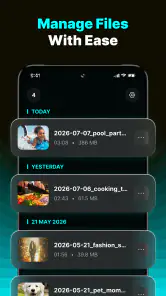
ファイル名が分かりにくいと、後から探すのも面倒になります。保存する動画が増えてきたら、見終わったものを削除し、必要なものだけ残す運用がおすすめです。旅行、学習、子ども向けなど、用途を頭の中で分けておくだけでも一覧が見やすくなります。アプリ内の整理機能が自分の希望に合うかは、少数の動画を保存してから判断するのが安全です。
通常の動画アプリや公式機能との違い
一般的な動画配信アプリは、検索、視聴履歴、推薦、アカウント同期などに強みがあります。公式のオフライン機能があるサービスなら、権利関係や再生の安定性も含めて安心しやすいでしょう。その代わり、サービスごとに保存方法が違い、複数の場所から動画をまとめて扱うのは難しいことがあります。
VidKeepは、内蔵ブラウザとオフラインプレーヤーを一つの流れにまとめる点が違います。動画を探して保存し、あとで同じアプリから見るという目的なら、操作を一本化しやすいです。一方で、公式アプリのようなサービス連携や、配信元が提供する高度な管理機能を期待する人には物足りない可能性があります。
動画編集アプリとの比較でも立ち位置は明確です。編集アプリはカット、字幕、色調整、音声加工などに向いていますが、保存前提の閲覧には機能が多すぎることがあります。VidKeepは編集を中心に使う人向けではなく、まず動画を端末内で再生できる状態にしたい人向けです。保存した映像を加工したい場合は、別の編集アプリへ渡せるかを確認してから運用を決めるべきです。
使い続ける前に確認したい安全な運用
無料で始められるのは大きな利点ですが、無料だから無制限に保存してよいという意味ではありません。動画の利用条件、著作権、個人利用の範囲を守ることが前提です。特に、保存した動画を他人へ配布したり、別の場所へ再投稿したりする行為は、元の動画の条件に反する可能性があります。
また、内蔵ブラウザで開くページには、動画以外の広告や不審な誘導が表示されることがあります。保存ボタンに見えるものをすぐ押すのではなく、画面上の操作を落ち着いて確認してください。アプリの機能として表示されている操作と、ウェブページ側の表示は同じとは限りません。初回は短い動画で試し、不要な画面へ進まないようにするだけでもトラブルを避けやすくなります。
端末を家族と共有している場合は、保存した動画の内容にも注意が必要です。対象年齢は3歳以上ですが、これはアプリの年齢区分であり、内蔵ブラウザで表示されるすべての動画が子ども向けという意味ではありません。子どもが使う端末では、動画を探す場面に大人が付き添い、保存済みの内容も確認しておくのが安心です。
どんな人に向いているか
このアプリは、通信量を抑えながら動画を見たい人、移動中に接続が切れやすい人、動画を探して保存する作業を一つのアプリで済ませたい人に向いています。特に、毎回同じ動画を見返す人なら、保存しておくことで再生開始までの待ち時間を減らせます。Android 7.0以降の端末を使っていて、シンプルな保存と再生を求める人なら、無料で試せる点も始めやすさにつながります。
反対に、動画サービスの公式機能を重視する人、複数端末で視聴位置を同期したい人、編集や整理を細かく行いたい人には、別の選択肢のほうが合っています。保存した動画をテレビや他の端末へ移したい人も、アプリ内再生を中心とした使い方で満足できるかを先に考えてください。高画質動画を大量に保管したい場合は、端末容量の管理が負担になります。
私のおすすめは、まず一つの動画だけで、検索、保存、オフライン再生の三段階を確認することです。そこで操作が分かりやすく、保存後の一覧も扱いやすいと感じたなら、旅行や通勤用の動画を少しずつ増やしていくとよいでしょう。最初から大量に保存するより、自分の端末と視聴習慣に合うかを見極められます。
実際に使って感じた結論
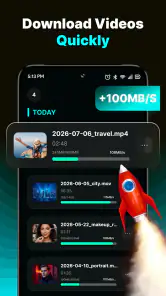
VidKeep: All Video Downloaderは、動画を探して保存し、通信なしで再生するまでの道筋を短くしたアプリです。内蔵ブラウザ、高速ダウンロード、オフラインプレーヤーという構成は、外出前の準備や通信量の節約に分かりやすく役立ちます。無料で始められるため、まず短い動画で使い勝手を確かめる方法にも無理がありません。
ただし、すべての動画を保存できる万能ツールとして見ると、期待外れになる場面があります。ページによって操作が異なり、保存した動画の管理や他アプリとの連携では、公式サービスのほうが便利なこともあります。高画質を選ぶほど容量も必要になるため、動画を残す期間と端末の空き容量を考えながら使うことが大切です。
私なら、移動中に見る動画を前もって準備したいときや、繰り返し視聴する動画を一時保存したいときに使います。逆に、動画の編集、長期保管、複数端末での同期が目的なら、専用アプリや提供元の公式機能を選びます。まずは一つ保存して、通信を切った状態で最後まで再生できるかを試してください。その小さな成功を確認できれば、自分にとってこのアプリが本当に便利か、落ち着いて判断できます。
VidKeep: All Video Downloader よくある質問
VidKeepはどの端末で使えますか?
VidKeepはAndroid向けの動画プレーヤー&エディタで、Android 7.0以上の端末が対象です。インストール前に、端末のAndroidバージョンと空き容量を確認しておくとスムーズです。動画を保存すると端末のストレージを使用するため、空き容量には余裕を持たせましょう。アプリは無料で、対象年齢は3歳以上です。
VidKeep: All Video Downloaderとはどのようなアプリですか?
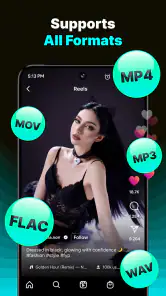
VidKeep: All Video Downloaderは、対応しているウェブサイトやSNSなどから動画を保存し、端末上でオフライン再生できるようにすることを目的としたダウンロードアプリです。動画のURLを貼り付けたり、アプリ内ブラウザーから対象ページを開いたりして保存を試せます。ストアの説明では4K HDでの保存、高速ダウンロード、内蔵ブラウザー、オフラインプレーヤーが案内されています。ただし、すべてのサイトや動画形式に対応するとは限らず、利用できる機能は端末やアプリのバージョンによって異なる場合があります。
VidKeepで保存した動画は、どこで再生・管理できますか?
ダウンロードが完了した動画は、通常アプリ内のダウンロード一覧やメディア管理画面から確認できます。端末のストレージ設定やアプリの権限によっては、標準のファイル管理アプリ、ギャラリー、写真アプリから表示できる場合もあります。保存先、ファイル名、対応形式は動画や端末によって異なるため、見つからない場合はアプリ内の設定とストレージ権限を確認してください。オフライン再生をする際は、保存が完了していることもあわせて確認しましょう。
すべての動画をVidKeepでダウンロードできますか?
いいえ、すべての動画を保存できるとは限りません。動画サイト側の仕様変更、ログインが必要なコンテンツ、暗号化されたストリーミング、地域制限、著作権保護、非対応のファイル形式などにより、ダウンロードできない場合があります。また、プラットフォームによっては外部アプリによる保存が利用規約で禁止されていることもあるため、使用前に各サービスの規約を確認することが大切です。
VidKeepを使って動画を保存するのは合法ですか?
合法性は、動画の著作権、利用目的、動画を公開しているサービスの規約によって変わります。自分で撮影した動画や、配布許可を得たコンテンツ、公式にダウンロードが認められている動画であれば問題になりにくい一方、著作権者の許可なく動画を保存・再配布・編集する行為は違法となる可能性があります。保存した動画は個人利用の範囲にとどめ、権利者の条件を必ず守ってください。
メリット
- 複数の動画サイトに対応し、保存先を選びやすい
- 動画のダウンロード状況を一覧で確認できる
- バックグラウンド処理に対応し、待ち時間を減らせる
- 保存した動画をアプリ内で整理しやすい
- シンプルな画面で初めてでも操作に迷いにくい
デメリット
- すべての動画サイトや形式に対応しているわけではない
- サイト側の仕様変更で突然使えなくなる場合がある
- 高画質動画の保存には端末容量を大きく消費する
- 広告表示が操作中に気になることがある
- 著作権や利用規約により保存できない動画がある
- カテゴリー
- 動画プレーヤー&エディタ
- バージョン
- 1.0.3











