VidFlip: Video Downloader Home
- 0.00
- 0.0
- インストール数
- 50.00K
- 価格
- Free

スクリーンショット


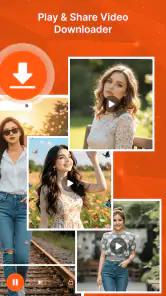
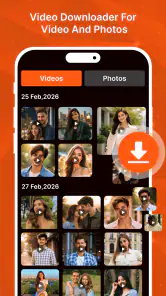
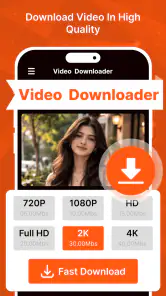
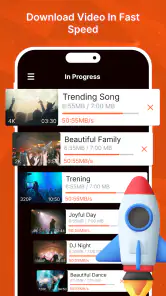
分析: Reviewed
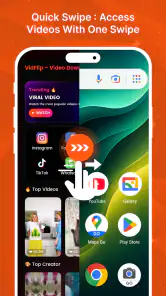
動画を見つけた瞬間に保存して、あとで迷わず開きたい人にとって、VidFlipはかなり目的がはっきりしたアプリです。私が試してまず感じたのは、編集作品を一から作るための多機能ツールというより、必要な動画を手元に集め、見返すまでの流れを整えるための道具だということでした。動画プレーヤー&エディタに分類されるアプリですが、中心にあるのはHD動画のダウンロードと、使いやすく調整できるホーム画面です。
無料で使える点は始めやすく、動画を保存する習慣を作りたい人にも向いています。開発元はSkyVoltで、対象年齢は3歳以上。Androidでは8.0以降に対応し、現行版は4.0です。公開日は2026年5月7日で、すでに五万件を超えるインストールがあります。数字だけで大きく期待するより、保存した動画へ素早く戻るための整理アプリとして見ると、このアプリの立ち位置が分かりやすくなります。
動画を集める最初の段階で感じたこと
創作や情報収集の出発点では、動画を見つけても、その場で最後まで見られないことがあります。移動中に気になった解説を後で確認したいとき、参考にしたい映像を作業用にまとめたいとき、通信環境が安定しない場所で見返したいときなどです。VidFlipは、そうした「今は保存して、あとで見る」という行動に焦点を合わせています。
私の使い方では、動画を見つけたらすぐ保存するものと、比較検討のために一度保留するものを分けるのが効果的でした。ホーム画面を自分の使い方に合わせて整えられるため、保存した動画が増えたあとも、毎回同じ場所を探し回る感覚が少なくなります。単にファイルを置くのではなく、次に何を見るかを決める入口としてホーム画面を使うのがコツです。
一方で、保存対象を何でも詰め込むと、カスタマイズ可能なホーム画面の利点が薄れます。私は、すぐ確認したい資料、制作の参考にする映像、娯楽として後で見るものを頭の中で分けておくと、目的の動画へ戻りやすくなりました。アプリ側に任せきりにするより、最初に自分なりの優先順位を決めるほうが使い勝手は安定します。
保存前に考えておきたい利用場面
たとえば、外出前に料理動画を保存しておけば、キッチンで通信状態を気にせず手順を確認できます。私は、短い手順動画をいくつか集めておき、実際の作業中はホーム画面から順番に開く使い方が合っていました。検索を繰り返すより、必要な映像だけが目に入る状態を作れるからです。
ただし、動画の保存は、見つけた場所の利用条件を意識して行う必要があります。自分が利用してよい動画や、保存が認められている素材に限って使うのが安全です。公開されているから自由に再利用できるとは限らないので、制作物へ組み込む場合は特に注意したいところです。
ニュースデスクの記事をもっと読む






ここで重要なのは、VidFlipを動画サイトそのものの代替として考えないことです。私は新しい動画を探す作業には元のサービスを使い、繰り返し見たいものをVidFlip側で扱う、という役割分担が自然でした。発見、保存、再確認を一つのアプリだけで完結させようとすると、期待する機能とのずれを感じる可能性があります。
ホーム画面を制作の下準備に使う
動画を使った投稿や編集を始める前には、参考素材を並べて眺める時間があります。VidFlipのホーム画面は、この準備段階で役立ちます。たとえば、構成の参考になる動画を先に集め、撮影前に流れを確認するという使い方です。私は、保存した映像を単発で見るより、複数の参考を続けて見るほうが、自分の作りたい方向を整理しやすいと感じました。
ただ、これは編集タイムラインの代わりではありません。映像を切り貼りしたり、音声を重ねたり、字幕を細かく調整したりする目的なら、専用の動画編集アプリのほうが適しています。VidFlipは素材を探して保持し、次の制作工程へ渡す前段に強いアプリです。
保存した動画を見ながら作業を進める流れ
私が実際に便利だと思ったのは、保存後の再アクセスが速いことです。動画を保存しただけでは、数日後に存在を忘れてしまいがちですが、ホーム画面を入口として使うと、参考映像を見返す行動につながります。クリエイティブな作業では、素材を集めることより、必要なときに取り出せることのほうが大切な場合があります。
たとえば短い紹介動画を作るとき、私は参考用の映像をいくつか保存し、最初に全体のテンポを確認します。その後、画面の切り替え方、話し始めるタイミング、見せたい部分の長さをメモし、自分の撮影や編集に反映します。VidFlip自体で完成品を作るというより、観察と準備を効率化する使い方です。
ここで一つの実用的な工夫があります。保存した動画を見た直後に、何を参考にしたいのかを短い言葉で決めておくことです。「冒頭の入り方」「説明の順番」「画面の見せ方」のように目的を限定すると、あとで見返したときに学びが残ります。保存数を増やすだけでは、制作の質は上がりにくいからです。
HD動画を扱える点は、細部を確認したい場面で助けになります。文字の配置、商品の見せ方、手元の動きなど、画質が低いと判断しづらい部分を確認しやすくなります。ただし、元の動画の品質や再生環境によって見え方は変わるため、保存すれば必ず制作素材としてそのまま使える、と考えないほうがよいでしょう。
日常の作業に組み込むなら
私なら、朝に見つけた動画をその場で保存し、昼休みにホーム画面から確認し、夜に制作メモへ反映する流れで使います。この方法なら、保存と視聴が別々の行動にならず、参考素材が実際の作業へつながります。特に、アイデアを思いついても後で忘れやすい人には、保存後の再確認を習慣化することが重要です。
旅行の計画でも同じです。現地の歩き方、料理、交通の説明などを保存しておけば、移動中に必要な情報へ戻れます。私は、長い動画を最初から全部見るより、必要な場面を先に確認し、あとで時間があるときに全体を見る方法が効率的でした。ホーム画面を「後で見る棚」として扱うと、用途が明確になります。
家族や友人に見せたい動画をまとめておく使い方も考えられますが、共有の方法や素材の扱いは、相手と利用条件を確認してから行いたいところです。保存できることと、自由に配布できることは別です。この区別を意識できる人ほど、アプリを安心して長く使いやすいと思います。
保存後の見直しで分かる限界
VidFlipの良さは、保存とアクセスの流れにあります。その反面、動画が増えるほど、自分で整理のルールを持たないとホーム画面が散らかりやすくなります。私は、見終わった動画をいつまでも残すのではなく、制作に使ったものや役目を終えたものを定期的に見直すようにしました。
もう一つの注意点は、すべての動画が同じように扱えるとは限らないことです。保存したい動画の出所や形式によっては、期待した流れにならない場合があります。私は、重要な制作素材については、VidFlipだけを唯一の保管場所にせず、別の安全な場所にも整理しておく考え方をおすすめします。
つまり、このアプリは大切な素材を永久保存する倉庫というより、日常的に使う動画へすぐ戻るための作業台です。完成作品の納品データを管理したい人、細かな編集履歴を残したい人、チームで素材を共同管理したい人には、別の専門ツールを組み合わせたほうがよいでしょう。
反復作業と引き渡しで役立つ使い方
制作では、一度見て終わりではなく、何度も比較しながら方向を修正します。VidFlipを反復確認のために使うなら、保存した動画を「参考にするもの」と「判断材料にするもの」に分けて考えると便利です。前者は表現を学ぶため、後者は自分の案と比べるために使います。この区別を作るだけで、動画を眺める時間が制作判断に変わります。
私は、最初に参考動画を連続して見て、その後に自分の下書きや撮影内容を確認する順番が合っていました。先に自分の映像を見ると、欠点ばかり気になってしまうことがあります。先に基準を作っておけば、どこを直すべきかを落ち着いて判断できます。これはアプリの派手な機能ではありませんが、保存した動画を制作工程へ活かすための実用的な使い方です。
編集担当者や友人へ素材を渡す場合も、ホーム画面から必要な動画を確認してから、正式な共有手段へ移るのが安全です。VidFlipを中継地点として使い、最終的な受け渡しは相手が扱いやすい方法で行う、という考え方です。保存場所と納品場所を分けることで、何を渡したのかを間違えにくくなります。
完成した動画を公開する前には、参考素材が混ざっていないか、権利上の確認が済んでいるかを見直したいものです。VidFlipはアイデアや参考映像を集めるのに向いていますが、公開前のチェックリストやチーム承認の仕組みを提供する制作管理サービスではありません。私は、公開直前の確認を別の手順として残すことをおすすめします。
どんな人に向いているか
このアプリが特に合うのは、保存した動画をあとで何度も見る人です。動画を探す時間を減らしたい人、参考素材をスマートフォンにまとめたい人、通信環境に左右されず確認したい場面がある人には、導入する理由があります。無料なので、まず自分の視聴習慣に合うか試しやすいのも良い点です。
反対に、動画編集そのものを中心に考えている人には、最初から専用編集アプリを選ぶほうが早いでしょう。カット、合成、音声調整、字幕、色補正まで一つの画面で進めたいなら、VidFlipだけでは工程を完結させにくいはずです。動画を保存して見ることより、動画を加工して完成させることが目的なら、役割が違います。
また、保存した動画を大量に分類し、細かな検索条件で管理したい人も、使い始める前に自分の整理方法を考えておくべきです。ホーム画面のカスタマイズは入口を整える助けになりますが、保存数が増えたときの運用は利用者の習慣に左右されます。私は、少数の重要素材をすぐ開く用途で最も快適でした。
使い始める前に確認したい実用ポイント
まず、Android端末が8.0以降かを確認しておくと、対応環境で迷いません。次に、保存したい動画を何のために使うのかを決めておくことです。視聴用なのか、制作の参考なのか、自分の作品に組み込む予定なのかで、保存後の扱いが変わります。
私は、保存した直後にホーム画面の配置を見直し、頻繁に使うものを手前に置く意識で使いました。すべてを同じ重要度で扱わないことがポイントです。さらに、定期的に不要な動画を整理すれば、アプリを開いたときの判断も速くなります。
最後に、保存した動画を編集素材として使う場合は、元の動画と自分の制作物を混同しないようにします。ファイル名やメモを自分で管理できるなら、後工程で確認しやすくなります。VidFlipの役割を「集める、見る、次へ渡す」と決めておくと、できることと別の道具が必要なことの境界が見えます。
創作の入口を整えたい人への結論
VidFlip: Video Downloader Homeは、動画を保存して、あとで素早く見返す流れを整えたい人に向いたアプリです。HD動画を扱えることと、ホーム画面を自分向けに調整できることが、単なる一時保存より便利に感じられる部分でした。私は、参考映像を集めて制作の方向を決める段階で、特に価値を感じました。
一方で、これは本格的な編集室でも、納品管理システムでもありません。動画を切り貼りして完成品を作る人、複数人で素材を管理する人、公開前の承認工程まで一つにまとめたい人は、別のアプリを併用したほうがよいでしょう。VidFlipに期待する役割を広げすぎなければ、弱点も分かりやすくなります。
無料で始められ、3歳以上を対象にした動画プレーヤー&エディタとして、保存と再アクセスを重視する設計は分かりやすいです。SkyVoltのこのアプリを友人にすすめるなら、「動画を編集するアプリ」とだけ説明するのではなく、「必要な動画を集めて、制作や日常の確認にすぐ戻れるアプリ」と伝えます。保存した動画を実際の行動へつなげたい人なら、試す価値は十分にあります。
私の最終的な評価は、目的が合えば便利、目的が違えば物足りない、というものです。動画を見つけたあとに放置してしまう人には、ホーム画面を使った再アクセスが良い変化になります。逆に、保存より編集や公開が主目的なら、専門ツールを選ぶべきです。素材を集める段階と、作品を仕上げる段階を分けて考えられる人にとって、VidFlipは創作の最初の一歩を軽くしてくれる存在です。
VidFlip: Video Downloader Home よくある質問
VidFlipはどのOSで利用できますか?
VidFlipはAndroid向けの動画プレーヤー&エディタ系アプリです。Android 8.0以降の端末が利用対象となるため、ダウンロード前に端末のOSバージョンを確認しておくと安心です。OSが古い場合はインストールや正常な動作に影響することがあります。端末の設定画面でバージョンを確認し、必要であればOSを更新してから利用を検討してください。
VidFlip: Video Downloader Homeとはどのようなアプリですか?
VidFlip: Video Downloader Homeは、対応しているオンライン動画を検索・保存し、端末上で管理するための動画ダウンロード系アプリです。保存した動画を後から見返したり、アプリ内のホーム画面からコンテンツを整理したりできます。ただし、すべての動画サイトや動画形式に対応しているとは限らないため、ダウンロード前に対応サービスと利用条件を確認することをおすすめします。HD動画をダウンロードして、カスタマイズ可能なホーム画面から素早くアクセスできる点が特徴です。
VidFlipで動画を保存する際に、どのような点に注意すべきですか?
動画を保存する前に、対象コンテンツの著作権と配信サービスの利用規約を必ず確認してください。個人での視聴が認められている動画でも、再配布、編集、商用利用が禁止されている場合があります。また、第三者の動画を無断で保存・共有すると、権利侵害につながる可能性があります。自分が権利を持つ動画や、正式に許可されたコンテンツだけを利用するのが安全です。
VidFlipは無料で利用できますか?広告や追加課金はありますか?
VidFlip: Video Downloader Homeは無料で利用できるアプリです。利用時に広告が表示されたり、一部の機能が有料版やアプリ内購入の対象になったりする場合があります。料金体系や広告の有無は、配信ストアの最新情報とアプリ内の購入画面で確認してください。特に自動更新のサブスクリプションがある場合は、登録期間と解約方法を事前に確認しておくと安心です。
保存した動画はオフラインで再生できますか?
端末への保存が正常に完了した動画であれば、通信環境がない場所でも再生できることが期待できます。ただし、保存先、対応ファイル形式、動画サイト側の仕様によって、再生できないケースがあります。ダウンロード後は、機内モードなどで実際に再生できるか確認しておくとよいでしょう。また、端末の空き容量が少ない場合は保存に失敗することがあるため、不要なファイルを整理してから利用してください。
メリット
- 動画を保存してオフラインで再生できる
- シンプルな画面で目的の動画を見つけやすい
- ダウンロード状況を一覧で確認できる
- 複数の動画をまとめて管理しやすい
- 通信量を抑えて好きな時間に視聴できる
デメリット
- すべての動画サイトや形式に対応するとは限らない
- 著作権で保護された動画の保存には注意が必要
- 無料版では広告が表示される可能性がある
- 保存した動画の画質が元動画より下がる場合がある
- 端末の空き容量を大きく消費することがある
- カテゴリー
- 動画プレーヤー&エディタ
- バージョン
- 4.0











