VideoShow動画エディタ、動画メーカー、写真エディタ
- 12.83K
- 4.1
- インストール数
- 100.00M
- 価格
- Free

スクリーンショット
分析: Reviewed
動画編集を初めてするなら、最初から凝った作品を目指すより、短い一本を最後まで仕上げるのがおすすめです。VideoShow動画エディタは、スマートフォンで素材を選び、見せたい順に整えて共有するまでを一つのアプリで進めたい人向け。動画プレーヤー&エディタの分野で、Vlogや短い紹介動画を手軽に形にしたいときに候補になります。
まずは短い素材で試す
初回は、旅行や食事のクリップを数本だけ選び、不要な前後をカットして並べてみると、編集の流れをつかみやすいです。いきなり長い動画に取りかかるより、完成までの見通しが立ち、操作を覚える負担も軽くなります。公開前に一度全体を再生し、音量や切り替わりが不自然でないか確かめるのも大切です。
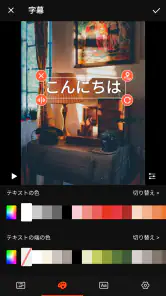
たとえば、週末に撮ったカフェ巡りの映像を短くまとめるなら、店ごとの場面を順に並べ、タイトルを付け、雰囲気に合う音楽を加えるだけでも見やすくなります。字幕を多く入れるより、場所や印象を伝える短い文字に絞ると、映像を邪魔しにくいです。こうした小さな工夫をしながら一度書き出してみることが、次の編集にも役立ちます。
初回の設定と、迷わない素材選び
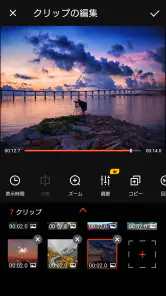
使い始めは、まず編集したい動画や写真を選び、アプリの画面に表示される案内に沿って作業を進めるのが安心です。動画と写真を混ぜて一本にする場合も、最初に完成形を細かく決める必要はありません。素材を選んだあとに、見せたい順番を並べ替え、不要な部分を削るだけでも、元のカメラロールを眺めているときとは違うまとまりが出てきます。
素材を選ぶ段階で、似た場面を何本も入れすぎないのが小さなコツです。たとえば料理の動画なら、完成した皿、調理中の手元、食べる場面というように役割の違うカットを選ぶと、短くても流れが伝わります。撮影した順に全部並べるより、見ている人が状況を理解しやすい順に組み直すほうが、編集の効果を実感しやすいです。
直感的なインターフェース
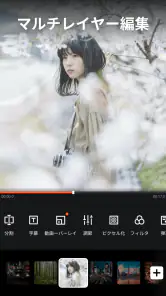
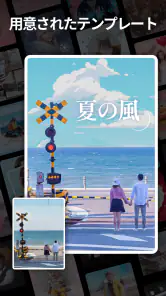
VideoShow動画エディタの一番の魅力は、誰でも簡単に使える直感的なインターフェースです。アプリを開くとすぐに、動画を編集するための様々なオプションが表示されます。カット、トリミング、結合などの基本的な編集はもちろん、フィルターやトランジションも多彩に用意されています。これにより、自分だけのオリジナル動画を簡単に作成することができるんです!
豊富な編集機能
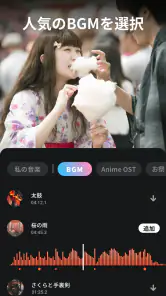
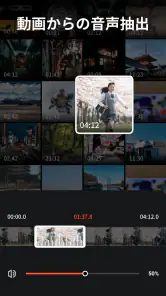
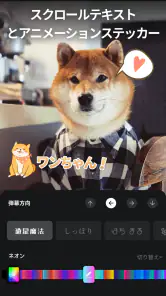
このアプリの編集機能は本当に豊富です。例えば、テキストやステッカーを動画に追加することができます。さらに、BGMやナレーションも簡単に挿入できるので、よりプロフェッショナルな仕上がりに。特に嬉しいのは、アプリ内で提供される音楽ライブラリから好きな曲を選んで使えるという点です。
ニュースデスクの記事をもっと読む






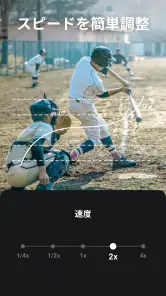
また、動画の速度調整も可能なので、スローモーションや早送り動画も簡単に作れます。これにより、視聴者に与える印象を自在にコントロールすることができます。
小さな動画で試せる応用ワークフロー
私なら、まず映像だけを一度つないでから、必要な場面に短い文字を置き、最後に音楽を選びます。音楽を先に決めると、映像の長さを曲に合わせたくなって作業が増えがちだからです。先に映像の要点を固めておけば、BGMは雰囲気を支える役に徹し、伝えたい内容がぶれにくくなります。
家族や友人に見せる記録動画では、派手な切り替えを多用するより、場面の変化が分かる程度に整えるほうが見やすいと感じます。反対に、短い告知や雰囲気を伝えるクリップなら、フィルターやステッカーを少し足すだけで印象を変えられます。素材の目的に応じて装飾の量を変えるのが、機能の多さに振り回されない使い方です。
編集の手間を減らす考え方
細かい装飾を足す前に、まずクリップの順番と長さを決めておくと、後から文字や音楽を何度も直す手間を減らせます。速度変更は、料理の手順や移動中の風景など、見せたい部分がはっきりしている場面に使うと効果的です。反対に、会話や説明を含む映像を一律に速くすると聞き取りにくくなるので、必要な場面だけに絞るのが無難です。
編集の選択肢が多いぶん、初めての人は機能を一つずつ試したくなり、仕上げに時間をかけすぎることもあります。私は、最初の一本ではカット、文字、音楽のように目的を決めて使う機能を絞るのがよいと思います。シンプルにまとめた動画のほうが、何を伝えたいのかが明確になることもあります。
毎日の共有で気をつけたい点
友人との旅行後に、撮影した場面を短くまとめて送るような使い方なら、長い編集ソフトを開くほどではない作業をスマートフォンで済ませられます。完成した動画は、送る相手がスマートフォンで見るのか、大きな画面で見るのかを意識して、文字を小さくしすぎないようにすると親切です。画面上では読めても、再生環境によって印象が変わることがあるため、書き出したファイルを一度見直す価値があります。
ただし、細かな字幕位置や音声のタイミングを何度も調整する作品、複数の音声を複雑に重ねる作品では、スマートフォン向けの手軽さがかえって窮屈に感じられるかもしれません。普段使う編集アプリがすでにあり、細かな編集点を管理する習慣がある人なら、慣れた専用ソフトを選ぶほうが早い場合もあります。VideoShowは、完成度を細部まで追い込むより、素材を手早く見やすい一本にまとめたいときに向いています。
共有前に知っておきたいこと
編集が完了したら、次はエクスポートです。VideoShow動画エディタは、多様なエクスポートオプションを提供しています。高画質で保存したり、SNSに直接共有したりすることができます。特に、YouTubeやInstagramなどのプラットフォーム用に最適化された設定が用意されているのは嬉しいポイントですね。
さらに、保存形式も多様で、MP4やAVIなど、様々な形式で保存できます。これにより、あらゆるデバイスで再生可能な動画を作成することができます。
書き出し後に確認する理由
編集画面で問題がなく見えても、完成したファイルを再生してから共有する習慣をつけたいです。特に、冒頭の不要な間や最後の急な切れ方、文字と映像が重なっていないかは、通しで見ると気づきやすくなります。音楽を加えた場合は、元の音声やナレーションが聞き取りにくくなっていないかも確認しましょう。小さな見直しだけで、受け取る側の見やすさはかなり変わります。
最初の保存では、設定を細かく追い込むより、共有先で問題なく再生できるかを優先すると迷いにくいです。もし用途に合わないと感じたら、編集に戻って文字量や音のバランスを調整できます。完成後に作り直せる余地を残し、いきなり完璧を目指さないことも、気軽に続けるための現実的な方法です。
どんな人に合うか
複数の編集機能を一か所で試したい初心者や、日常の記録を短いVlogにまとめたい人には使いやすい選択肢です。無料で始められ、開発元はVIDEOSHOW Video Editor & Maker & AI Chat Generator。平均評価は4.1で、評価は約600万件、レビューは約1万3,000件、インストール数は1億回を超えています。3歳以上向けで、Android 6.0以降に対応し、現行版は11.0.2.0です。
アプリは無料で始められますが、アプリ内購入はアイテムごとに110円から9,300円まであります。私はまず、普段の動画を一本作る範囲で必要な機能を試し、追加アイテムに価値を感じるかを考えるのがよいと思います。編集を始めたばかりの段階で、すべての装飾や選択肢を使い切る必要はありません。
一方で、編集点を細かく管理したい人や、映像と音声を精密に調整する作業を重視する人は、より専門的な編集ソフトのほうが合う場合があります。スマートフォン上でさっと完成させる手軽さと、細部を追い込む自由度は別の強みです。作りたい動画の複雑さに合わせて選ぶと、期待とのずれを抑えられます。
また、アプリ内購入はアイテムごとに110円から9,300円まであります。まず無料で基本の編集を試し、追加アイテムが必要かを実際の使い方で判断すると安心です。完成動画を共有する前には、選んだ音楽や文字が意図した内容になっているか、保存した動画を再生して確認しておきましょう。
総じて、VideoShow動画エディタは、誰でも簡単に高品質な動画を作成できるアプリです。多機能でありながら操作はシンプルなので、初めて動画編集をする方にもおすすめです。ぜひ一度試してみてくださいね!
VideoShow動画エディタ、動画メーカー、写真エディタ よくある質問
VideoShowをインストールするには、端末にどれくらいの空き容量が必要ですか?
動画編集アプリは、アプリ本体だけでなく、編集に使う動画や写真、完成した作品を保存するための空き容量も必要になります。端末の保存領域に余裕があるか、ダウンロード前に確認しておくと安心です。特に複数の素材を使って編集したり、完成した動画を端末に残したりする場合は、空き容量を意識しておきましょう。
VideoShowの編集では、動画や写真を取り込んで使えますか?
VideoShowでは動画を編集できるほか、写真を使った作品づくりにも活用できます。撮影した素材を使ってVlogやイントロを作りたい人にも向いています。作りたい作品に合わせて、動画と写真のどちらを中心にするか考えておくと、編集を始めるときに素材を選びやすくなります。端末にある素材を整理してから作業すると、完成までの流れもつかみやすいでしょう。
VideoShowをダウンロードする前に、対応するOSを確認できますか?
Android端末ではOS 6.0以降が必要です。対応条件を満たしているか、インストール前に端末の設定からOSのバージョンを確認しておくとスムーズです。VideoShow動画エディタはAndroidとiOSの両方で利用できるアプリとして紹介されていますが、ここではAndroid版の必要条件を確認しておきましょう。
VideoShowで作った動画は、どんな用途に向いていますか?
Vlogやイントロの作成、写真を使った動画づくりなどに活用できます。音楽や美顔カメラを備えたアニメーションエディターとしても紹介されており、日常の記録をまとめたり、SNS向けの作品を作ったりしたい人に向いたアプリです。編集の目的を考えてから使い始めると、必要な機能を見つけやすくなります。
VideoShow動画エディタはどのようなアプリですか?
VideoShow動画エディタは、動画を編集したり、写真を使って作品を作ったりできる動画プレーヤー&エディタのアプリです。Vlogメーカーやイントロメーカーとして使えるほか、音楽や美顔カメラを備えたアニメーションエディターとしても紹介されています。動画編集をスマートフォンで手軽に始めたい人に向いた内容です。
メリット
- 使いやすいインターフェース
- 豊富な編集機能
- 多彩なフィルターとエフェクト
- 高品質のビデオ出力
- 多言語対応
デメリット
- 広告が多い
- 一部の機能は有料
- 大きなストレージを消費
- 操作が重い場合がある
- サポートが遅いことがある
- カテゴリー
- 動画プレーヤー&エディタ
- バージョン
- 11.0.2.0













