Video Downloader Video Saver
- 0.00
- 0.0
- インストール数
- 100.00K
- 価格
- Free

スクリーンショット
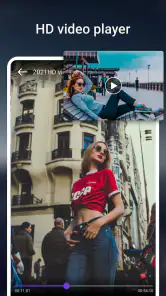
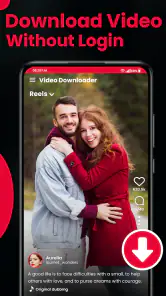
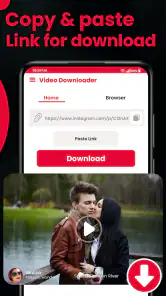
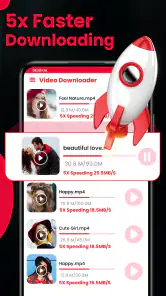
分析: Reviewed
動画をあとで見たいと思ったとき、保存先や画質、操作のわかりやすさで使い勝手は大きく変わります。私が試したVideo Downloader Video Saverは、動画を端末に保存して楽しむための動画プレーヤー・編集系アプリです。CrownApps2022が開発し、無料で始められる点が入口としては扱いやすく、アプリ内購入も用意されています。
ただし、私はこのアプリを「どんな動画でも無条件に保存できる万能ツール」とは考えていません。実際の価値は、保存したい動画の出どころ、利用規約、端末の空き容量、そして無料範囲でどこまで満足できるかによって変わります。この記事では、日常的な使い方を想定しながら、料金面と実用性を中心に率直に見ていきます。
無料で始められる動画保存アプリとしての実力
私はまず、無料で試せることと、保存した動画を自分の目的に合わせて無理なく扱えることの両方から、このアプリの実力を見ていきます。費用をかける前に短い動画で保存から再生までを試すと、使い方との相性を判断しやすくなります。次に、料金の仕組みと、無料利用で確認しておきたい点を整理します。
最初に確認したい料金の仕組み
このアプリは無料で入手できます。まず費用をかけずに操作感を確かめられるので、動画保存アプリを初めて使う人には試しやすい部類です。一方で、アプリ内購入はアイテムごとにおよそ四百円台から七千円台まで設定されています。
ここで大切なのは、無料で使えることと、すべての機能を無料で使い続けられることは同じではないという点です。購入画面が表示されたときは、何が追加されるのか、単回購入なのか、継続的な支払いなのかを自分で確認してから進むのが安全です。私は、保存したい動画が少ない人なら、まず無料範囲だけで目的を達成できるかを見る使い方をすすめます。
価格だけで判断すると、無料アプリとして魅力的に見えます。しかし、動画保存は通信量や端末容量にも関係します。高画質の動画を多く保存するなら、アプリの料金とは別に、ストレージの整理やWi-Fi環境も考えなければなりません。無料だから完全に負担がない、という意味ではありません。
私が感じた基本操作の向き不向き
Video Downloader Video Saverの中心的な役割は、動画を保存し、あとから再生しやすくすることです。動画プレーヤーとして見るなら、外出前に必要な映像を用意しておき、移動中に通信を抑えながら再生するという流れに向いています。
ニュースデスクの記事をもっと読む






たとえば、家のWi-Fiにつながっている時間に旅行中に見たい動画を整理しておき、出発前に保存状態を確認する使い方です。私はこの場面では、動画を一つずつ保存するだけでなく、ファイル名や保存場所を後から見て分かるように整えることが重要だと感じました。保存した直後は便利でも、数が増えると目的の動画を探す手間が生まれるからです。
保存前には、動画の出どころと保存が認められているかを確認してください。自分で撮影した動画、配布者が保存を許可している素材、正規にダウンロードできる動画などには使いやすい一方、第三者の権利を含む動画を無断で保存する目的には適しません。アプリが技術的に扱えるかどうかと、保存してよいかどうかは別の問題です。
HD保存を考えるときの現実的な注意点
このアプリはHD動画を楽しむ用途を意識した構成ですが、画質を上げればいつでも最善というわけではありません。大きな画面で見るなら高画質の恩恵を感じやすい一方、スマートフォンで短時間見るだけなら、容量を抑えた設定のほうが扱いやすいことがあります。
私なら、長時間の動画はまず端末の空き容量を確認し、必要なものだけを高画質で保存します。短い確認用の動画まで高画質にそろえると、保存後の整理が面倒になりやすいからです。反対に、字幕や細かい文字を読む動画では、画質を下げすぎると見づらくなります。この使い分けが、無料アプリを無駄なく使うコツです。
保存が終わったと思っても、すぐに元の動画を削除するのはおすすめしません。まず機内モードなど通信を使わない状態で再生できるか、音声と映像がずれていないか、必要な部分まで保存されているかを確認します。この一手間を入れるだけで、移動中に再生できないという失敗を減らせます。
日常のシーンで便利に感じる使い方
私が想像しやすい利用場面は、子どもと出かける前に、権利上問題のない短い動画を端末へ準備しておくケースです。移動中に通信が不安定になっても、保存済みの動画なら再生しやすく、同じ動画を探し直す必要もありません。年齢区分は三歳以上なので、家庭で使う場合も、保存する内容や視聴時間は保護者が確認したいところです。
もう一つは、自分で撮影したイベント映像を見やすくまとめる用途です。撮影した動画を保存しておけば、撮影アプリやクラウド上のデータを毎回探す手間を減らせます。ただし、保存した動画が自動的に整理されるとは限らないため、旅行名やイベント名など、自分が後で思い出せる単位で管理するのが現実的です。
仕事や学習で使う場合は、講義や説明動画を保存して移動中に見返す方法も考えられます。その場合は、保存の許可、資料の機密性、端末を他人に見られたときのリスクを先に確認してください。便利さだけでなく、保存したファイルをどこに置くかまで含めて運用する必要があります。
一般的な代替手段と比べたとき
公式サービスにオフライン再生機能がある場合は、そちらのほうが権利処理やアカウント管理の面で安心しやすいことがあります。公式アプリ内で完結するなら、動画の一覧や視聴履歴も一体になり、保存ファイルを別に整理する手間が少ないからです。
一方、自分で撮影した動画や、保存が明確に許可されたファイルを端末内で扱いたいなら、専用の動画保存アプリを使う意味があります。Video Downloader Video Saverは、そのような「あとで見られる形にしておきたい」という目的に合わせやすい存在です。ただし、複数のサービスをまたいで何でも一括管理したい人には、サービス公式の機能やファイル管理アプリのほうが合う場合があります。
編集機能を中心に求める人にも注意が必要です。カテゴリは動画プレーヤーと編集に関係しますが、私がこのアプリに期待する中心は保存と再生です。細かなカット、字幕制作、色補正、複雑な音声編集を主目的にするなら、編集専用アプリを選んだほうが作業は明確です。保存した動画を軽く扱う補助役として見ると、期待とのずれが少なくなります。
使う前に知っておきたい三つの trade-off
一つ目は、画質と容量の交換条件です。高画質は見やすさにつながりますが、保存本数が増えるほど端末の空き容量を圧迫します。私は、保存前に「外出先で何度も見る動画」だけを高画質にし、確認用や短い動画は容量を抑える考え方が実用的だと思います。
二つ目は、手軽さと整理の手間です。保存ボタンを押すだけなら簡単でも、動画が増えた後の検索性は別問題です。月ごと、用途ごとに不要なファイルを削除し、同じ動画を重複保存しないようにするだけで、アプリの使い勝手はかなり変わります。
三つ目は、無料利用と追加購入の判断です。無料で目的を達成できるなら、購入を急ぐ必要はありません。逆に、保存や再生の流れで特定の追加機能が継続的に役立つなら、表示された購入内容を読み、必要な分だけ検討する価値があります。価格の安さだけで買うのではなく、何度使う機能なのかで判断したいところです。
動作環境と利用開始時の確認
対応する最低OSはAndroid五・一です。比較的古い端末でも候補に入りやすい一方、OSが対応していても、端末の空き容量や処理性能によって保存や再生の快適さは変わります。古い端末で高画質動画を大量に扱う場合は、最初から少量で試し、再生が安定するかを確認するのが無難です。
公開日は二千二十四年三月十八日で、現在のバージョンは五・四です。アプリを入れた後は、保存先、通知、通信環境などの設定を自分の使い方に合わせて見直してください。特に、外出先でモバイル通信を使いたくない人は、保存作業をWi-Fi時に限定する意識が必要です。
インストール数は十万件を超えています。これは一定の利用者がいることを示す目安にはなりますが、数だけで自分の端末との相性や、保存したい動画が扱えることまで保証するものではありません。最初は短い動画で保存から再生までを一通り試すのが、最も確実な確認方法です。
このアプリで価値を感じやすい人
私は、次のような人なら無料で試す価値があると思います。
- 保存が許可された動画を、あとで通信なしで見たい人
- 自分で撮影した動画を端末上でまとめて再生したい人
- 公式サービスの視聴画面とは別に、動画ファイルを扱いたい人
- まず費用をかけず、保存と再生の流れを試したい人
特に、旅行や通勤前に必要な動画を準備する人には、保存後の確認まで含めた運用が合います。私は、保存した動画を「いつか見る」状態で放置するより、翌日見る、家族に見せる、学習用に見返すなど、目的を決めてから保存するほうがこのアプリの価値を引き出せると感じます。
反対に、別の選択肢がよい人
動画の権利や保存許可を確認するのが面倒な人は、公式アプリのオフライン機能を優先したほうが安心です。また、動画編集が主目的で、細かな加工や作品制作をしたい人には、編集専用アプリのほうが必要な道具を見つけやすいでしょう。
保存した動画を大量に管理したい人も、ファイル名変更やフォルダー整理が得意な管理ツールを組み合わせたほうが効率的です。Video Downloader Video Saverだけで、動画の出どころ、権利、容量、バックアップまで全部解決できると考えると、期待しすぎになります。
私の購入判断
結論として、私はこのアプリを「無料範囲で保存と再生を試し、必要性が見えたら追加購入を考える」タイプのアプリとしておすすめします。無料で始められる点は明確な利点ですし、動画を事前に用意しておきたい人には、日常の小さな不便を減らす可能性があります。
ただし、購入は最初から前提にしないほうがよいと思います。アプリ内購入にはおよそ四百円台から七千円台までの幅があるため、購入画面で対象機能と支払い条件を確認し、自分が何度も使う機能だけを選ぶべきです。無料利用だけで満足できるなら、そのまま使う判断も十分に合理的です。
保存してよい動画を、必要なときに、適切な画質で見返したい人には試す価値があります。一方で、公式サービスの安心感、強力な編集機能、完全な動画管理を最優先する人には、別の選択肢が向いています。私なら、まず短い動画を一つ保存し、オフライン再生、画質、保存後の探しやすさを確認します。その結果が自分の使い方に合えば、Video Downloader Video Saverを日常用の保存アプリとして残します。
動画保存アプリに求めるものが「無料で始められること」と「必要な動画をすぐ見られること」なら、このアプリは検討しやすい候補です。反対に、料金を払うなら高度な編集や公式の管理機能まで一つにまとめたいという人は、購入前に代替アプリと比べるのが賢い選び方です。
Video Downloader Video Saver よくある質問
Video Downloader Video Saverはどの端末で使えますか?
端末に入れる前に、OSの対応条件を確認しておきましょう。このアプリはAndroid向けで、Android 5.1以降が必要です。OSのバージョンが条件を満たしていない場合は、インストールや正常な動作に影響することがあります。端末の設定からOSのバージョンを確認し、空き容量も確保してからダウンロードするとスムーズです。
Video Downloader Video Saverは無料でダウンロードできますか?
アプリは無料で入手できますが、アプリ内購入も用意されています。購入額はアイテムによって異なり、¥430から¥7,500までの範囲です。無料で使い始めたい場合は、購入画面が表示されたときに内容や金額をよく確認し、意図しない購入を避けるため端末の購入設定も確認しておくと安心です。
Video Downloader Video Saverとはどのようなアプリですか?
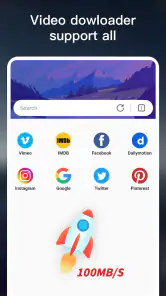
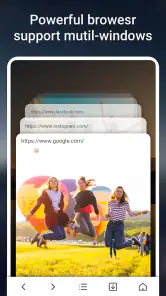
Video Downloader Video Saverは、対応しているウェブサイトやサービス上の動画を、アプリ内で保存・管理するためのダウンロード支援アプリです。動画のURLを貼り付けたり、内蔵ブラウザから保存操作を行ったりできるタイプが一般的で、保存した動画を後からオフラインで再生できます。ただし、利用できるサイト、動画形式、保存機能はバージョンや端末によって異なるため、ダウンロード前にアプリの説明と対応サービスを確認してください。動画をダウンロードし、MP4形式でHD動画を楽しむことをうたっています。開発元はCrownApps2022です。
動画をダウンロードして保存する方法は簡単ですか?
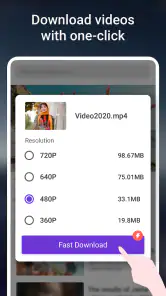
基本的な操作は比較的シンプルで、対応ページのURLをコピーしてアプリに貼り付けるか、内蔵ブラウザで動画ページを開いてダウンロードボタンを選択します。保存前に画質やファイル形式を選べる場合もあります。ただし、すべての動画が自動的に検出されるわけではなく、ログインが必要なページや特殊なストリーミング形式では保存できないことがあります。
保存した動画はオフラインで再生できますか?
端末内に正常に保存された動画であれば、通信環境がない場所でもアプリ内プレーヤーから再生できることが多いです。旅行中や通信量を節約したい場合に便利ですが、保存先の空き容量が不足するとダウンロードが途中で停止する可能性があります。また、アプリを削除した場合に動画も消えることがあるため、大切なファイルは端末のファイル管理機能やクラウドなどへバックアップしておくと安心です。
メリット
- 動画をすばやく保存でき、通信量を抑えてオフライン再生できる
- 複数の動画形式に対応し、端末に合わせて保存しやすい
- 保存した動画をアプリ内で一覧管理できる
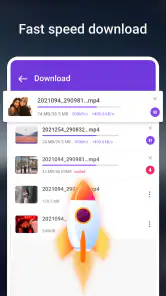
- バックグラウンドでダウンロードを進められる
- シンプルな操作で動画保存を始めやすい
デメリット
- 対応サイトや保存できる動画はサービスごとに異なる
- 無料版では広告表示が多く感じられる場合がある
- 高画質動画は保存容量とダウンロード時間を消費しやすい
- 著作権で保護された動画の保存や再配布には注意が必要
- 一部の端末ではバックグラウンド動作が制限されることがある
- カテゴリー
- 動画プレーヤー&エディタ
- バージョン
- 5.4











