Video Downloader: Fast Saver
- 0.00
- 0.0
- インストール数
- 50.00K
- 価格
- Free

スクリーンショット
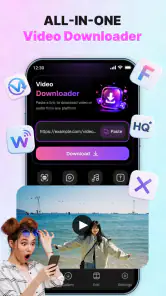
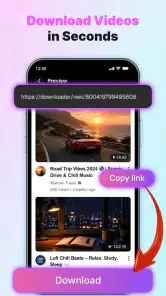
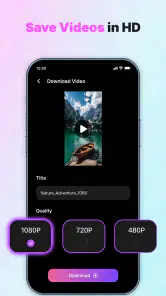
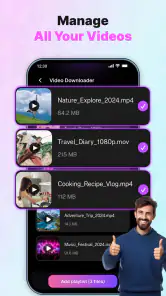
分析: Reviewed
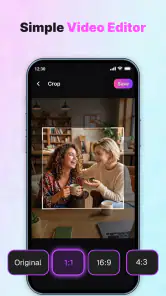
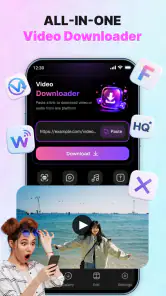
動画を保存して、あとで見やすい形に整えたい。そんな目的がはっきりしている人にとって、Video Downloader: Fast Saverは試す理由のあるアプリです。私がこの種のツールを見るときに重視するのは、最初の数回だけ便利に感じるかではなく、保存した動画を探し直したり、再生できる形に直したりする手間を日常的に減らせるかどうかです。このアプリはダウンロードを入口に、編集や変換、オフラインでの管理までを扱う動画プレーヤー・編集系のアプリとして、その流れをひとつにまとめようとしています。
MastersOfCraftが開発したAndroid向けの無料アプリで、年齢区分は3歳以上。配信上の紹介では、動画を手元に保存して編集・変換し、通信できない場面でも使えるようにすることが中心です。初週の魅力は伝わりやすい一方、長く使うには、どこから動画を入手するか、保存後にどう整理するかという自分の使い方との相性が大切になります。
最初の数日で分かる、保存から再利用までの近さ
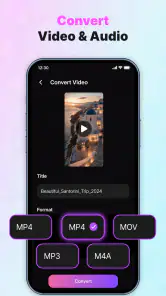
このアプリのよさは、動画の保存だけで役割が終わらないところにあります。ダウンローダー単体では、ファイルを手に入れた後に別の編集アプリや変換ツールへ移ることになりがちです。対してVideo Downloader: Fast Saverは、保存した素材をそのまま編集や形式変換につなげる考え方です。複数のアプリを行き来するのが面倒な人には、この一連の流れをまとめて考えられること自体が利点になります。
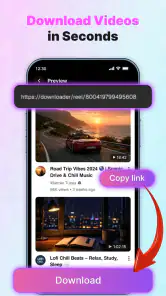
使い始めの段階では、まず自分が保存したい動画を普段どこで見つけるのかを整理すると判断しやすくなります。ダウンロードアプリという名前だけで、あらゆる動画サービスから自由に保存できると考えるのは早計です。動画の取得可否は、元のサービスや配信側の条件にも左右されます。自分が日常的に使う場所で適切に利用できるかを確かめてから、保存後の編集やオフライン再生まで含めて試すのが現実的です。
初めて保存した動画は、変換機能の必要性を見極めるよいテストになります。元のままで再生でき、画質や容量にも不満がなければ、無理に変換する必要はありません。別の端末や再生環境で扱いにくいと感じたときにだけ変換を試すほうが、画質を落としたり、同じ内容のファイルを増やしたりする失敗を避けやすくなります。保存後に何をしたいかを先に決めると、機能をひと通り触るだけで終わらず、自分に必要な作業を見つけやすくなります。
たとえば、外出前に後で見たい動画を用意し、通信環境が不安定な移動中に再生する使い方は分かりやすい例です。帰宅後にもう一度見る予定がないなら、端末に残す期間を決めて整理するところまで習慣にすると、保存場所が雑然としにくくなります。オフライン用に確保した動画は、保存しただけで安心せず、出発前に再生できるか確認するのがおすすめです。ダウンロードの完了と、目的の場所で問題なく見られることは別の確認事項だからです。
毎月使うかどうかは、保存後の整理で決まる
新しいダウンローダーは、最初の週には「あとで見られる」便利さが目立ちます。しかし、保存した動画が増えると、見たいものを探す時間や不要なファイルを消す手間も増えます。長く役立つかを判断するなら、一本の動画を保存した後に、名前や内容を把握しやすい状態にできるか、必要なときに見つけ直せるかまで確認したいところです。アプリの便利さは、保存数ではなく、保存物を実際に使い切れるかで決まります。
ニュースデスクの記事をもっと読む






毎月の利用価値が高いのは、繰り返し見る講義の資料、移動中に見たい動画、通信が限られる場所で使う映像など、保存する理由が定期的にある人です。反対に、動画をたまに一本保存するだけなら、端末標準のファイル管理や、普段使っている動画アプリで足りる場合もあります。編集と変換をひとつの場所で行えることに価値を感じない人にとっては、機能の幅がそのまま継続利用の理由になるとは限りません。
保存する動画の種類が増えてきたら、用途ごとに残す基準を作ると管理が楽になります。たとえば、移動中に見るものは視聴後に削除し、何度も参照するものだけ残す、といった分け方です。変換前のファイルも必要かどうかを考えておくと、同じ動画の複製が積み重なるのを避けられます。「保存したら見たか、残すかを決める」という短い習慣が、長期的な使いやすさを左右します。
よくあるブラウザー経由の保存は、手早く一時的なファイルを用意したい場合には便利です。一方で、その後の編集や形式変更、オフライン用の管理は、別のアプリに任せることが多くなります。動画編集アプリは加工に強くても、保存の入口としては目的が違います。このアプリはその中間に位置し、取得した素材を手元で扱うところまでまとめたい人に向きます。ただし、細かな編集を主目的にするなら、専用編集アプリのほうが適切なことがあります。
手入れの手間と、使うほど気になる点
動画を端末に置く使い方では、アプリの操作だけでなく、保存容量の管理も利用者の仕事になります。高画質の動画は見やすい反面、端末の空き容量を圧迫しやすく、保存先を決めずに増やすと、必要なときに余裕がなくなることがあります。私は、まず短期間に見る動画だけを保存し、視聴後に残す価値があるものを選び直す運用をすすめます。これなら、最初から画質を下げるのではなく、必要な動画だけを端末に保管できます。
変換機能を使う場合も、毎回変換するのではなく、再生互換性やファイルの扱いやすさに問題が出たときに限定するのが無難です。変換を重ねると、元の映像に戻しにくくなる場合があり、出力設定によっては画質や音声の印象も変わります。大事な素材なら、元ファイルを残すかどうかを先に決めてから作業したいところです。編集についても、保存動画を少し整えたい人には便利でも、複雑な作品制作の代わりになると期待しすぎないほうがよいでしょう。
もうひとつの摩擦は、動画を入手できる範囲に期待しすぎることです。オンライン動画は、サービスや権利者の規約によって保存が認められない場合があります。自分が視聴・保存する権利を持つ素材を扱い、利用先のルールに従うことが前提です。特定のサイトから何でも保存できる仕組みを求めている人や、制限を回避する目的で使いたい人には、このアプリを選ぶ前に利用条件をよく確認してほしいと思います。
長く使うほど、保存したファイルが増えたときの探しやすさや、ダウンロード後の確認作業が気になる人もいます。ここは、機能の多さだけでは解決しません。保存先やファイル名を自分で把握し、定期的に不要な動画を片づける必要があります。管理をすべて自動で任せたい人、端末内のファイルを整理する習慣を作りたくない人には、普段使っている動画サービスの再生リストやオフライン機能のほうが負担が少ない可能性があります。
選ぶ前に見ておきたい相性
Androidで使う場合、動作環境の目安として最低OSは7.0です。現在の端末で利用できるかを確認してから導入するのがよいでしょう。掲載されている現行バージョンは1.0.2で、インストール数は5万件以上です。数字だけで操作感や安定性を決めつけるのではなく、まずは必要な動画を一つ扱い、保存から再生までの流れが自分に合うかを確かめるのが堅実です。
無料で試せる点は、動画管理のやり方を変える前の入り口として気軽です。ただし、無料だからといって、端末容量や保存先の整理まで不要になるわけではありません。最初は短い動画や、失って困らない素材で保存・編集・変換を一通り試して、どの操作が実際に役立つかを見極めると安心です。慣れてから重要な動画を扱えば、変換設定や保存場所を誤るリスクも抑えられます。
このアプリが合うのは、動画を保存したあとに、少し手を加えたり、オフラインで再生できる状態に整えたりしたいAndroid利用者です。反対に、動画を視聴するだけなら、普段利用する配信サービスのアプリがシンプルです。高度な編集を求めるなら専用の編集ソフト、ファイル整理を最優先するなら使い慣れたファイル管理アプリのほうがしっくりくるかもしれません。何を省きたいのかを考えると、選択を間違えにくくなります。
目新しさの先に残る、実用的な価値
Video Downloader: Fast Saverは、動画を集める楽しさだけでなく、保存した素材を編集・変換し、ネット接続のない場面で使うところまで考えたい人に向いたアプリです。私なら、まず通勤や旅行など、オフライン再生が本当に必要になる場面をひとつ決め、そこで使う動画だけを試しに管理します。その使い方が月ごとに繰り返されるなら、端末に置いておく価値が出てきます。
長く使うための鍵は、何でも保存することではなく、保存する理由と削除するタイミングを決めることです。動画を保存して終わりではなく、見直し、必要なら整え、役目を終えたら片づける。この一連の作業を負担なく続けられる人なら、ダウンロードと編集・変換をまとめて扱える点が日々の助けになります。反対に、保存の機会が少ない人や、管理を増やしたくない人には、今の視聴方法を変えるほどの利点があるかを慎重に考えてほしいです。
Video Downloader: Fast Saver よくある質問
Video Downloader: Fast Saverでは、どのような動画をダウンロードできますか?
対応する動画サイトやファイル形式は、アプリのバージョンや各サービスの仕様によって異なります。ダウンロードしたいサイトが対応しているか、インストール前にアプリの説明欄と最新の対応情報を確認してください。また、動画の保存や再生には、十分な空き容量と安定したインターネット接続が必要になる場合があります。
動画のダウンロードは無料ですか?
アプリ自体を無料で入手できる場合でも、すべての機能が無料で使えるとは限りません。広告の表示、追加機能の購入、利用回数や保存機能の制限があるかどうかは、配信ストアの説明やアプリ内の案内で確認しましょう。料金が発生する機能を使う前に、購入画面に表示される価格や定期購入の条件も確かめてください。
ダウンロードした動画は、オフラインでも再生できますか?
端末内に正常に保存された動画であれば、通常はインターネットに接続していないときも再生できます。ただし、サイト側の制限や保存方法によっては、アプリ内でのみ視聴できたり、一定期間後に再取得が必要になったりすることがあります。保存先、対応形式、ファイルの再生方法を確認し、必要ならダウンロード後にオフライン再生できるか試してください。
このアプリで動画を保存するとき、著作権や利用規約に注意する必要がありますか?
はい。動画をダウンロードする前に、配信元の利用規約、著作権、投稿者が設定した利用条件を確認してください。自分が権利を持つ動画や、保存が明示的に許可されたコンテンツの利用にとどめることが大切です。許可のない複製、再配布、公開、商用利用は、規約違反や権利侵害につながる可能性があります。
Video Downloader: Fast Saverは安全に使えますか?
安全性を確認するには、Google PlayやApp Storeなど公式ストアから入手し、開発元、更新日、利用者レビュー、要求される権限を確認しましょう。動画の保存に不要と思われるアクセス権を求められた場合は、許可する前に理由を確かめてください。また、ログイン情報や個人情報の入力を求められたときは、接続先とプライバシーポリシーを慎重に確認することをおすすめします。
メリット
- 動画を端末に保存でき、通信量を気にせずオフラインで再生できる。
- ダウンロード操作がシンプルで、初めてでも使い方を把握しやすい。
- 複数の動画を保存すれば、あとでまとめて視聴しやすい。
- 保存した動画をアプリ内で管理でき、探し直す手間を減らせる。
- 外出先や電波の弱い場所でも、保存済みの動画を楽しめる。
デメリット
- 保存できる動画やサイトは、サービス側の仕様変更で制限される場合がある。
- 動画のダウンロードには、端末の空き容量が必要になる。
- 高画質の動画ほど保存に時間がかかり、容量も大きくなりやすい。
- 著作権や各サービスの利用規約により、保存・再利用が認められない動画もある。
- 広告やアプリ内の案内が、操作の妨げに感じられることがある。
- カテゴリー
- 動画プレーヤー&エディタ
- バージョン
- 1.0.2











