Time Lapse camera
- 48.00
- 4.0
- インストール数
- 5.00M
- 価格
- Free

スクリーンショット
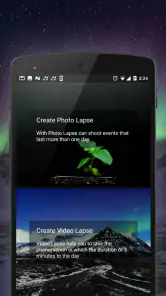
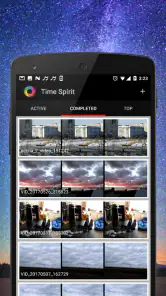
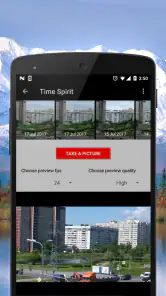
分析: Reviewed
スマートフォンで雲の動きや街の変化を短い映像にまとめたいなら、Time Lapse cameraは最初に試しやすい選択肢です。動画プレーヤー&エディタに分類される無料アプリで、タイムラプス撮影に目的を絞っているため、通常のカメラアプリよりも「長い時間を記録して、変化を圧縮して見せる」作業に意識を向けやすいと感じました。開発元はTimelapse studioです。
私がこのアプリを使ってまず良いと思ったのは、複雑な動画編集を覚える前に、タイムラプスの考え方を体験できる点です。数分から長時間の出来事を、そのまま眺めるのではなく、動きのある短い作品として確認できます。初めて使う人でも、撮影場所と被写体を決めれば、最初の一本まで進みやすいでしょう。
最初に知っておきたい使い方と向いている人
このアプリは、撮影した映像をあとから細かく編集する総合動画アプリというより、タイムラプスを作るための専用カメラとして考えると分かりやすいです。旅行中の景色、夕方の空、机の上で進める手作業、植物の変化など、時間の経過そのものが見どころになる場面で力を発揮します。
たとえば、ベランダから見える空を記録したいとします。普通の動画で撮ると、雲の動きがゆっくりで、あとから見返すには長すぎることがあります。タイムラプスなら、同じ場所をしばらく撮影し、変化を短い映像として確認できます。私はこうした「待っている時間を作品に変える」用途に、このアプリの個性があると思います。
一方で、人物の会話を撮ったり、撮影後に字幕や音楽を重ねたり、複数の動画を一本にまとめたりしたい人には、一般的な動画編集アプリのほうが合います。Time Lapse cameraは、何でもできることを目指したアプリではありません。目的がタイムラプスなら迷いにくく、通常動画の編集が中心なら別の道具を選ぶほうが自然です。
ストア上では平均4.0の評価があり、利用者の規模も大きく、インストール数は500万以上です。多くの人が試していることは安心材料ですが、評価だけで自分の撮影環境に合うと決めつけるのはおすすめしません。タイムラプスは、アプリの操作だけでなく、スマートフォンを動かさずに置けるかどうかで結果が大きく変わるからです。
インストール後に確認したいこと
対応する最低OSはAndroid 7.0です。比較的古い端末でも対象になりやすい一方、端末ごとのカメラ性能や保存容量によって、撮影時の快適さは変わります。まずは短いテスト撮影から始め、映像が保存されることと、目的の場所がきちんと写ることを確認しておくと安心です。
ニュースデスクの記事をもっと読む






料金面では無料で始められます。ただし、アプリ内購入はアイテムごとに180円から48,000円まで幅があります。最初から購入を前提にせず、無料で基本的な撮影を試してから、自分に必要なものがあるかを判断するのが安全です。購入画面が表示されたときは、内容を読まずに進めないようにしたいところです。
年齢区分は3歳以上です。家族の端末で使う場合にも比較的扱いやすい区分ですが、長時間の撮影では端末を置く場所や周囲の安全を優先してください。窓際や通路など、落下や接触の可能性がある場所にスマートフォンを置くのは避けたほうがよいでしょう。
最初の設定で迷わないための考え方
最初の起動で大切なのは、設定を完璧に決めることではありません。まず「何が動く場面を撮りたいのか」を一つに絞ることです。空や雲なら画面の大部分に空を入れ、植物なら葉や茎の位置を固定し、作業工程なら手元全体が見える場所を選びます。被写体が小さすぎると、完成した映像で変化が伝わりにくくなります。
スマートフォンは、机や棚にそのまま置くより、動かないように支えることが重要です。専用の道具がなくても、厚みのある本や安定した台を使って角度を決められます。ただし、撮影中に画面を触ると構図がずれるため、位置を決めたあとに何度も確認しないほうが結果は安定します。
屋外で使うときは、日差しの変化にも注意が必要です。朝から昼にかけて撮る場合、最初は暗かった画面が明るくなり、映像全体の印象が変わることがあります。これは失敗とは限りませんが、初回は光の変化が少ない時間帯を選ぶと、タイムラプスそのものの動きを見やすくできます。
バッテリーと保存容量も、撮影前に確認しておきたい部分です。長く撮影するほど端末への負担が増えるため、短い試験をしてから本番に進むのが現実的です。大切な場面をいきなり長時間記録するより、まず同じ場所で短く撮り、構図と動きの見え方を確認するほうが失敗を減らせます。
最初の一本を成功させる具体的な流れ
初回は、変化が分かりやすく、撮影時間も管理しやすい題材を選ぶのがおすすめです。私は、窓から見える雲や、机の上で少しずつ進める作業から始めるのが良いと思います。動きがまったくない壁や、暗い場所の小さな変化は、完成した映像で見どころを作りにくいからです。
スマートフォンを安定した場所に置き、画面内で被写体の位置を決めます。
撮影前に、画面を触らずに済む状態を作ります。通知や着信が気になる場面では、端末の設定も確認しておきます。
まず短い時間だけ撮影し、映像が保存されるか、被写体が動いて見えるかを確認します。
結果を見て、被写体が小さければ構図を寄せ、画面が揺れていれば置き場所を変えます。
この流れのポイントは、最初から長時間の大作を作ろうとしないことです。タイムラプスは撮影中よりも、撮影前の準備で仕上がりが決まる場面が多くあります。短いテストを一度挟むだけで、「思ったより何も動いていない」「画面の端に不要なものが入っていた」といった問題を早く見つけられます。
日常の例なら、料理の盛り付けや机の整理を記録する使い方もできます。作業の始まりと終わりが見える題材は、変化が伝わりやすく、撮影後に見返したときの満足感も出やすいです。ただし、手元を撮る場合はスマートフォンの影が画面に入らない位置を選び、作業中に端末へ触れないようにしてください。
撮影後に起きやすい戸惑い
初めて使う人が混乱しやすいのは、撮影時間が長いほど映像が良くなるとは限らないことです。雲の動きのように変化が速い題材なら短時間でも見応えが出ますが、植物の成長のように変化が遅い題材では、短い撮影だけでは違いが伝わりにくい場合があります。題材に合わせて待つ時間を考える必要があります。
もう一つの落とし穴は、撮影中の小さな揺れです。机を誰かが動かしたり、スマートフォンにケーブルが触れたりすると、映像全体が不自然に揺れることがあります。屋外では風や振動も影響します。撮影場所を選ぶときは、被写体だけでなく、端末が置かれる面の安定性まで見ておくとよいでしょう。
映像が暗く見える場合は、アプリの問題だと決めつける前に、撮影場所と時間帯を見直してください。窓の外を撮るときに室内が明るいと、ガラスへの反射が目立つことがあります。反対に、室内の作業を撮るときに背後から強い光が入ると、手元が見えにくくなることもあります。場所を少し移動するだけで改善するケースがあります。
保存後の映像についても、通常の動画撮影と同じ感覚で扱わないほうがよいでしょう。タイムラプスは、撮影時間と完成した映像の長さの関係が直感と違うことがあります。完成したものが短く感じても、それは目的に沿った結果です。重要なのは、長い出来事が圧縮されて、動きとして伝わっているかどうかです。
通常のカメラや編集アプリとの違い
スマートフォンに最初から入っているカメラでも、タイムラプスを撮れる場合があります。その場合、すでに使い慣れていることや、端末のカメラ機能と一緒に管理しやすいことが利点です。撮影以外のモードも一つのアプリで済ませたい人には、標準カメラのほうが手軽なことがあります。
それに対してTime Lapse cameraは、タイムラプスを試したい人が専用の入口として使える点に意味があります。通常撮影や写真撮影の項目に埋もれず、目的を意識しやすいからです。特に、標準カメラのタイムラプス機能を見つけにくい人や、まず専用アプリで試したい人には向いています。
動画編集アプリとの比較では、編集の自由度が大きな違いになります。編集アプリなら、複数素材の結合、文字入れ、音楽、場面の切り替えなどを重ねられることがあります。しかし、その分だけ操作項目が増え、撮影したいだけなのに編集画面で迷うこともあります。Time Lapse cameraは、作品を凝った動画に仕上げるより、時間の変化をシンプルに見せたい人向けです。
私なら、まずこのアプリでタイムラプスの撮影に慣れ、あとから字幕や音楽が必要になった段階で編集アプリを追加します。一つのアプリですべてを完結させようとせず、撮影と編集を分けるほうが、自分に必要な機能を見極めやすいからです。
一歩進んだ使い方と、失敗を減らす工夫
慣れてきたら、同じ題材を別の構図で撮り比べてみてください。たとえば空だけを大きく入れた映像と、建物の輪郭を下に残した映像では、同じ雲の動きでも印象が変わります。これは追加機能に頼らず、撮影前の構図だけで作品の見え方を変える方法です。
また、撮影場所を毎回同じにするのも有効です。植物や部屋の片付けを記録する場合、同じ角度から撮ると変化が比較しやすくなります。スマートフォンを置く位置に目印を作っておけば、別の日に撮るときも構図を合わせやすいでしょう。タイムラプスを一度きりの映像ではなく、変化の記録として使えるのが面白いところです。
長時間の撮影では、途中で画面を確認したくなりますが、そのたびに端末へ触れると揺れの原因になります。本番では、撮影前に構図を十分確認し、撮影中はできるだけ触らないという運用が重要です。これは見落とされやすい実用上のコツで、アプリの設定を変えるより効果が大きい場合があります。
撮影対象によっては、完成映像を誰かに見せる前提で構図を決めるとよいです。自分だけが分かる変化ではなく、最初の画面を見た人にも「何が動いているのか」が伝わるようにします。雲なら建物や木を少し入れ、作業なら手元だけでなく作業前後が想像できる範囲を残す、といった考え方です。
反対に、細かな編集や作品の演出を重視する人は、早い段階で別の編集アプリへ進んだほうが効率的です。Time Lapse cameraで撮影した素材を使い、別のアプリで仕上げる方法もありますが、最初から複数の道具を使うと管理が面倒になることがあります。撮影だけで満足できるのか、編集までしたいのかを決めてから選ぶのがよいでしょう。
使い続ける価値と私の判断
現在のバージョンは1.4.4です。長く更新を重ねたアプリを使いたい人にとって、基本的な候補として検討しやすいでしょう。ただし、利用する端末やAndroidの環境によって操作感が異なる可能性はあります。インストール後は、いきなり重要な撮影をせず、短いテストで自分の端末との相性を確認するのが堅実です。
私がこのアプリを友人にすすめるなら、「まずタイムラプスを一本作ってみたい人」に限定します。無料で始められ、目的がはっきりしているため、通常の動画編集アプリよりも入口が分かりやすいからです。雲、街、作業、植物のように、時間の経過が見どころになる題材を持っている人なら、試す理由があります。
一方で、撮影後の加工を重視する人、複数の映像を一つにまとめたい人、細かな演出を一つの画面で完了させたい人には、別の動画編集アプリのほうが満足しやすいでしょう。また、スマートフォンを安定して置けない環境では、どれだけアプリを使っても結果が不安定になります。そこを理解したうえで選ぶことが大切です。
Time Lapse cameraは、タイムラプスの魅力を大げさな準備なしで試せる、用途の明確なカメラアプリです。最初は短い撮影、安定した置き場所、変化が分かりやすい題材の三つを意識してください。最初の成功は、長く撮ることではなく、動きが伝わる場面をきちんと固定して撮ることです。そこから構図や撮影時間を調整していけば、自分の生活の中にある小さな変化も、見返したくなる映像に変えられます。
Time Lapse camera よくある質問
Time Lapse Cameraは無料でダウンロードできますか?
アプリは無料でダウンロードできます。アプリ内購入も用意されており、購入項目は¥180~¥48,000です。まずは無料で使い始め、必要に応じて購入を検討できます。インストール前に購入内容を確認し、端末を使う人や家族と共有する場合は、意図しない購入を防ぐための設定もチェックしておくと安心です。
Time Lapse Cameraはどの端末で使えますか?
Time Lapse CameraはAndroid向けの動画プレーヤー&エディタアプリです。Android 7.0以上の端末が対象となるため、ダウンロード前に端末のOSバージョンを確認してください。開発元はTimelapse studioで、アプリの現行バージョンは1.4.4です。OSが条件を満たしていても、端末の空き容量やカメラ機能の状態は事前に確認しておくとスムーズです。
Time Lapse Cameraとはどのようなアプリですか?
Time Lapse Cameraは、一定の間隔で写真を撮影し、それらをつなぎ合わせて時間の流れを短い動画で表現できるカメラアプリです。雲の動き、植物の成長、街の変化、作業風景など、通常の動画では長すぎる場面を効率よく記録できます。撮影間隔や解像度を設定できるため、初心者でも手軽にタイムラプス映像を作成できます。
撮影前に設定しておくべき項目は何ですか?
撮影を始める前に、写真を撮る間隔、撮影時間、解像度、使用するカメラ、保存先などを確認しておくことをおすすめします。短い間隔にすると動きが滑らかになる一方、写真の枚数と保存容量が増えます。また、長時間撮影ではスマートフォンを固定し、十分なバッテリー残量と安定した通信環境を用意しておくと失敗を防ぎやすくなります。
長時間のタイムラプス撮影は可能ですか?
長時間撮影には対応できますが、実際の撮影時間は端末のバッテリー容量、空きストレージ、設定した撮影間隔、アプリのバックグラウンド動作などに左右されます。数時間以上撮影する場合は、スマートフォンを三脚などで固定し、可能であれば充電しながら使用してください。発熱を避けるため、直射日光の当たる場所や密閉されたケース内での撮影は控えるのが安全です。
メリット
- 長時間の変化を短い動画にまとめて記録できる
- 撮影間隔や解像度を細かく設定できる
- 植物の成長や工作の工程記録に使いやすい
- 撮影後に動画を確認しながら不要な部分を整理できる
- 通常の動画撮影より端末の容量を節約しやすい
デメリット
- 長時間撮影ではバッテリー消費が大きくなりやすい
- 撮影中に端末を動かすと映像が大きくぶれる
- 高解像度で保存するとストレージを多く使用する
- 暗い場所では映像にノイズが出やすい
- 一部の機能や高画質設定が有料の場合がある
- カテゴリー
- 動画プレーヤー&エディタ
- バージョン
- 1.4.4











