テレビにキャスト–ビデオ/画像/音楽をテレビにキャスト
- 5.00
- 4.7
- インストール数
- 1.00M
- 価格
- Free

スクリーンショット
分析: Reviewed
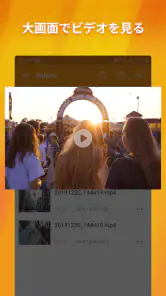
スマートフォンの画面を家族や友人と共有したいとき、毎回小さな画面をのぞき込むのは少し不便です。テレビにキャスト–ビデオ/画像/音楽をテレビにキャストは、スマホの映像、写真、音楽をテレビへ送ったり、電話画面をテレビに映したりするための動画プレーヤー&エディタ系アプリです。名前はかなり説明的ですが、実際に使う側から見ると、動画再生専用アプリというより、スマホとテレビの間をつなぐ操作パネルとして考えると分かりやすいです。
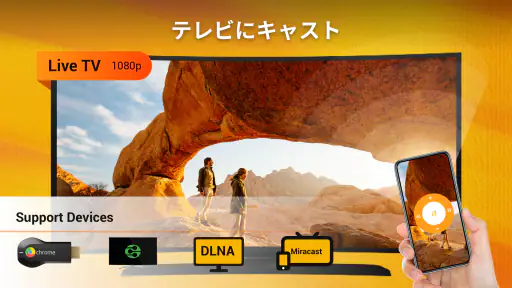
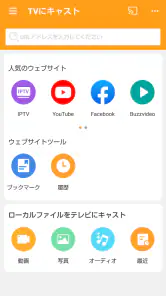
私がこのアプリを試すなら、最初に期待するのは「複雑な設定をせず、見たいものを大きな画面へ移せること」です。ストア上の短い説明もテレビへのキャストを中心にしており、スクリーンキャスト、電話画面のテレビへのミラーリング、Chromecastに対応する構成です。動画だけでなく、旅行中に撮った写真を見せたり、音楽をテレビ側のスピーカーで流したりする用途にも向いています。
無料で始められる点は試しやすく、対象年齢は3歳以上です。評価は平均4.7で、利用規模も100万回以上のインストールに達しています。開発元はAsk AI GirlFriend & AI Video Generatorで、動画関連のアプリとして公開されています。数字だけで判断するのではなく、実際には自分のテレビとスマホの組み合わせで使いやすいかが重要ですが、まず試してみる候補には入れやすいアプリです。
テレビに映すまでの速さと、使い始めの印象
キャスト系アプリで最初に気になるのは、タップしてからテレビに表示されるまでの待ち時間です。この種の操作では、アプリそのものの処理速度だけでなく、スマホとテレビが同じネットワーク上にいるか、テレビ側がキャストを受けられる状態かによって体感が変わります。そのため、アプリを開いた瞬間に必ず同じ速さで接続できると考えるより、接続条件を整えたうえで使うものだと理解しておくのが現実的です。
私なら、使い始める前にテレビの入力切り替えとネットワーク接続を確認します。ここを先に済ませておくと、アプリ内で接続先を探す時間を減らせます。特に家族が普段からテレビを使っている家庭では、テレビ側が別の入力や機能画面になっていることがあります。アプリの問題に見えて、実はテレビ側の準備が終わっていないというケースを避けるだけでも、初回の印象はかなり変わります。
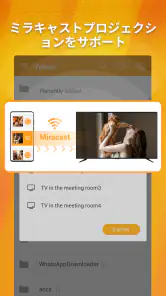
動画をテレビに送る場合と、スマホ画面そのものをミラーリングする場合では、使い勝手の考え方も違います。動画キャストは見たいコンテンツを大画面で再生する目的に向き、ミラーリングは写真アプリ、ブラウザー、資料、ゲーム画面など、動画ファイル以外も見せたいときに便利です。ただし、スマホ画面をそのまま映す方法は、通知や操作画面まで表示されやすいので、共有前に不要な通知を閉じておくのがおすすめです。
速さを優先するなら、再生前の準備が半分の勝負です。大きなファイルを選んでから接続を始めるより、先に接続先を確認し、その後で短い動画や写真を表示して状態を確かめるほうが安心できます。旅行先など、普段と違うネットワークを使う場面では、最初から長時間の動画を再生するのではなく、数枚の写真で表示を確認してから本番に移ると、途中で困りにくくなります。
ニュースデスクの記事をもっと読む






日常の具体的な使い方
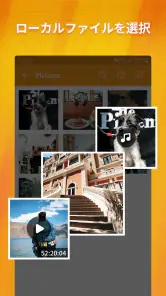
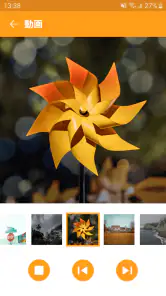
たとえば、家族が集まった日にスマホで撮った子どもの動画をみんなで見る場面を考えてみてください。スマホを順番に手渡すより、テレビへキャストしてソファから一緒に見るほうが自然です。写真の場合は、撮影した順に見せながら、その場で次の画像へ進められるので、アルバムを作るほどではない短い共有にも使いやすいでしょう。
もう一つ便利なのは、スマホに保存している音楽をテレビから流す使い方です。テレビのスピーカーを使うことで、スマホをテーブルの上に置いたままにできます。ただし、音質や音量の細かな調整を重視する人には、専用の音楽機器やテレビの標準機能のほうが合う場合があります。このアプリは音楽再生の専門環境を作るものというより、手元のコンテンツをテレビへ移す手軽さに価値があります。
長い動画や複数コンテンツを扱うとき
短いクリップや写真の共有では、接続が安定していれば操作も分かりやすいはずです。一方、長い動画を続けて見る場合は、スマホの画面を常に表示し続けるミラーリングより、対応するキャスト方法を選べるならそちらを優先したいところです。ミラーリングはスマホの状態をそのままテレビへ送るため、再生中に別のアプリを開くと視聴の邪魔になることがあります。
複数の写真を見せるときは、先に見せたい画像をスマホ側で整理しておくと操作が楽です。テレビ画面に映してから写真を探し始めると、周りの人を待たせる時間が増えます。私は、共有用のアルバムやフォルダーを前もって作る使い方をおすすめします。これはアプリの隠れた機能というより、キャスト操作の弱点を補う実用的なワークフローです。
負荷が高くなりやすい場面
キャスト中にスマホで別の作業をしたい人は、動画キャストと画面ミラーリングの違いを意識したほうがいいです。ミラーリング中は、スマホ側の操作や画面表示がそのままテレビに影響します。メッセージの通知が出たり、画面を消したことで表示が止まったりする可能性を考えると、発表や家族への共有など、見せることが目的の場面では事前準備が大切です。
高解像度の動画や容量の大きいファイルを扱うときも、スマホとテレビだけでなくネットワークの状態が体感に影響します。映像が止まった場合、すぐにアプリを閉じるのではなく、まず再生を一度止めて再開し、接続先を確認し、必要ならアプリを再起動する順番が現実的です。復旧操作を覚えておけば、短い共有のたびに大きなストレスを感じずに済みます。
長時間使うときは、スマホの電池消費にも注意したいです。特に画面ミラーリングでは、表示と通信を同時に続けるため、スマホを手元のリモコンとして使い続けるより負担が大きくなりやすいと考えられます。充電しながら使える場所を確保し、画面の明るさを必要以上に上げないことが、実用上のコツです。
安定性、接続が切れたときの戻し方
キャストアプリの信頼性は、単に「つながるか」だけでは決まりません。接続後に再生が続くか、別の写真へ移ったときに操作が迷わないか、切断後にすぐ戻れるかまで含めて判断する必要があります。このアプリはテレビへのキャストと電話画面のミラーリングを一つの用途群として扱えるため、使い方を切り替えるときは、今どの表示方法を選んでいるのかを意識したほうが混乱しません。
接続が不安定に感じたときの基本手順は、スマホとテレビが同じネットワークにいるかを確認し、テレビ側のキャスト待機状態を見直し、アプリ内で接続先を選び直すことです。それでも戻らなければ、再生中のコンテンツをいったん閉じて、短い写真や別の動画で接続を試します。いきなり複雑なファイルで再開するより、軽い確認を挟むほうが原因を切り分けやすくなります。
テレビが複数ある家庭では、接続先の名前をよく確認してください。似た名前の機器が表示されると、違う部屋のテレビへ送ってしまうことがあります。これはアプリの欠点というより、複数の受信機器を使うときに起こりやすい注意点です。家族で使うなら、どのテレビがどの名前で表示されるかを一度共有しておくと、毎回の選択が早くなります。
また、電話画面のミラーリングを使うときは、表示したい画面を先に開いておくことが重要です。接続直後にホーム画面や通知がテレビへ出ると、見せる相手に不要な情報まで共有してしまいます。写真や資料を見せる場合は、機内モードにするかどうかを含め、通知を抑える方法を自分の端末環境に合わせて準備しておくと安心です。
端末とテレビの条件をどう考えるか
対応環境として、アプリはAndroid 6.0以上で利用できます。比較的幅広い端末で試せる一方、OSの条件を満たしていることだけで、すべてのテレビや受信機器との相性まで保証されるわけではありません。テレビ側がキャストやミラーリングを受けられること、ネットワークが適切に構成されていることが前提になります。
古いスマホでは、アプリを開くこと自体よりも、動画の読み込みや画面ミラーリングを続ける処理が負担になる場合があります。端末の空き容量が少ない状態で大きな動画を扱うと、アプリ以外の動作も重く感じやすくなります。使う前に不要なアプリを閉じ、バックグラウンドで動いている処理を減らすだけでも、体感の安定につながります。
逆に、テレビを持っていても、キャスト機能をほとんど使わない人には、このアプリを追加する意味が小さいかもしれません。テレビの標準機能だけで写真や動画を表示できる環境なら、アプリを経由しないほうが操作が少なく済むことがあります。購入した動画サービスの専用アプリや、端末メーカーが用意したミラーリング機能のほうが、特定の機器では相性がよいケースもあります。
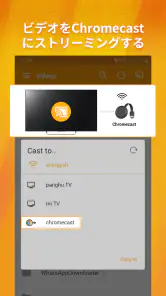
Chromecastを使っている人にとっては、スマホ内のコンテンツをテレビへ移す入口として試しやすいでしょう。ただし、すべての動画サービスを同じ方法で扱えると期待するのは避けたいです。サービス側の再生方式や著作権保護によって、画面ミラーリングが制限されることがあります。見たいサービスが決まっているなら、そのサービス専用のキャストボタンやテレビアプリを優先するほうが確実です。
無料で始める場合に見ておきたい点
価格は無料なので、まず自分のテレビで接続できるかを確認する目的には向いています。一方で、アプリ内購入はアイテムごとに420円から2,080円まで設定されています。無料で試せることと、すべての機能を追加費用なしで使えることは別なので、購入画面が表示されたら内容と必要性を確認してから進めるのが安全です。
私なら、最初は写真一枚、短い動画、音楽の順に試します。自分が本当に使いたい用途を確認してから、追加機能が必要かを判断します。単にたまに写真を見せるだけなら、無料範囲で十分かもしれません。反対に、日常的にミラーリングを使う人は、操作の快適さと追加費用のバランスを見て決めるべきです。
アプリの現行バージョンは2.0.9です。更新後に操作の位置や接続手順が変わる可能性もあるため、以前の画面を知っている人でも、初回は各ボタンを落ち着いて確認したほうがいいでしょう。特に家族に使い方を説明する場合は、自分だけが分かる手順ではなく、「テレビをつける」「接続先を選ぶ」「写真を開く」という順番で伝えると、再現しやすくなります。
使う人を選ぶアプリとしての結論
このアプリの強みは、スマホの動画、画像、音楽、そして電話画面をテレビへまとめて扱えることです。専用の動画編集機能を求める人向けというより、手元のコンテンツを大画面で共有したい人向けです。旅行写真をその場で見せる、家族で短い動画を見る、スマホの画面をテレビに映して説明する、といった場面では、用途がはっきりしています。
速度については、アプリだけで決まるものではありません。ネットワーク、テレビ側の受信状態、動画の大きさ、スマホの処理能力が組み合わさって体感が変わります。だからこそ、接続前の準備と、軽いコンテンツでの確認が重要です。安定性も同じで、うまくいかないときに接続先を確認して再接続する手順を知っていれば、実用上の不満を減らせます。
反対に、遅延をほとんど許容できないゲーム、専門的な動画編集、音質を細かく追い込みたい音楽再生には、別の専用手段が向いています。仕事のプレゼンで絶対に失敗したくない場合も、事前に同じテレビとネットワークで通しの確認を行い、必要なら有線接続やテレビ標準機能を用意しておくほうが安心です。
私の評価としては、テレビにスマホの内容を映す機会がある人なら、無料で試す価値があります。特にChromecastを使っている人や、写真と動画を家族で共有したい人には分かりやすい選択肢です。ただし、接続環境を整えずに「どのテレビでも即座に映る」ことを期待すると、思ったより手間を感じるかもしれません。
最初の一回は、実際に見せたい動画ではなく、失敗しても困らない写真で接続を確認してください。通知を整理し、スマホを充電できる状態にし、テレビ側の入力とネットワークを確認する。この三つを済ませておけば、日常の共有はかなりスムーズになります。大画面で共有したい目的が明確なら便利、専用機器並みの確実性や高度な編集を求めるなら慎重に選ぶ――それが、このアプリに対する私の率直な結論です。
テレビにキャスト–ビデオ/画像/音楽をテレビにキャスト よくある質問
このアプリはどのスマートフォンで利用できますか?
このアプリは、Android 6.0以降の端末で利用できます。インストール前に、スマートフォンのOSが条件を満たしているか設定画面で確認しておくと安心です。動画プレーヤー&エディタのアプリとして、スマートフォン内のメディアをテレビへキャストする用途に使えます。対応OSであっても、実際の接続や再生にはテレビや接続機器側の対応状況も関係します。
「テレビにキャスト–ビデオ/画像/音楽をテレビにキャスト」はどのようなアプリですか?
このアプリは、スマートフォンに保存した動画、写真、音楽などのコンテンツを、対応するスマートテレビやストリーミング機器へワイヤレスで表示・再生するためのキャストアプリです。スマホの小さな画面ではなく、テレビの大画面で家族や友人とメディアを楽しみたい場合に便利です。利用前に、テレビまたは接続機器がキャスト機能に対応しているか確認してください。
テレビにキャストするには、スマートフォンとテレビを同じWi-Fiに接続する必要がありますか?
通常、スマートフォンとテレビ、またはキャスト先のストリーミング機器は、同じWi-Fiネットワークに接続している必要があります。異なるネットワークやモバイルデータ通信だけの状態では、アプリがテレビを検出できない場合があります。接続できないときは、両方の機器を同じ周波数帯のWi-Fiに接続し、アプリとテレビを再起動すると改善することがあります。
すべての動画や音楽をテレビで再生できますか?
すべてのファイルやオンラインサービスが必ず再生できるとは限りません。対応状況は、動画・音楽のファイル形式、テレビ側の再生機能、著作権保護の有無、利用している配信サービスによって変わります。スマートフォンでは再生できても、テレビがその形式に対応していない場合があります。重要な動画を再生する前に、短いファイルで動作を確認するのがおすすめです。
このアプリを使うために、テレビ側へ追加の機器やアプリは必要ですか?
テレビにChromecast、Google Cast、DLNAなどの対応機能が内蔵されていれば、追加機器なしで利用できる場合があります。一方、非対応のテレビでは、対応するストリーミング端末やメディアプレーヤーが必要になることがあります。また、機種によってはテレビ側の専用アプリや設定を有効にしなければなりません。ダウンロード前に、テレビのメーカー名とモデル、対応キャスト方式を確認してください。
メリット
- 写真・動画・音楽をテレビへ簡単に送信できる
- 対応テレビやストリーミング機器の検出が速い
- スマホ内のメディアを大画面で楽しめる
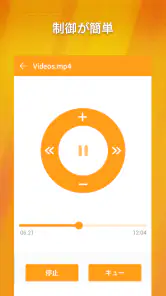
- 再生中の音量や一時停止をスマホから操作できる
- 複雑な設定が少なく、初心者でも使いやすい
デメリット
- 同じWi-Fiネットワークへの接続が必要
- テレビや機器によっては正常に接続できない場合がある
- 無料版では広告表示が気になることがある
- 高画質動画の再生では通信環境の影響を受けやすい
- 一部の動画配信サービスは著作権保護でキャストできない
- カテゴリー
- 動画プレーヤー&エディタ
- バージョン
- 2.0.9











