タイムライン ビジュアライザー オリジナル
- 0.00
- 0.0
- インストール数
- 10.00K
- 価格
- Free

スクリーンショット
分析: Reviewed
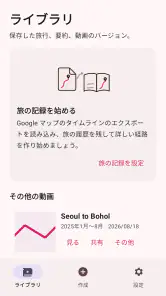
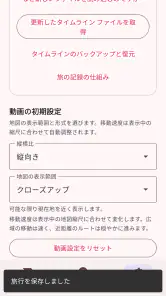
旅行から帰ったあと、写真を見返しても「この場所へ行ったのは何日目だったかな」と迷うことがあります。タイムライン ビジュアライザー オリジナルは、Google マップのタイムラインをもとに旅の記録を動画として振り返りたい人向けのアプリです。私がこのアプリに期待する役割は、写真編集アプリのように素材を細かく加工することではなく、移動の記録を見返しやすい形に変え、旅の流れを思い出す手がかりにすることです。
旅行の記録を、動画にするまで
旅行の記録を動画にする前に、まず「何を思い出したいか」を決めておくと、タイムラインの見方が定まります。私は、訪問先の順序を確かめたい旅と、同行者に全体の流れを伝えたい旅とで、注目する場面を変えます。次は、その目的に合わせて記録をたどる手順を考えていきます。
出発前に確認しておきたいこと
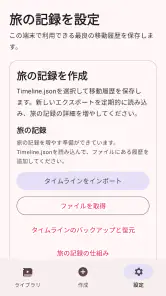
使い始める前に考えたいのは、Google マップのタイムラインに、振り返りたい旅の移動が記録されているかどうかです。このアプリの軸はタイムラインなので、写真や動画を一から並べて旅程を作る一般的な編集アプリとは出発点が異なります。タイムラインが旅の大まかな経路を残していれば、あとから移動の順序を思い返す助けになります。
反対に、タイムラインを使っていない人や、訪問先を手作業で自由に配置したい人には、最初の段階で目的が合わない可能性があります。動画化したい素材を選んで、好きな順に並べ、字幕や音楽を加えることが主目的なら、通常の動画編集アプリのほうが直接的です。これは編集機能の優劣というより、何を材料に動画を作るかの違いです。
MahlerLabが開発するこの無料アプリは、動画プレーヤー・編集系のアプリとして、旅の移動記録を見える形にする用途に焦点を当てています。アプリ名はタイムライン ビジュアライザー オリジナル。単に地図を眺めるのではなく、記録された旅を動画として受け取りたい人に向いた発想です。
タイムラインから旅の流れをたどる
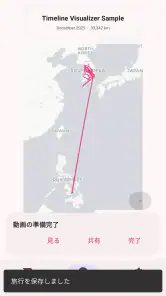
実際に使う場面を想像すると、まず思い出したい旅行の期間を決め、タイムラインを手がかりに移動の順序を振り返る流れが自然です。たとえば、週末に複数の町を訪れたあと、どの順番で移動したのかを家族に説明したいとき、地名を口頭で並べるより、旅程を動画で見せるほうが話が伝わりやすくなります。
ここで大事なのは、タイムラインが「旅の骨組み」になるという見方です。訪問先の並びや移動のつながりを思い出す助けにはなりますが、旅の感情や出来事そのものまで自動で表現できるわけではありません。私は、動画を完成品というより、写真を見返したり、同行者と記憶を補い合ったりするための導入として使うのが現実的だと思います。
ニュースデスクの記事をもっと読む






旅行中に予定を変更した場合も、記録された経路を見返せば、当初の計画と実際の行動を比べる材料になります。予定外に立ち寄った場所があった旅ほど、後日になって順序が曖昧になりがちです。そういうとき、タイムラインを動画にする考え方は、旅程表を読み直すだけでは得にくい「移動の連続性」を思い出す助けになります。
動画を見せる相手まで考える
動画ができた後の受け渡しも、使い道を左右します。自分だけで見返すなら、細かな演出より、訪問地の流れが一目で分かることが大切です。一方、家族や友人に見せるなら、見た人が地名や順序を理解できるかを意識すると、単なる記録から会話のきっかけへ変わります。私は、再生する前に「この動画で何を伝えたいか」を一つ決めておくと、見せる側も説明しやすいと感じます。
ただし、タイムライン由来の動画は、写真アルバムやクラウド共有と同じものではありません。旅の経路を伝える用途には合っていても、写真の整理、思い出のコメント付け、共同編集といった目的まで一緒に満たすとは限りません。完成した動画を誰かへ渡す予定なら、アプリ内で作る工程と、相手に見てもらう工程を別々に考えておくのが無難です。
たとえば、帰省を兼ねた旅行のあと、同行者と集まって動画を見ながら「この日はどこで昼食を取ったか」を話す使い方があります。移動の順番が視覚的に分かることで、写真の撮影場所を整理するきっかけにもなります。地図をその都度開いて説明するより、旅の全体像を共有しやすいのが、このアプリの着眼点です。
出来上がった動画に期待すること
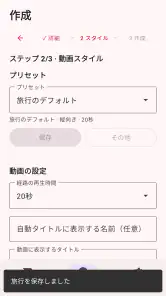
このアプリの魅力は、旅行の移動履歴を動画という見慣れた形式に置き換えることです。地図上の点や経路を確認するだけでは退屈に感じる人でも、再生できる形なら旅を振り返る習慣につながるかもしれません。特に、訪問地が多く、あとから旅程を人に説明する機会がある人には、記録を見せるためのまとまりとして役立ちます。
一方で、動画という言葉から、映画のような編集や華やかな演出を期待しすぎないほうがよいでしょう。アプリの中心はタイムラインの可視化です。写真の選別や細かなカット編集を重視する人には、素材を直接扱える編集アプリのほうが自由度を得やすいはずです。私はこの違いを理解したうえで、旅程を見える形にする専用の道具として評価したいです。
地図ベースの記録には、記憶を補える一方で、位置情報の記録状態に左右される面があります。移動が正確に残っていない区間があれば、動画を見たときにも旅の流れが途切れて見えるかもしれません。旅行後に初めてタイムラインを確認するのではなく、日頃から自分の記録がどう残るか把握しておくことが、期待外れを避ける実用的な工夫です。
よくある編集アプリとの使い分け
一般的な動画編集アプリは、手元の映像や写真を素材にして、順序、長さ、音、文字などを自分で組み立てる用途に向いています。対して本作は、Google マップのタイムラインを旅の出発点にする点が特徴です。素材選びから作品を作りたい人と、移動記録から旅の全体像を見たい人では、便利さを感じる場面が違います。
地図アプリでタイムラインを直接見る方法とも役割が異なります。地図上の記録をその場で確認するなら、元のサービスを開くのが手早いでしょう。旅を再生可能な動画として振り返りたい場合には、可視化に特化したアプリを試す意味があります。記録の確認と、他人に見せるための表現は似ているようで、必要な道具が同じとは限りません。
どちらを選ぶか迷ったら、まず「誰が見るのか」「何を思い出したいのか」を決めるのがおすすめです。自分の移動順を確認するだけなら地図のタイムラインで十分なことがあります。家族に旅行の流れを見せる、複数の訪問地をひと続きの記録として眺める、といった目的なら動画化の価値が出てきます。逆に、SNS向けにテンポや見た目を細かく整えることが最優先なら、編集機能を中心に選ぶほうが近道です。
向いている人と、流れが止まりやすい人
このアプリが合いそうなのは、Google マップのタイムラインを使っていて、旅行後に移動の順序をまとめて見返したい人です。旅の記録を自分の記憶だけに頼らず、同行者と一緒に確認したい人にも向いています。動画編集に慣れていなくても、タイムラインを起点にする考え方なら、素材を一から並べる作業とは違う入り口を持てます。
使い方のコツとして、旅行ごとに振り返る目的を絞るのも有効です。全行程を一度に見ようとするより、移動が多かった日や、立ち寄り先を思い出したい日を中心に確認すると、動画を見る理由がはっきりします。また、動画を誰かに見せる前に、記録に残したくない移動が含まれていないか、自分で内容を確かめる習慣をつけると安心です。タイムライン由来の記録は、旅の楽しい場面だけでなく、移動全体を映す可能性があるからです。
この用途に関心がある人なら、無料で試せる点も始めやすさにつながります。対象年齢は3歳以上で、Android 8.0以降に対応しています。現在のバージョンは3.1.0、インストール数は1万回以上です。こうした基本条件を確認し、自分の端末とタイムラインの使い方に合うかを見てから試すのがよいでしょう。
逆に、タイムラインを使っていない人、地図上の移動を動画にする必要がない人、凝った映像作品を作りたい人には、別の選択肢が合います。旅行動画の編集では、撮影素材を自分で選んで構成する自由さが重要になることもあります。本作はその自由さを競うのではなく、旅の行程を振り返るという一点に価値を置くアプリです。目的が合わない場合に無理に使う必要はありません。
旅行の記憶をたどる道具として
タイムライン ビジュアライザー オリジナルは、旅行の移動記録を動画として見直したい人に、はっきりした使い道を示してくれるアプリです。私は、帰宅後に写真を整理する前の「旅の全体を思い出す時間」に使うのが、特に相性のよい方法だと思います。経路を見ながら写真や会話の記憶を補えば、単なる移動記録が、その旅行を振り返る入口になります。
一方、タイムラインの記録が前提になること、映像編集アプリの代わりとしては目的が異なることは、始める前に押さえておきたい点です。旅行の経路を人に伝えたい、あとから訪問順を確かめたいという人には試す価値があります。自由な映像制作や写真アルバムの整理が目的なら、別の道具を選ぶほうが満足しやすいでしょう。旅の記録を「見る」だけでなく「再生して共有する」形に変えたい人には、タイムラインを旅の物語の骨組みにするという発想が、このアプリならではの魅力です。
タイムライン ビジュアライザー オリジナル よくある質問
タイムライン ビジュアライザー オリジナルはどのようなアプリですか?
タイムライン ビジュアライザー オリジナルは、音楽に合わせて動くビジュアル表現を楽しむためのアプリです。再生中のサウンドに反応する映像を画面に表示し、スマートフォンで音楽を聴く時間に視覚的な演出を加えられます。表示内容や対応機能は端末やアプリのバージョンによって異なることがあるため、インストール前にストアの説明と必要な権限を確認しておくと安心です。
アプリを使うにはインターネット接続が必要ですか?
基本的なビジュアライザー機能は、端末で再生している音楽の音に反応して動作するため、利用中に常時インターネット接続が必要とは限りません。ただし、広告の表示、購入情報の確認、オンライン配信サービスとの連携などでは通信が発生する場合があります。オフラインで使いたい場合は、対象の音楽を端末に保存できるか、利用したい再生アプリに対応しているかを事前に確認してください。
どの音楽アプリや音源に対応していますか?
利用できる音源は、端末のOS、音楽アプリ、音声の出力方法などによって変わります。端末内の音楽や一部のプレーヤーには対応していても、著作権保護やアプリ側の制限により、ストリーミングサービスの音をビジュアライザーで取得できない場合があります。ダウンロード前に、アプリの最新の説明や対応情報を確認し、特定のサービスで使う予定ならその組み合わせがサポートされるか確かめましょう。
利用料金はかかりますか?広告やアプリ内購入はありますか?
料金体系は配信ストアやアプリのバージョンによって異なるため、無料で入手できるかどうかだけでなく、広告やアプリ内購入の有無も確認することが大切です。無料版の場合、画面上に広告が表示されたり、追加の表示機能やカスタマイズが有料になったりする可能性があります。購入を検討する際は、購入画面に表示される価格、課金条件、定期購入の有無をよく読み、意図しない支払いを避けてください。
ダウンロード前に確認したい権限や、快適に使うための注意点はありますか?
音に反応する機能を使う場合、アプリがマイクや音声関連の機能へのアクセスを求めることがあります。どの権限が必要かは端末や利用方法によって異なるため、許可を求められた際は目的を確認し、納得できるものだけを許可してください。また、映像を連続表示するとバッテリー消費が増えたり、端末が熱くなったりする場合があります。長時間利用するときは画面の明るさや充電状態にも気を配りましょう。
メリット
- タイムラインを視覚的に確認でき、予定の流れを把握しやすい
- シンプルな画面構成で、初めてでも操作に迷いにくい
- 予定を時系列で整理でき、時間配分の確認に役立つ
- 必要な情報を一覧で見渡せて、予定の重なりに気づきやすい
- 日々のスケジュール管理を手軽に始められる
デメリット
- 細かな予定を多く登録すると、画面が見づらくなることがある
- 高度なタスク管理機能を求める人には物足りない場合がある
- 利用環境によっては、データの同期や共有が限られる
- 予定の入力や編集に手間がかかると感じる場合がある
- 対応機能や使い勝手は、端末やアプリのバージョンに左右される
- カテゴリー
- 動画プレーヤー&エディタ
- バージョン
- 3.1.0











