Swift PDF Reader & Converter
- 10.00
- 3.7
- インストール数
- 100.00K
- 価格
- Free
スクリーンショット
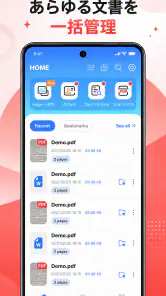
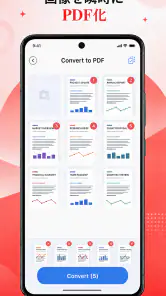
分析: Reviewed
PDFを読むためのアプリは、インストールした瞬間よりも、実際にファイルを開こうとしたときに使い勝手が分かります。私はSwift PDF Reader & Converterを、スマートフォンで文書を確認したい場面を中心に試しました。名前から受ける印象どおり、主役はPDFの閲覧です。仕事効率化のカテゴリーにある無料アプリなので、複雑な文書管理環境を作るというより、手元のPDFをすぐ確認したい人に向いた道具だと感じました。
開発元はApHouseBDで、ストア上では「Swift PDF Reader」と短く紹介されています。評価は平均3.7で、評価数はおよそ590件、インストール数は10万回を超えています。大規模な定番アプリというより、必要なときに試しやすい実用アプリという位置づけです。無料で、対象年齢は3歳以上。Android 8.0以降で使え、確認時のバージョンは1.1.2でした。
つまずきやすい場所から確認したいPDFリーダー
PDFアプリで最初につまずきやすいのは、アプリそのものではなく、ファイルの置き場所です。メールの添付ファイル、メッセージアプリから保存した書類、クラウドから端末に落とした資料は、同じPDFでも保存先が別々になることがあります。アプリを開いて文書が見つからないと、読み込みに失敗したと思いがちですが、まず端末内のファイル管理画面で対象文書が保存されているか確認するのが近道です。
私なら、ダウンロードした資料を開く前にファイル名を一度確認します。似た名前のPDFが複数あると、古い版を開いてしまうことがあります。特に申込書や社内資料では、最新版かどうかの確認を先に行うだけで、後の混乱をかなり減らせます。文書を探す時間を短くしたい人は、保存時に「日付_内容」のような名前へ変更しておくと、このアプリに限らず閲覧作業が楽になります。
もう一つの戸惑いは、PDFを開いたあとに表示がすぐ整わないケースです。文書のページ数や内容によっては、読み込みに少し時間がかかることがあります。画面を何度もタップしたり、すぐにアプリを閉じたりすると、読み込み中なのか操作を受け付けていないのか分かりにくくなります。まず画面の変化を少し待ち、それでも反応がなければ一度戻って同じファイルを開き直す、という順番が安全です。
「開けない」と感じたときは、アプリ・ファイル・端末の三つを分けて考えるのがポイントです。別のPDFは開けるのに特定の一つだけ失敗するなら、文書側の問題である可能性が高まります。反対に、どのファイルも表示されないなら、保存場所や端末側の状態を先に見直すべきです。この切り分けをせずに何度も再インストールすると、必要なファイルの場所を見失うこともあります。
最初にしておくと迷いにくい準備
初回利用では、いきなり重要な契約書や仕事の資料を開くより、まず手元の短いPDFで動作を確かめることをおすすめします。ページを送れるか、文字が読める大きさになるか、戻る操作で一覧へ戻れるかを確認しておけば、本番の文書で慌てません。私は新しい閲覧アプリを試すとき、失敗しても困らない資料を一つ使って、基本操作を先に確認します。
ニュースデスクの記事をもっと読む






また、ファイルをどの経路から開くかも大切です。端末のファイル管理画面からPDFを選び、共有や「別のアプリで開く」に相当する操作で閲覧アプリを指定する方法は、アプリ内の一覧で見つからないときに役立ちます。逆に、メールアプリの一時表示だけで済ませていると、後で同じ資料を探しにくくなります。繰り返し読む文書は、端末に保存してから開く流れにした方が安定します。
Android 8.0以降が動作条件なので、対応する端末でも、空き容量やシステムの状態は確認しておきたいところです。PDFは文書によって容量が大きく、写真を多く含む資料では、アプリではなく端末の空き容量が負担になることがあります。不要なダウンロードファイルを整理し、他のアプリを大量に開いたままにしないだけでも、読み込み時の不安定さを避けやすくなります。
通知や権限については、画面に表示された内容を読んで、文書を開くために必要な操作だけを選ぶのが無難です。意味が分からないまま許可を連続して押すのではなく、ファイルへのアクセスを求められた場合は、今開きたい文書が保存されている場所と関係があるかを確認します。設定を後から見直す必要が出たときは、端末のアプリ設定から対象アプリの項目を確認できます。
日常の文書確認で役立つ使い方
このアプリが合うのは、通勤中に資料を読む人、外出先で請求書を確認する人、紙で受け取った文書をPDF化したあとに内容を見直す人です。たとえば、仕事の移動中にメールで届いた案内を保存し、駅で開いて集合時刻と場所だけ確認する、といった使い方なら、専用の大きな文書管理環境を用意しなくても済みます。
私は長い資料を読むとき、最初から精読しようとせず、まずページを進めながら必要な箇所を探します。スマートフォンでは画面が限られるため、細かい表を一度に読もうとすると疲れます。ページ全体を確認する段階と、文字を拡大して内容を読む段階を分けると、短時間の確認でも要点をつかみやすくなります。これはアプリの機能に頼り切らず、画面サイズに合わせて読む手順を変える工夫です。
会議前の資料確認では、ファイルを開く前に必要なページを把握しておくと効率が上がります。目次やページ番号を別にメモしておけば、アプリ上で延々とスクロールせずに済みます。PDFの閲覧では、便利な機能が多いことより、必要なページへ戻れることの方が重要な場面もあります。Swift PDF Reader & Converterは、まず読むという目的に集中したい人に試しやすいタイプです。
読み込みが止まったときの立て直し方
文書が表示されないときは、最初に同じPDFを端末の別の方法で開いてみます。別の閲覧手段でも開けないなら、ファイルが途中までしか保存されていない、または送信元で正しく作成されていない可能性があります。その場合は、元のメールや共有場所から再保存する方が、アプリを疑い続けるより早いです。
ファイル自体は開けるのに表示が途中で止まる場合は、アプリをいったん閉じて、他の作業を減らしてから再度試します。端末を再起動する方法も、複数のアプリを長時間使った後には現実的です。私はこの順番を、再インストールより先に行います。再インストールは最後の手段にした方が、保存場所や設定を最初から確認し直す手間を増やさずに済みます。
特定の文書だけが問題になるときは、送信者に別形式や再出力を依頼するのも有効です。画像を大量に含むPDF、特殊な書体を使った資料、作成ソフトの設定が複雑な文書は、どの閲覧アプリでも同じように扱えるとは限りません。別のアプリで開けたとしても、文字の配置や表の見え方が変わることがあります。重要な文書では、表示された内容と元の資料が一致しているかを確認してください。
Converterという名前を見て、あらゆる形式変換が自動で行われると期待する人もいるかもしれません。しかし、実際の利用では、変換を目的にする前に、元ファイルを残しておくことが大切です。変換後の文書だけを保存すると、レイアウトが変わった場合に比較できません。仕事の提出物や申請書なら、元のPDFと変換後のファイルを別名で管理し、送信前にページ数や文字の欠落を確認する習慣をおすすめします。
アプリではなく文書や端末が原因の場面
PDFの不具合は、閲覧アプリだけが原因とは限りません。たとえば、通信が不安定な場所でクラウド上のファイルを直接開こうとすると、保存が完了する前に表示を始めてしまうことがあります。外出先で重要な資料を読むなら、通信が安定している場所で先に端末へ保存し、オフラインでも開ける状態にしておくと安心です。
ファイル名に特殊な文字が多い場合や、同じ名前の文書が複数ある場合も、探しにくさの原因になります。アプリが文書を認識していないように見えても、実際には別のフォルダーにあるだけということがあります。ファイル管理画面で検索し、保存先を確認してからアプリへ戻ると、問題の範囲を絞れます。
端末の画面が小さいことも、閲覧体験に影響します。細かい表や図面を頻繁に確認する人は、スマートフォン向けのPDFリーダーだけでは快適さに限界があります。タブレットやパソコンの方が適した資料もあります。Swift PDF Reader & Converterを選ぶかどうかは、PDFを開けるかだけでなく、読む文書の大きさと作業時間で判断したいところです。
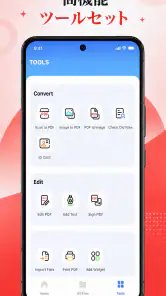
さらに、PDFを編集したい人は目的を分けて考える必要があります。読む、保存する、別形式へ扱いやすくする、文字を書き込む、ページを組み替える、といった作業は似ていても別の用途です。私は閲覧中心ならこのアプリを候補にしますが、細かな編集やチームでの注釈管理が日常的に必要なら、編集機能や共同作業に特化した別のアプリの方が合うと考えます。
他の選択肢と比べたときの立ち位置
スマートフォンには、OSに近い標準のファイル閲覧機能や、クラウドストレージに付属するPDF表示機能があります。すでにそれらで問題なく読めているなら、専用アプリを追加する必然性は大きくありません。ファイルを探す場所が一つにまとまっている人ほど、標準機能の手軽さを好むでしょう。
一方で、PDFを読むための入口を独立させたい人には、専用リーダーを置く意味があります。仕事用と個人用のファイルを分けたい、メールから保存した資料をすぐ確認したい、文書確認のためのアプリを決めておきたい、といった人には試す価値があります。無料で始められるため、普段の閲覧方法と比べて操作が楽になるかを実際に確かめやすい点もメリットです。
ただし、クラウド上の書類を複数人で共同編集する人、細かな注釈を大量に残す人、PDFを日常的に加工して納品する人には、より専門的な選択肢が向いています。Swift PDF Reader & Converterは、万能な文書制作環境としてではなく、日々の確認作業を軽くするアプリとして評価するのが自然です。
私がすすめたい人、慎重に選びたい人
おすすめしやすいのは、スマートフォンでPDFを読む機会が多く、無料で試せる専用アプリを探している人です。外出先で資料を確認する、保存した書類を素早く開く、短い文書を順番に読む、といった使い方なら、導入のハードルは低いでしょう。Android 8.0以降の端末を使っていて、文書管理を難しく考えずに始めたい人にも向いています。
反対に、PDFの編集、電子署名、共同レビュー、複雑な変換を中心に考えている人は、インストール前に必要な作業を明確にした方がよいです。閲覧アプリに編集ソフトの役割まで求めると、操作や対応範囲に不満が出やすくなります。特に仕事で提出する文書は、変換や保存の後にレイアウトを確認できる環境を別に用意した方が安心です。
評価が平均3.7であることからも、全員にとって完璧な定番というより、使い方や端末との相性で印象が分かれるアプリだと私は見ています。評価数はおよそ590件ありますが、数字だけで判断するより、自分が扱うPDFを数種類使って確認する方が確実です。文字中心の資料、画像の多い資料、メールから保存した資料を順番に試すと、普段の用途に合うか判断しやすくなります。
日常使いを前提にした最終判断
Swift PDF Reader & Converterは、文書を読むという基本に焦点を置いて試しやすい無料アプリです。ApHouseBDが提供する仕事効率化向けのアプリとして、PDFを確認する入口をシンプルにしたい人には候補になります。10万回を超えるインストール実績もあり、まったく知られていない選択肢というわけではありません。
私の結論は、まず重要度の低いPDFで試し、ファイルの見つけやすさと読み込みの安定性を自分の端末で確認するならおすすめ、というものです。導入後に困ったら、保存場所、ファイルの完全性、端末の空き容量、文書の複雑さを順に確認してください。この手順なら、アプリの問題と文書側の問題を切り分けやすくなります。
PDFを読むだけなら、標準機能で十分な人もいます。それでも、スマートフォンで資料を開く場面が多く、閲覧用の場所を一つに決めたいなら、無料で試してみる価値はあります。逆に、高度な編集や共同作業が中心なら、最初から専門アプリを選ぶ方が時間を無駄にしません。「読むための道具」として用途を絞って選ぶことが、このアプリを気持ちよく使う一番のコツです。
Swift PDF Reader & Converter よくある質問
Swift PDF Reader & Converterは仕事や勉強の資料管理に使えますか?
Swift PDF Reader & Converterは、PDFの閲覧や文書変換をスマートフォンやタブレットで行いたい人向けの仕事効率化アプリです。開発元はApHouseBDで、ドキュメント管理の頼れるパートナーとして紹介されています。仕事の資料や学習用の文書を確認する用途に便利ですが、重要なファイルを扱うときは、変換後の内容も見直してから利用すると安心です。
Swift PDF Reader & Converterとはどのようなアプリですか?
Swift PDF Reader & Converterは、スマートフォンやタブレットでPDFファイルを開いて閲覧できるほか、文書の変換にも対応したアプリです。メールやクラウド、端末内に保存されたPDFをまとめて確認したい人に向いています。外出先で資料を読む用途には便利ですが、対応する変換形式や利用できる機能は、端末やアプリのバージョンによって異なる場合があります。
PDFの閲覧やページ操作は快適に行えますか?
基本的なPDF閲覧では、ページの拡大・縮小、スクロール、ページ移動などを利用できます。文字の多い資料や複数ページの文書を確認する際にも使いやすい設計ですが、ファイルの容量や画像の解像度によって読み込み速度が変わることがあります。複雑なレイアウト、特殊なフォント、パスワードで保護されたPDFは、表示や操作に制限が出る可能性があります。
PDFをどのような形式に変換できますか?
アプリ名にConverterと含まれているため、PDFを別の文書形式へ変換する機能が用意されています。ただし、変換可能な形式、無料で使える回数、出力後の編集機能などは、アプリのプランやアップデートによって変更されることがあります。仕事や学校で利用する前に、必要な形式に対応しているか、変換後のレイアウトや画像、表が正しく保持されるかを確認することをおすすめします。
無料で利用できますか?課金は必要ですか?
Swift PDF Reader & Converterは無料でダウンロードできます。ダウンロード後に無料で利用できる範囲が用意されている場合でも、変換回数の増加、広告の削除、高度な編集機能、ファイルサイズの制限解除などが有料になる可能性があります。インストール前にストアの料金表示とアプリ内課金の項目を確認してください。定期購読がある場合は、無料トライアル終了後に自動更新される条件や解約方法も確認しておくと安心です。
メリット
- PDFの表示が軽快で、ページ移動や拡大縮小もスムーズ
- 複数のPDFをまとめて管理しやすいシンプルなファイル整理
- 外出先でも書類をすぐ確認できるオフライン閲覧に対応
- 検索機能で長い文書から必要なページを見つけやすい
- 一般的なPDFを素早く開けるため、日常の確認用途に便利
デメリット
- 高度な編集や細かなレイアウト調整には向いていない
- 無料版では一部の変換機能や便利機能に制限がある場合がある
- スキャン品質によっては変換後の文字認識が不正確になる
- 大容量PDFでは読み込みや変換に時間がかかることがある
- 広告表示や課金案内が操作の邪魔に感じられる場合がある
- カテゴリー
- 仕事効率化
- バージョン
- 1.1.2












