PDF Spark - Reader & Editor
- 3.00
- 3.7
- インストール数
- 100.00K
- 価格
- Free
スクリーンショット
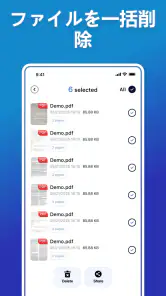
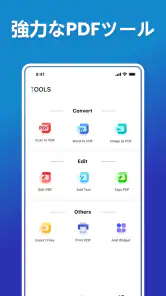
分析: Reviewed
PDF Spark - Reader & Editorを実際に使ってみて、私はこれを「PDFを読むだけでなく、ちょっとした修正や署名、紙の書類の取り込みまで一つにまとめたい人向けの、扱いやすい仕事効率化アプリ」だと感じました。PDF専用アプリは閲覧に強いもの、編集に強いもの、スキャンに特化したものに分かれがちですが、このアプリは日常的な書類作業を一つの流れに寄せようとしています。
開発元はApHouseBDで、無料で利用できます。ストア上では「PDF Spark」という短い名前で案内され、PDFの閲覧、編集、署名、スキャンをまとめて扱える構成です。Androidでは8.0以降が対象で、年齢区分は3歳以上。公開日は2026年4月14日、現在のバージョンは1.0.6です。
私が特に良いと思ったのは、複数のアプリを行き来する回数を減らせる点です。たとえば、メールで受け取った申込書を開き、必要な箇所を確認し、署名を加え、最後に紙の領収書をスキャンして同じ端末で見返す、といった作業を一続きに考えられます。PDF作業を「読む」「直す」「送れる状態にする」までまとめたい人には、方向性がはっきりしたアプリです。
一つのPDF作業を最後まで進めやすい構成
PDFを開いて確認するだけで終わらず、必要な処理まで同じ流れで進めたい人にとって、どこで手軽さが生きるのかを見ていきます。私は特に、作業を始める前に「この書類をどこまでスマートフォンで済ませるか」を決めると、アプリの便利さと限界をつかみやすいと感じます。続いて、閲覧から署名や取り込みへ移る場面での使いどころを考えます。
閲覧だけで終わらないところが魅力
PDFビューアとして見ると、PDF Sparkの価値は単にファイルを開けることではありません。仕事や学校で扱うPDFは、読むだけでなく、確認、補足、署名、保存まで必要になることが多いものです。閲覧専用アプリでは、次の作業のたびに別のアプリへ共有しなければならず、そのたびにファイルの場所を探す手間が生まれます。
このアプリなら、PDFを確認したあとに編集や署名へ移るという考え方が自然です。大規模な文書管理システムの代わりになるというより、スマートフォンで発生する小さなPDF作業を止めずに処理するための道具、と考えると分かりやすいでしょう。私はこの割り切りが、個人利用では使いやすさにつながると思いました。
特に便利なのは、外出先で書類を受け取ったときです。パソコンを開けない場所でも、内容を確認して必要な対応を済ませられます。帰宅してからまとめて処理する方法もありますが、提出期限や返信を忘れやすい人にとっては、その場で一歩進められることが大きな違いになります。
ニュースデスクの記事をもっと読む






署名機能は「急ぎの返送」に向いている
署名機能は、印刷、手書き、再スキャンという流れを省きたい場面で役立ちます。私は、簡単な同意書や確認書のように、内容を読んだうえで自分の署名を加えて返す書類と相性が良いと考えています。紙に出してから撮影し直すより、ファイルの形を保ったまま作業しやすいからです。
ただし、ここで大切なのは、電子署名の扱いが相手側のルールに合うかを確認することです。相手が特定の署名方式や本人確認を求めている場合、PDFに署名を入れられることだけで手続きが完了するとは限りません。PDF Sparkは日常的な返送作業を軽くするアプリとして見るべきで、法的な手続き全般を自動的に解決するものとして頼るのは避けたいところです。
この点は、無料アプリを選ぶときの見落としやすい部分です。署名を置けたかどうかだけでなく、保存後のファイルを相手が受け取れるか、元の文書が変わっていないか、送信前に見直せるかまで確認してください。私は、署名後に一度閉じて再度開き、署名の位置とページ数を確認する使い方をおすすめします。
スキャン機能は紙の書類を整理する入口になる
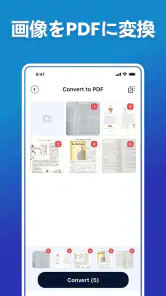
スキャン機能があることで、PDF Sparkはデジタル書類だけを扱う人向けではなくなります。紙の領収書、配布資料、手書きのメモなどをPDFとしてまとめたいとき、別のスキャンアプリを探さずに済む可能性があります。私は、紙で受け取った書類をその場でデジタル化し、あとから閲覧や署名の作業につなげられる点に実用性を感じました。
ここでのコツは、スキャンを保存する前に書類名を分かりやすくすることです。「書類」や日付だけで保存すると、あとで探すときに内容が分かりにくくなります。私は「提出先・書類の種類・月」のように、後から検索しなくても見当をつけられる名前にするのが良いと思います。これは派手な機能ではありませんが、スキャンを続けるほど効いてくる習慣です。
もう一つの注意点は、紙の状態です。折れや影がある書類は、取り込めても読みづらい場合があります。急いでいるときほど、撮影後に文字の端が切れていないか、ページ全体が入っているかを確認してください。スキャン機能があるからといって、撮影後の確認を省いてよいわけではありません。
現実的な一日の使い方
たとえば、出勤前にメールで届いたPDFの申請書を開き、必要事項を確認します。昼休みに内容を見直して署名を加え、帰宅途中に紙で受け取った添付資料をスキャンします。帰宅後は、署名済みの申請書とスキャンした資料をそれぞれ開いて、ページの順番や読みやすさを確認してから送信する。このような流れなら、PDF Sparkの複数機能が別々ではなく、一つの作業として役立ちます。
逆に、毎日大量の文書を分類し、チームで共有し、変更履歴まで厳密に管理する用途では、個人向けのPDFアプリだけでは足りません。PDF Sparkは、個人のスマートフォンで完結する書類処理に強みがあり、組織向けの文書管理サービスとは役割が違います。
無料で試しやすい一方、評価は慎重に見たい
料金が無料なので、PDFを扱う機会が少ない人でも試しやすいのは明確な利点です。ストアではインストール数が10万以上に達しており、平均評価は3.7です。私は、この数字を「多くの人が試しているが、誰にとっても完璧というわけではない」と受け取りました。
評価を見るときは、閲覧だけを求めているのか、編集や署名まで必要なのかを分けて考えるべきです。PDFを読むだけなら、端末に最初から入っているビューアや、使い慣れたクラウドアプリのほうが快適なこともあります。一方、スキャンや署名まで一つのアプリで試したいなら、無料で触れられるPDF Sparkは候補に入れやすいでしょう。
レビュー数は3件と少ないため、平均評価だけで使い心地を断定するのはおすすめしません。自分の端末で、普段使うPDFを一つ開き、ページ移動、編集、署名、保存後の再確認まで試すのが一番確実です。特に重要な書類をいきなり任せず、まずは失敗しても困らない文書で流れを確認すると安心できます。
使う前に知っておきたい摩擦
PDFを一つにまとめて扱える反面、専用アプリを機能ごとに使う場合と比べて、すべての作業が最高水準とは限りません。高度なレイアウト編集、細かな注釈、複雑なフォーム処理、チームでの承認などを重視する人は、専門性の高い別アプリのほうが合う可能性があります。
私は、編集という言葉を「PDFの中身を自由に作り替えること」と考えている人には、少し期待値を調整してほしいと思います。日常的な修正や署名を目的にするなら便利でも、元の文書を大きく再構成したり、デザインを細かく調整したりする作業では、パソコン向けの編集ソフトが有利です。
また、スキャンしたファイルを大量に蓄積する人は、保存先と整理方法を最初に決めておくべきです。アプリで取り込めることと、あとから必要な書類をすぐ見つけられることは別問題です。私は、月ごとのフォルダーや用途別の名前を決め、不要な試し撮りを残さない運用にすると、スマートフォン内が散らかりにくいと感じます。
重要書類を扱う場合は、送信前の確認も欠かせません。署名の位置、文字の欠落、スキャンの向き、ページの抜けを一度確認してください。PDF Sparkのように作業を簡単にするアプリほど、最後の確認を急いで省きやすいからです。便利さを安全な運用につなげるには、保存後の見直しを習慣にする必要があります。
どんな人に向いているか
このアプリが特に向いているのは、スマートフォンで書類を受け取ることが多く、閲覧だけでなく、その場で少し処理したい人です。フリーランス、学生、在宅勤務の人、紙とデジタルの書類を両方扱う人なら、スキャンとPDF操作を同じ場所に置けるメリットを感じやすいでしょう。
家族の書類を一時的に確認したい人にも使いやすいと思います。学校から配られた資料をスキャンして保存したり、記入済みの用紙をPDFにして送ったりする場面では、作業の切り替えが少なくて済みます。専門的な知識がなくても、まず開いて確認し、必要な操作を順番に試せるタイプのアプリを探している人に向いています。
一方、PDFを大量に扱う企業、複数人で同時に管理するチーム、厳格な電子署名の証跡が必要な業務には、別の選択肢を優先したほうが良いでしょう。また、編集機能に細かな自由度を求める人や、スキャン画像の品質を最優先する人も、各分野に特化したアプリと比較してから決めるべきです。
Androidの古い端末を使っている人は、対象OSが8.0以降であることを確認してください。対応条件を満たしていても、端末の性能や保存容量によって体感は変わるため、重要な用途で使う前に短いPDFと一枚のスキャンで試すのが現実的です。無料だからこそ、導入前に自分の作業との相性を確かめやすいのは良いところです。
私の結論
PDF Spark - Reader & Editorは、PDFの閲覧、編集、署名、スキャンを一つのアプリで扱いたい人にとって、分かりやすい実用性があります。私は、特に「書類を受け取ったあと、別のアプリへ渡す回数を減らしたい」という人にすすめます。無料で始められ、日常の小さな書類作業をスマートフォンだけで進めやすいからです。
ただし、これを本格的な文書管理システムや高度なPDF編集ソフトの代わりとして選ぶべきではありません。簡単な署名やスキャンには向いていても、専門的な編集、厳密な証跡管理、大量のファイル整理では、目的に合った別サービスが上です。「一つで全部を完璧に」ではなく、「普段のPDF作業を一つに寄せて軽くする」アプリとして評価するのが、最も納得しやすい見方だと思います。
私なら、まず重要度の低いPDFで開く、編集する、署名する、保存後に確認する、紙をスキャンするという一連の流れを試します。そのうえで、普段の書類処理が本当に短くなるなら使い続けます。PDFを読むだけの人には機能が多く感じられるかもしれませんが、紙とPDFを行き来する人には、日々の面倒を減らす現実的な選択肢です。
総合的には、PDF Spark - Reader & Editorは、複雑な専門機能よりも、スマートフォンでの手軽な書類処理を重視する人におすすめです。ApHouseBDによるこの仕事効率化アプリは、評価3.7という現実的な反応も踏まえて、自分の端末と書類で試しながら判断するのが良いでしょう。私の印象では、使う人を選ぶものの、合う人には「PDFのためにアプリを何度も切り替える」手間を確実に減らしてくれる一本です。
PDF Spark - Reader & Editor よくある質問
PDF Spark - Reader & Editorはどのような用途に向いていますか?
PDF Spark - Reader & Editorは、PDFを読むだけでなく、編集や署名、スキャンも行いたい人に向いた仕事効率化アプリです。書類を確認して必要な箇所に手を加えたり、署名を加えたりする用途に活用できます。PDFに関する作業をスマートフォンやタブレットでまとめたい場合に便利ですが、使いたい機能が自分の作業内容に合うか、ダウンロード後に実際の操作画面で確認するとよいでしょう。
PDF Spark - Reader & Editorはどの端末で使えますか?
PDF Spark - Reader & Editorは、対応OSが8.0の端末で利用できます。インストール前に端末のOSバージョンを確認し、必要な条件を満たしているか確かめておきましょう。PDFの表示や編集の操作感は、画面サイズや端末の性能によって異なることがあります。普段扱う資料を開き、拡大表示やページ移動が使いやすいか試してみると、日常の作業に取り入れやすいか判断できます。
PDF Spark - Reader & Editorでは、PDFの閲覧にどのような機能を利用できますか?
PDF Spark - Reader & Editorは、スマートフォンやタブレットでPDFを開いて読むための基本機能を備えています。ページ移動、拡大・縮小、検索、しおりの利用などに対応しており、長い資料や電子書籍の確認にも便利です。実際に使う際は、端末の画面サイズやPDFの作成方法によって表示の快適さが変わるため、複雑なレイアウトの資料では事前に表示を確認すると安心です。
PDF Spark - Reader & EditorでPDFを編集することはできますか?
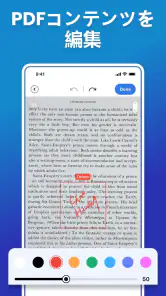
アプリ名のとおり、PDF Spark - Reader & Editorでは、単なる閲覧だけでなく、PDFへの注釈や編集を行える点が特徴です。文書へのコメント、ハイライト、手書きメモ、テキストや図形の追加など、確認作業に役立つ機能が用意されている場合があります。ただし、編集できる範囲や利用可能なツールはバージョンや料金プランによって異なるため、インストール後に利用できる機能を確認してください。
PDF Spark - Reader & Editorは無料で使用できますか?
PDF Spark - Reader & Editorは無料で利用できます。使い始める前に、アプリ内に表示される料金や利用条件を確認しておくと、想定外の支払いを避けやすくなります。特に、追加機能を使うための案内が表示された場合は、内容を読んでから進めましょう。普段必要な作業が無料でできるかを確かめながら使うと、自分に合った利用方法を見つけやすくなります。
メリット
- PDFの表示がスムーズで、ページ移動や拡大縮小も直感的に行える
- 注釈やハイライトで重要な箇所を簡単にマークできる
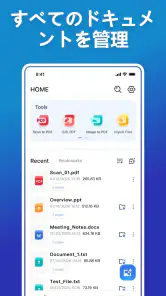
- 複数のPDFをまとめて管理しやすく、必要なファイルを探しやすい
- 外出先でも書類を確認・編集でき、紙の資料を減らせる
- シンプルな画面構成で、PDF編集に慣れていない人でも使いやすい
デメリット
- 高度な編集機能の一部は有料プランへの登録が必要になる
- 大容量PDFでは読み込みやページ切り替えに時間がかかる場合がある
- 広告やアップグレード案内が操作中に表示されることがある
- スキャンした文書の文字認識は、画質によって精度に差が出やすい
- ファイル共有や同期には、端末やクラウド側の設定が必要になる
- カテゴリー
- 仕事効率化
- バージョン
- 1.0.6












