スクリーンレコー - ダービデオレコーダー
- 6.00
- 4.5
- インストール数
- 100.00K
- 価格
- Free

スクリーンショット
分析: Reviewed
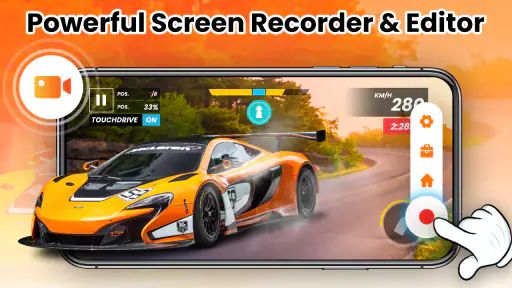
スマートフォンでゲームの操作を見せたいとき、アプリの使い方を説明する短い動画を作りたいとき、私はまず「録画を始めるまでに迷わないか」を重視します。スクリーンレコー - ダービデオレコーダーは、画面録画を中心に、音声付きの記録、スクリーンショット、簡単な動画編集まで一つの場所で扱えるアプリです。動画プレーヤー&エディタのカテゴリーに入るアプリですが、見るためのプレーヤーというより、スマートフォン上の出来事を素材に変えるための道具として考えると分かりやすいです。
私がこのアプリを試すなら、完成度の高い映像作品を最初から作ろうとするより、まず短い画面素材を確保する用途で使います。操作説明、ゲームの一場面、ライブビデオの記録、アプリの不具合を伝えるための再現映像など、撮りたい瞬間が決まっている場面では手軽さが生きます。一方で、細かな音声調整や本格的な編集をスマートフォンだけで完結させたい人には、できることの範囲を見極めてから選んでほしいアプリです。
作りたいものを決めてから録画を始める
録画アプリは、ボタンを押せば撮れるだけに見えて、実際には準備の差が仕上がりを大きく左右します。このアプリを使うときも、先に「何を見せる動画なのか」を一つに絞るのがおすすめです。ゲームなら勝負の流れを残すのか、操作方法を説明するのかで必要な長さが変わります。アプリ紹介なら、起動から目的の画面までを見せるのか、特定の機能だけを切り出すのかを決めておくと、後の編集がかなり楽になります。
私なら録画前に通知を確認し、不要な画面を閉じ、最初と最後に少し余白を作ります。開始直後から操作を詰め込むと、編集時に自然な導入を作りにくくなります。反対に、録画を止める瞬間も急ぎすぎると、見せたい操作の途中で切れた印象になります。これは特別な機能ではありませんが、画面録画を実用的な素材にするうえで重要な手順です。
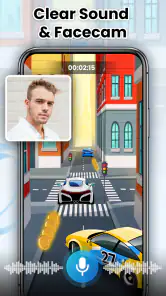
音声付きで記録できる点は、無言の画面キャプチャーより説明力を高めやすい部分です。たとえば家族にスマートフォンの設定方法を送るなら、画面を見せながら「ここを押します」と話せます。ゲームのプレイ動画でも、操作の意図や反省点をその場で残せます。ただし、周囲の雑音や言い間違いまで入りやすいので、公開前提なら静かな場所で録るか、必要な場面だけ音声を使う判断が必要です。
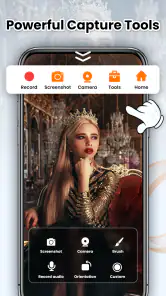
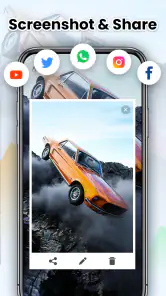
スクリーンショット機能も、動画の補助素材として考えると便利です。録画中に重要な画面を静止画で残しておけば、後から説明画像として使ったり、動画のサムネイル候補にしたりできます。動画だけで全てを伝えようとすると、視聴者が一時停止しなければならない場面が増えます。静止画と短い動画を組み合わせることで、説明のテンポを整えやすくなります。
日常の具体的な使い方
現実的な使い方として、私はスマートフォンの操作を遠くにいる家族へ説明する場面を想像します。文章だけでは伝わりにくい設定画面を録画し、必要な操作を実演して、最後に余分な待ち時間を編集で削ります。送る前に自分で見直せば、個人情報や通知が映り込んでいないかも確認できます。この流れなら、専門的な動画制作の知識がなくても、相手が真似しやすい説明素材になります。
ニュースデスクの記事をもっと読む






ゲーム用途では、長時間のプレイをそのまま保存するより、目的を決めて短い場面を作る方が扱いやすいです。たとえば難しい操作の成功場面だけを残し、前後の移動や待ち時間を編集で切ります。音声を入れるなら、プレイ中の反応を残すのか、後から説明を加えるのかを分けて考えると、聞き取りやすさを保ちやすくなります。録画できることと、見やすい動画になることは別なので、最初から素材の使い道を意識したいところです。
録画中に意識したい負担と失敗
画面録画は、端末の画面を動かし続けながら映像と音声を扱う作業です。そのため、録画前には保存先の空き容量や端末の状態を確認する習慣をつけたいです。特にゲームのように画面の変化が多い用途では、録画そのものがプレイの邪魔にならないかを短いテストで確かめるのが安全です。大切な場面をいきなり本番撮影するより、数秒の試し録りで操作感を確認する方が失敗を減らせます。
また、録画開始の操作が画面に残ると、作品の冒頭が少し不自然になります。私は本番前に開始し、数秒待ってから本題へ入る方法を使います。終わりも同じで、目的の操作を終えてから少し間を置いて停止すると、編集で切りやすい素材になります。こうした余白は、後の編集で削るための保険です。
年齢区分は三歳以上で、無料で始められます。対応する端末の条件はAndroid六・〇以上なので、比較的新しい端末だけに限定されたアプリではありません。ただし、対応条件を満たしていても、端末の性能や空き容量によって録画の快適さは変わります。古い端末や空き容量の少ない端末を使っている場合は、短い録画から試すのが現実的です。
録画素材を編集して見せる形に整える
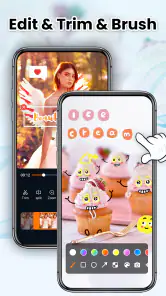
録画した直後の動画は、たいてい完成品ではありません。開始前の準備、操作を探している時間、言い直し、目的を終えた後の沈黙が含まれるからです。このアプリにはビデオエディターも用意されているため、録画と編集を別のアプリへ移す手間を減らせます。私はまず全体を一度見て、残す場面と削る場面を決めてから編集します。
短い説明動画なら、編集の優先順位は「不要部分を切る」「重要な場面を残す」「見始めてすぐ内容が分かるようにする」の順が扱いやすいです。装飾を増やすより、視聴者が迷う時間を減らす方が効果を感じやすいです。ゲームの録画でも、結果だけを先に見せるのか、そこへ至る操作を順番に見せるのかで印象が変わります。素材の目的に合わせて、切り方を変えることが大切です。
編集時に意外と役立つのが、スクリーンショットを動画の補助に回す考え方です。操作の途中で画面が一瞬しか表示されない場合、静止画を別に残しておけば、説明の場面で見せやすくなります。たとえば設定項目の場所を伝える動画では、動く画面だけでなく、重要な項目を止めて確認できる画像があると親切です。動画一本に全てを詰め込むより、用途に応じて素材を分ける方が編集しやすくなります。
編集をやりすぎないための判断
スマートフォン向けの編集では、機能が多いほど良いとは限りません。文字や演出を足しすぎると、肝心の操作画面が見えにくくなります。このアプリを画面録画の入口として使うなら、まずは不要な部分を切るだけでも十分です。特に家族や同僚へ送る説明動画は、派手さよりも操作の順番と画面の見やすさが重要です。
反対に、公開用のゲーム動画では、単純な切り抜きだけだと間延びすることがあります。その場合は、最初に見どころを置き、途中の移動や待機を短くし、最後に結果を確認できる流れにすると視聴しやすくなります。ただし、細かなテンポ調整や複雑な構成を求めるなら、専用の編集アプリやパソコン用ソフトの方が向いています。ここで無理に一つのアプリへ集約すると、作業時間がかえって増える可能性があります。
音声については、録画時の音をそのまま使うか、不要な部分を避けて映像中心にするかを決めます。説明を目的にするなら、操作と発言のタイミングが合っていることが大切です。プレイ動画なら、ゲーム音を残して声を控えめにするなど、何を聞かせたいかを先に決めると調整しやすくなります。録音環境が整っていない状態で無理に音声を主役にすると、映像まで見づらく感じられることがあります。
作り直しを減らすための小さな工夫
私が特におすすめしたいのは、一本の長い動画を作る前に、短い単位で素材を分けることです。操作説明なら「設定を開く」「項目を選ぶ」「変更を確認する」といった場面ごとに録画すると、失敗した部分だけを撮り直せます。長時間の録画を後から探すより、編集の判断が早くなります。ゲームでも、挑戦、成功、結果確認を分けて考えると、公開用と保存用の素材を作り分けやすくなります。
もう一つは、録画の前に一度だけ声に出して手順を確認することです。画面を操作しながら説明すると、次に押す場所を考える時間が生まれ、話が途切れがちです。先に順番を確認しておけば、録画中の迷いが減ります。もし言い間違えても、最初から全てを撮り直すのではなく、その場面の前後だけを撮り直せるよう、素材を短く分けておくと負担が軽くなります。
完成した動画を渡す前に確認する
録画と編集が終わったら、私は公開や共有の前に必ず最初から最後まで再生します。編集画面で見ると気づきにくい音ズレ、切り替えの急さ、見せてはいけない通知などを確認するためです。特に画面録画では、アカウント名、メッセージ、メールの通知、検索履歴などが偶然入ることがあります。公開用の素材ほど、内容だけでなく画面の周辺も見直したいです。
共有相手が家族なのか、友人なのか、広い視聴者なのかによって、必要な仕上げは変わります。個人的な説明なら短く分かれば十分ですが、公開する動画なら冒頭で内容が伝わる構成にした方が親切です。ゲームの一場面を共有する場合も、プレイの背景を一言で補えると、初めて見る人が状況を理解しやすくなります。
このアプリは無料で使い始められますが、アプリ内購入は一アイテムあたり三百四十円から二千八十円です。私は、まず無料で自分の録画手順に合うかを確かめてから、追加の支払いを検討するのがよいと思います。日常の短い説明や試し録りが目的なら、最初から有料要素を前提にする必要はありません。反対に、継続的に動画を作る人は、必要な機能に対して支払う価値があるかを、自分の編集頻度と照らし合わせるべきです。
公開先に合わせた細かな書き出し設定や、複雑な音声処理、長時間素材の本格的な管理を最優先するなら、通常の画面録画機能と専門編集アプリを組み合わせる方法も候補になります。端末標準の録画機能は、余計なアプリを増やしたくない人に向いています。一方で、録画、スクリーンショット、編集を一つの流れで扱いたい人には、このアプリの方が作業を始めやすいです。
どんな人に合い、誰には物足りないか
このアプリが合うのは、スマートフォンの画面を素材としてすぐ使いたい人です。ゲームの記録を残したい人、操作説明を動画で送りたい人、アプリの動きを見せたい人なら、録画から簡単な整理までを一つのアプリで進められる点に価値を感じやすいでしょう。開発元はiMediaStarで、評価は平均四・五、評価件数はおよそ二千五百件です。利用者の反応を見ながら候補を絞りたい人にとって、検討材料になります。
インストール数は十万以上で、画面録画を試す入口として一定の利用規模があります。現在のバージョンは一・九・一です。私は、機能の多さを数字だけで判断するより、実際に短い録画を作り、録画開始から編集、共有前の確認までが自分の流れに合うかを見るのが大切だと思います。特に、動画制作を仕事として管理したい人は、素材の整理や細かな仕上げまで含めた運用を別に考えた方が安心です。
逆に、録画後すぐに高度な色調整をしたい人、複数の音声トラックを細かく扱いたい人、長い映像を本格的に編集したい人には、専用ツールの方が効率的です。画面を記録して軽く整える用途と、作品を細部まで作り込む用途は別物です。この違いを理解して選べば、アプリに過剰な期待をせず、得意な範囲をうまく使えます。
創作の入口としての最終判断
私の結論は、スクリーンレコー - ダービデオレコーダーは、画面上の出来事をすぐ動画素材にしたい人に向く、実用寄りのアプリです。音声付き録画、ゲームやライブビデオの記録、スクリーンショット、動画編集を一つの流れで考えられるので、複数のアプリを行き来する負担を抑えやすいです。特に、短い説明動画やプレイの見どころを作る場面では、始めるまでの距離が短いことが強みになります。
ただし、私はこれを万能な映像制作環境とは考えません。録画前の準備、音声の扱い、個人情報の確認、素材の分割など、見やすい動画にするための判断は利用者側に残ります。そこを丁寧に行えば、無料で試せる画面録画アプリとして十分に役立ちます。まず短い素材を一本作り、不要部分を切って、音声と画面が見やすいかを確認する。この小さなテストから始めるのが、最も失敗の少ない使い方です。
スマートフォンだけで素早く記録し、必要な部分を整えて誰かへ渡したいなら、私は候補に入れてよいと思います。一方で、制作物を継続的に管理し、細かな編集や高度な出力まで求めるなら、専用ツールとの役割分担を前提にしてください。録画を目的ではなく、伝えるための素材作りとして使う人ほど、このアプリの良さを引き出せます。
スクリーンレコー - ダービデオレコーダー よくある質問
このアプリはどのような用途に向いていますか?
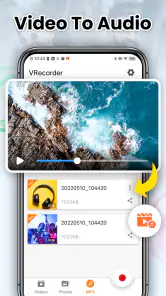
スクリーンレコー - ダービデオレコーダーは、ゲームプレイやライブビデオなど、スマートフォンの画面上の内容を録画したいときに役立つアプリです。画面のスクリーンショットを撮ったり、録画した動画を編集したりする機能も紹介されているため、操作手順の記録や、あとから見返す映像の作成にも向いています。動画プレーヤー&エディタのカテゴリーに属するアプリで、開発元はiMediaStarです。
どのAndroid端末で利用でき、ダウンロード前に何を確認すればよいですか?
利用するには、Android 6.0以上の端末が必要です。お使いのスマートフォンやタブレットのAndroidバージョンが条件を満たしているか、ダウンロード前に設定画面で確認しておきましょう。画面録画では端末の性能や空き容量も使い勝手に関わるため、長時間の録画や高画質での保存を考えている場合は、録画前にストレージの余裕も確認しておくと安心です。
スクリーンレコー - ダービデオレコーダーでは、スマートフォンの画面をどのように録画できますか?
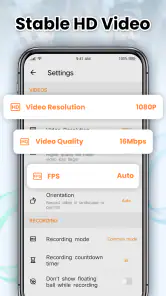
スクリーンレコー - ダービデオレコーダーは、ゲームプレイ、アプリの操作説明、ビデオ通話の記録など、端末上で表示される内容を動画として保存するためのアプリです。録画開始前に解像度、画質、フレームレート、音声の有無などを設定できる場合があり、通知パネルやフローティングボタンから手軽に録画を開始・停止できます。実際の設定項目は端末やAndroidのバージョンによって異なるため、初回起動時に各項目を確認することをおすすめします。
録画中に端末内部の音声やマイクの音声を録音できますか?
音声録音に対応している端末では、ゲームや動画などの内部音声、またはマイクから入力した自分の声を録音できます。解説動画や実況を作りたい場合は、マイクの権限を許可したうえで音声設定を選択してください。ただし、Androidの仕様やアプリ側の制限により、内部音声とマイク音声を同時に録音できないことがあります。著作権で保護されたコンテンツでは音声が録音されない場合もあります。
録画した動画はどこに保存され、あとから編集や共有はできますか?
録画終了後の動画は、通常、端末内のギャラリーやアプリ専用フォルダーに保存されます。保存先はアプリの設定画面やファイル管理アプリから確認でき、録画した動画をSNS、メッセージアプリ、クラウドストレージなどへ共有することも可能です。アプリによってはトリミングや不要部分のカットといった簡単な編集機能を備えていますが、本格的な字幕、効果音、複数トラック編集が必要な場合は別の動画編集アプリが適しています。
メリット
- 録画開始までの操作がシンプルで、初心者でも使いやすい
- 内部音声とマイク音声を用途に応じて選択できる
- 録画した動画をアプリ内で確認しやすい
- ゲーム実況や操作説明など幅広い用途に対応できる
- 録画前に画面の向きや解像度を調整できる
デメリット
- 長時間録画では端末の発熱やバッテリー消費が気になる
- 高画質設定では保存容量を大きく消費する
- 一部の端末では内部音声録音に制限がある
- 無料版では広告表示が操作の妨げになる場合がある
- 編集機能は基本的で本格的な加工には向かない
- カテゴリー
- 動画プレーヤー&エディタ
- バージョン
- 1.9.1













