Splice - 動画編集アプリ
- 46.00
- 4.4
- インストール数
- 5.00M
- 価格
- Free

スクリーンショット
分析: Reviewed
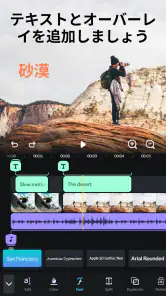
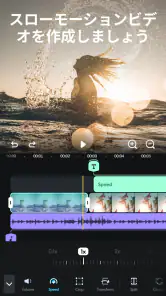
動画を撮ったものの、カットや音楽の入れ方で迷って、そのままスマートフォンに眠らせてしまうことがあります。私は、短いクリップを見やすくまとめたいときに、操作を複雑にしすぎず編集を始められるアプリがあると助かります。Spliceは、動画に文字や歌詞を重ねたり、写真をスライドショーにまとめたり、再生速度や逆再生を使ったりできる動画編集アプリです。編集に慣れていない人が、まず一本形にしてみたいときにも候補になります。
料金を見て、まず試すか決める
このアプリは無料で入手できます。一方で、アプリ内購入があり、表示されている購入額はアイテムごとに幅があります。無料で使い始められることと、すべての編集体験が追加料金なしで済むことは同じではありません。私は、最初に作りたい動画をひとつ決め、必要な機能を実際に試してから購入を考えるのが堅実だと思います。
料金に対する価値は、編集をどれほど頻繁にするかで変わります。たまに家族や友人向けの短い動画を作るだけなら、まず無料で触れて自分の用途に合うか判断できます。反対に、購入を検討するなら、支払い前にアプリ内で対象の内容と金額を確認しておきましょう。表示額に幅があるため、ひとつの代表価格だけで予算を決めるより、必要なものを見てから判断するほうが安心です。
使いやすさが魅力
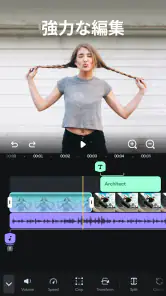
まず最初に、このSpliceの最大の魅力はその使いやすさです。アプリを開くとすぐに直感的なインターフェースが目に飛び込んできます。初めてのユーザーでも迷わずに操作できるのは本当に素晴らしいことです。動画のカットやトリミング、音楽の追加などがスムーズに行えるので、初心者でもプロ顔負けの作品が作れちゃいます。
たとえば、出かけた日の写真と短い動画を帰宅後にまとめ、見せたい場面だけを残して一本にする使い方が考えられます。文字を添えれば、あとから見返したときに場所や出来事を思い出す手掛かりにもなります。最初から凝った演出を狙うより、素材を選び、不要な部分を整理し、最後に音や文字を整える順に進めると、編集の目的を見失いにくいです。
豊富な編集機能
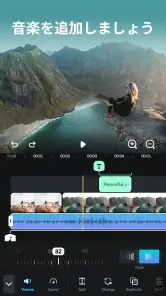
次に注目したいのは、編集機能の豊富さです。キーフレームアニメーションやスクリーニング効果など、プロも納得の機能が充実しています。さらに、音楽ライブラリからお気に入りの曲を選んで動画に合わせることも可能です。これにより、動画製作がもっとクリエイティブに、そして楽しくなりますね。
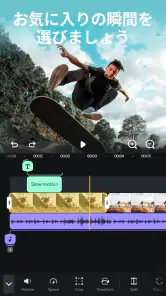
また、動画の再生速度を調整できるタイムラプス機能や、逆再生機能もあり、アイデア次第でユニークな動画が簡単に作れます。これらの機能は、ただの動画編集にとどまらず、視覚的な表現を豊かにするための強力なツールとなっています。
ニュースデスクの記事をもっと読む






機能を活かす編集のコツ
速度変更や逆再生は、動画全体に使うより、見せ場となる短い部分に絞ると意図が伝わりやすくなります。たとえば、作業の流れを早送りで見せてから、完成した瞬間だけ通常の速度に戻すと、変化にメリハリが出ます。歌詞や文字を入れる場合も、画面を埋め尽くすのではなく、映像の主役が見える余白を残すのがポイントです。
音楽を加えるときは、曲を選んで終わりにせず、映像の切り替わりと雰囲気が合っているかを一度通して確認したいところです。短い動画では、音の印象が映像全体を左右しやすいためです。こうした仕上げを重視する人には、写真と動画をまとめる用途だけでなく、歌詞動画や文字入りクリップを作れる点が役立ちます。
ほかの編集方法との違い
スマートフォンの標準的な編集機能は、撮った動画をさっと切り詰めるだけなら手軽です。しかし、文字や音楽、速度の変化を組み合わせて一本の作品にしたい場合は、編集向けのアプリを使うほうが作業を進めやすくなります。Spliceはその中でも、細かな演出に踏み込みつつ、短い動画づくりを始めやすい選択肢です。
一方、長い映像を細かく管理したい人や、複雑な編集工程をいつも組み立てる人には、より専門的な編集環境のほうが向くことがあります。私は、SNSに載せる短いクリップや思い出のまとめを作るならSpliceを試し、複数の素材を緻密に扱う仕事では用途に合った別の編集ツールも比較する、という使い分けが現実的だと感じます。
向いている人と、慎重に選びたい人
向いているのは、スマートフォンで撮った映像に文字や音を加えて、手早く共有できる形にしたい人です。編集の入口として機能に触れながら、少しずつ表現を広げたい人にも合います。Bending Spoonsが開発するこのアプリは、動画プレーヤー&エディタのジャンルに属し、対象年齢は3歳以上です。無料で始められるので、まず自分の素材で使い心地を試せます。
逆に、編集機能を使う予定がなく、撮影した動画をそのまま再生したり、最小限のカットだけしたりする人には、標準機能で足りるかもしれません。また、購入を含めた費用を慎重に管理したい人は、追加購入の選択肢を確認してから使うのがよいでしょう。便利そうという理由だけで購入するのではなく、作りたい動画に必要な機能があるかを基準にするのがおすすめです。
ユーザーの声と私の感想
ユーザーレビューを見ても、多くの人がこのアプリの使いやすさや多機能さを絶賛しています。特に「簡単にプロ仕様の動画が作れる!」という声が多く、私もその一人です。何度も言いますが、Spliceは本当に便利で、動画編集のハードルを低くしてくれるアプリです。
評価は平均4.4で、評価数はおよそ13万8,000件、レビューは46件あります。インストール数は500万を超えています。数字だけで自分に合うかまでは決まりませんが、多くの人が手に取っているアプリとして、試す候補にしやすいでしょう。リリース日は2021年5月5日で、無料で始められる点も、使い勝手を確かめてから判断したい人にはうれしいところです。
私なら、まず短い動画ひとつでカット、文字、音楽の流れを試し、次に速度変更や逆再生を部分的に使ってみます。その順なら、基本の編集が自分に合うかを見極めたうえで、応用的な機能が必要か判断できます。仕上がりを急ぐより、どの場面を見せたいかを先に決めておくと、機能が多くても迷いにくくなります。
どうでしたか?皆さんもこのアプリを試してみて、動画編集の楽しさを体験してみてください。ダウンロードリンクは下にありますので、ぜひチェックしてみてくださいね!
Splice - 動画編集アプリ よくある質問
Spliceはどんな用途に向いていますか?
Spliceは、スマートフォンで動画を整え、SNS投稿や短い映像作品を作りたい人に向いた動画編集アプリです。歌詞動画や文字入り動画、写真を使ったスライドショーにも活用できます。音楽を加えたり、早送り・スロー再生・逆再生を使ったりして、映像の雰囲気を変えられるのも特徴です。
Splice - 動画編集アプリの基本機能は何ですか?
Spliceは、ユーザーが簡単に動画を編集できるアプリです。このアプリは、カット、トリム、テキスト追加、フィルター適用などの基本的な動画編集機能を提供します。初心者でも使いやすいインターフェースを持ち、プロフェッショナルな仕上がりを求める方にも適しています。歌詞動画や文字入り動画、写真スライドショーの作成に加え、音楽や再生速度の変化を取り入れた編集にも使えます。
Spliceは無料で利用できますか?
Spliceは基本的に無料で利用できますが、追加の機能やコンテンツを利用するには、アプリ内購入が必要です。無料版でも十分に使えますが、より高度な編集を行いたい場合は、有料オプションを検討する価値があります。アプリ内購入はアイテムごとに用意されているため、購入を考えている場合は、アプリ内で内容を確認してから選ぶとよいでしょう。
Spliceは初めて動画編集をする人にも使いやすいですか?
基本的な編集から始めたい人にも取り組みやすく、動画のカットやトリム、文字入れといった作業をアプリ内で行えます。写真を並べたスライドショーや音楽付きの動画も作れるので、複雑な編集に慣れていない人が試す用途にも向いています。まず短い素材で操作を試し、使いたい機能が自分の目的に合うか確かめると安心です。
Spliceでサポートされている動画フォーマットは何ですか?
Spliceは、ほとんどの一般的な動画フォーマットをサポートしています。MP4、MOV、AVIなどのフォーマットで動画をインポートして編集することが可能です。ただし、特定のフォーマットに対応していない場合は、事前に動画を変換する必要があるかもしれません。
メリット
- 直感的なユーザーインターフェース
- 豊富な編集ツール
- 高品質な出力
- 音楽ライブラリが豊富
- クラウド同期機能
デメリット
- 一部機能は有料
- 広告が頻繁に表示される
- レンダリングが遅い時がある
- 初心者には少し複雑
- 大容量のストレージが必要
- カテゴリー
- 動画プレーヤー&エディタ
- バージョン
- デバイスによって異なります












