Slack
- 879.00
- 4.3
- インストール数
- 50.00M
- 価格
- Free

スクリーンショット

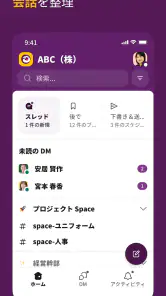


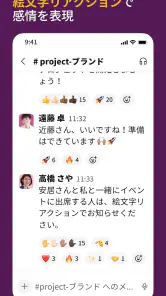

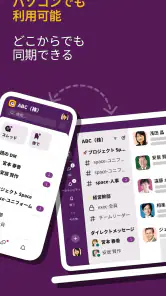
分析者: Reviewed
仕事の連絡がメール、チャット、口頭の伝言に散らばると、返事をするだけで一日が終わることがあります。私がSlackを評価したいのは、会話をひとまとめにするだけでなく、チームが「どこで何を決めるか」を整えるきっかけになるところです。チャットを増やせば仕事が速くなるわけではありませんが、使い方を決めておけば、確認の往復や情報探しを減らせます。
Slackはビジネス向けのコミュニケーションアプリで、開発元はSLACK TECHNOLOGIES L.L.C.です。無料で利用を始められ、対象年齢は3歳以上。平均評価は4.3で、評価は約22万件、インストールは5,000万件を超えています。ビジネス用の連絡手段を探している人には候補になりやすい一方、個人のメモや少人数の単発連絡だけなら、もっと軽いチャットアプリで十分な場合もあります。
連絡先を増やす前に、仕事の流れを整える
会話の置き場所を決める
Slackを入れる前に考えたいのは、誰が参加するかよりも、どんな話をどこに置くかです。たとえば「顧客対応」「今週の作業」「社内のお知らせ」のように話題の境界を決めておくと、あとから履歴を探しやすくなります。逆に、何でも一つの会話に流すと、活発なチームほど重要な決定が雑談に埋もれます。
私なら、チャンネルを部署名だけで細かく分けるのではなく、仕事の流れに合わせます。問い合わせを受ける場所、対応状況を共有する場所、完了後に振り返る場所を分ければ、途中参加の人も経緯を追いやすくなります。チャンネルを増やしすぎると投稿先に迷うので、最初は必要最低限にして、実際に困った場面が出てから追加するのが現実的です。
メールとの使い分けも先に決めておきたい点です。短い確認やチーム内の相談はSlack、正式な記録や社外向けの連絡はメール、といった基準があると、同じ話題が複数の場所で進むのを防げます。すべてをチャットに移すより、既存の仕事の流れに合わせて役割を限定した方が、導入後の混乱は少なくなります。
最新ニュース
モバイルで確認し、必要な話だけ深掘りする
スマートフォン版は、移動中や席を離れているときに会話を確認するのに便利です。たとえば、外出中に同僚から作業の判断を求められたら、関係する会話を読み返して短く返答し、細かな検討は後で落ち着いて続ける、といった使い方ができます。パソコンの前に戻るまで連絡が止まらないため、現場とオフィスが分かれているチームにも向いています。
ただし、スマートフォンで通知を受け取れることと、いつでも返事をするべきことは別です。私は、すぐ対応が必要な連絡と、次にアプリを開いたときに読めばよい連絡をチームで分けることを勧めます。通知が多すぎると、重要な知らせまで見落としたり、休憩中も仕事から離れにくくなったりします。導入時に通知の期待値を話し合うのは、機能設定と同じくらい大事です。
情報を残し、無理なく続けるための使い方
会話を流しっぱなしにしない
Slackの価値は投稿数ではなく、必要な情報を後から見つけられるかで決まります。会話のなかで決定が固まったら、結論と担当者、次の行動が分かる形で書き直しておくと、数日後に履歴を読み返す人の負担を減らせます。議論の途中経過だけが長く残り、最終判断が分からない状態は、チャットを使うチームで起こりがちな落とし穴です。
具体的には、デザイン確認の会話なら「案を選んだ理由」「修正する人」「確認するタイミング」を短くまとめると、依頼を受けた人が次に動きやすくなります。投稿のたびに詳しい議事録を書く必要はありません。後から同じ質問が出そうな内容だけ、検索しやすいチャンネルに結論を残す。このひと手間が、単なるリアルタイムの雑談をチームの共有記録に変えます。
会話を記録として使うなら、決定事項を会話の勢いに任せず、短く明文化することが肝心です。とくに担当が複数いる作業では、「誰がやるか」を曖昧にしないだけで、返事待ちのまま止まる仕事を減らせます。すべてのやりとりを保存価値のある文章にする必要はなく、あとで参照する可能性が高い箇所に力をかけるのが続けやすい方法です。
一日のなかに確認する時間を組み込む
私ならSlackを常時見続けるのではなく、朝に今日の作業に関係するチャンネルを確認し、作業の区切りで必要な返事をまとめて行い、終業前に未完了の話を見直す、というリズムから始めます。通知が来るたびに画面を開く習慣を避ければ、集中時間を守りつつ、連絡を放置している不安も減らせます。
たとえば、小さな制作チームで朝に公開予定を確認し、日中は担当者が進捗を該当チャンネルに投稿し、夕方に残件と翌日の作業を整理する流れです。確認のタイミングが決まっていれば、同僚も返信を急かさずに済みます。Slackを生産性の仕組みにするコツは、アプリを開く頻度を増やすことではなく、必要な確認を予測可能にすることだと感じます。
チャンネルの使い方にも定期的な見直しが必要です。使われなくなった場所を放置すると、投稿先の候補ばかり増えて迷いやすくなります。反対に、古いチャンネルをすぐ消すと、過去の経緯を探す手がかりを失うこともあります。新しい場所を作る前に既存のチャンネルで対応できないか確認し、名前から目的が伝わるようにするだけでも、運用はかなり分かりやすくなります。
検索する人の視点で投稿する
履歴を探すとき、投稿した本人と読む人では知っている言葉が違います。たとえば「例の件、直しました」だけでは、後から検索する人が何を入力すればよいか分かりません。「請求画面の表示崩れを修正」のように対象を含めると、具体的な検索語が残ります。これは目立たない工夫ですが、会話が増えるチームほど効いてきます。
また、質問を投げるときは、困っている背景と試したことを一緒に書くのがおすすめです。「動きません」だけでは確認の質問が何度も返ってきますが、何をしようとして、どの段階で止まったのかを添えれば、相手は答えやすくなります。短文で気軽に送れるのはチャットの長所ですが、短すぎる投稿がかえって時間を取る場合もあります。
便利さが裏返る場面もある
最も気をつけたいのは、Slackが「すぐ返事が来る場所」と見なされることです。チームで即時対応を期待し始めると、通知が絶えず、集中作業や休息を削ります。急ぎではない連絡に急ぎの反応を求めない、返答できる時間帯を共有するなど、アプリの設定だけに頼らない約束が必要です。
もう一つの摩擦は、情報が多いほど重要なものが見つかるとは限らないことです。話題が混ざったチャンネル、結論のない長いやりとり、同じ報告の重複が増えると、検索しても必要な答えにたどり着きにくくなります。Slackを導入すれば自動的に整理されるわけではありません。投稿先を選ぶ習慣と、決定をまとめる役割を誰かが担うことで初めて、情報の蓄積が役に立ちます。
さらに、チームの全員が同じ速度でチャットを使えるとは限りません。文章で相談するのが苦手な人や、通知をこまめに確認できない人がいる場合、会話の流れだけで決定すると参加しづらさが生まれます。大事な判断は要点をまとめて共有し、必要なら対面や通話など別の手段も使う方が公平です。Slackを唯一の連絡窓口にしない柔軟さも、長く続けるうえで欠かせません。
どんなチームに合い、どんな人には重いか
複数人で並行して仕事を進め、担当や話題ごとに会話を分けたいチームには、Slackはよく合います。社内の問い合わせを一か所に集めたい職場、離れた場所で働くメンバーが進捗を共有するチーム、同じ確認を何度も繰り返している現場なら、連絡の流れを整える余地があります。アプリの現行バージョンは26.09.50.0で、最低OS要件は10です。利用する端末が条件を満たすか、導入前に確認しておくと安心です。
一方、家族や友人との短い会話、個人の買い物メモ、参加者が限られた単発の連絡だけなら、一般的なメッセージアプリの方が手軽でしょう。Slackは話題を分けて継続的に共有する用途で力を発揮するため、運用する人もルールもない小さな集まりでは、場所を作る手間が利点を上回ることがあります。また、チャットに集中するより、メールで記録を残したい仕事や、対面で素早く決めた方がよい現場にも、必ずしも第一候補ではありません。
似た選択肢と比べるなら、メールは社外との正式なやりとりや、時間をかけて整理する連絡に向き、一般的なメッセージアプリは少人数の気軽な連絡に向きます。Slackを選ぶ理由は、継続するチームの会話を話題ごとに整理し、後から参照できる形で積み重ねやすいことです。その利点を活かせるだけの共有業務がないなら、無理に移行する必要はありません。
ビジネスカテゴリのアプリとして無料で試しやすく、幅広く使われている点は導入の安心材料です。ただ、評価の高さや利用者の多さだけで、自分のチームにも合うとは判断できません。まず一つの業務だけで使い、連絡先と投稿のルールを決め、一定期間後に探しやすさや通知の負担を確かめるのがおすすめです。私なら、会話が整理されて仕事の切り替えが楽になったと感じられたときに、利用範囲を広げます。
Slackは、連絡を増やすためではなく、必要な会話を必要な場所に残すために使うと頼れるアプリです。導入前にチームの習慣を少し整える手間はありますが、その準備を惜しまなければ、メールと散らばったチャットの間で迷う時間を減らせます。まずは目的のはっきりした小さな運用から始めたい人に、私は勧めたいです。
SLACK TECHNOLOGIES L.L.C.が手がけるSlackは、連絡の整理をチーム全体で続けられるかどうかが評価の分かれ目です。チャット中心の働き方を求めていない人には重く感じられるかもしれませんが、会話を仕事の記録として扱いたい人なら、毎日の進め方を見直すきっかけになります。まずは一つのチャンネルで、やりとりの結論と次の担当を残すことから試してみてください。
Slack よくある質問
Slackとはどのようなアプリですか?
Slackは、仕事やプロジェクトの連絡をまとめて行えるチーム向けコミュニケーションアプリです。会話は「チャンネル」と呼ばれる場所に分けられ、部署、案件、関心事などに応じて整理できます。個別メッセージやグループでのやり取りにも対応し、ファイル共有、検索、音声・ビデオ通話なども利用できます。主に職場や組織で使われますが、チームで情報を共有したい場面にも役立ちます。
Slackは無料で使えますか?
Slackには無料で利用できるプランがあり、チームを作成してチャンネルやメッセージを使い始められます。ただし、無料プランではメッセージ履歴の閲覧範囲や利用できる機能、連携できる外部サービスなどに制限が設けられる場合があります。有料プランでは、より広い履歴へのアクセスや追加の管理・連携機能などが提供されます。料金やプラン内容は変更されることがあるため、登録前に公式サイトで最新情報を確認してください。
Slackはスマートフォンとパソコンの両方で使えますか?
SlackはiOSやAndroid向けのモバイルアプリに加え、パソコンのアプリやウェブブラウザーからも利用できます。同じワークスペースに各端末からアクセスできるため、外出先で通知やメッセージを確認し、パソコンでファイルを共有したり長い返信を書いたりする使い方が可能です。通知設定や一部の操作画面は端末によって異なることがあります。ダウンロードの際は、対応OSや必要なバージョンを各アプリストアで確認しましょう。
Slackでどのようにチームへ参加し、会話を始めますか?
Slackを使うには、通常、参加したい組織のワークスペースに招待されるか、管理者から参加用リンクを受け取ります。参加後は、目的に合ったチャンネルに加わって投稿したり、相手を指定して個別メッセージを送ったりできます。公開範囲や参加できるチャンネルはワークスペースの設定によって異なります。仕事用と個人用など複数のワークスペースを利用する場合は、投稿先を確認してから送信すると誤送信を防ぎやすくなります。
Slackを使う前に、プライバシーや通知について知っておくことはありますか?
Slackでは、投稿内容やファイルがワークスペース内のメンバーに共有されることがあるため、チャンネルの参加者や公開範囲を確認してから情報を送ることが大切です。職場のワークスペースでは、保存期間や管理者の権限が組織の設定・方針に左右される場合もあります。また、通知が多いと感じるときは、チャンネルごとの通知、通知時間、キーワード設定などを調整できます。機密情報を扱う際は、勤務先のルールも確認してください。
メリット
- チャンネルで話題を分けられ、必要な会話を見つけやすい
- メッセージを検索して、過去の情報をすばやく探せる
- ファイルや画像をチャットに共有できる
- 音声・ビデオ通話で、アプリ内から相談できる
- 外部サービスとの連携が豊富で、作業をまとめやすい
デメリット
- 無料プランでは、閲覧できるメッセージ履歴に制限がある
- 通知が多くなりやすく、設定を調整しないと集中しにくい
- チャンネルや機能が増えると、目的の場所が分かりにくくなる
- 一部の連携機能や管理機能は有料プランが必要
- 安定したインターネット接続がないと、利用しづらい

- カテゴリ
- ビジネス
- バージョン
- 26.09.50.0











