PrinterShare 印刷
- 390.00
- 3.9
- インストール数
- 10.00M
- 価格
- Free

スクリーンショット
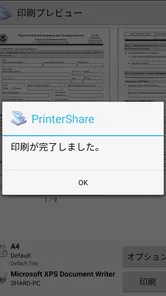
分析者 Reviewed
紙の書類が必要になったとき、パソコンに移してプリンターをつなぎ直すのは意外と手間です。私は、スマホ内のファイルをその場で印刷したい人にとって、PrinterShare 印刷は作業を短くする選択肢だと感じます。Mobile Dynamixが開発するビジネス向けアプリで、無料で使い始められますが、アプリ内購入もあります。印刷の準備をスマホ中心に整えたい人向けです。
印刷の前に整えておきたいこと
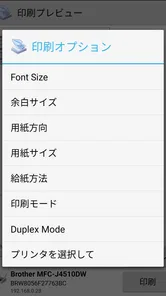
便利さを生かすには、アプリを入れるだけでなく、使うプリンターとの接続方法を先に把握しておくのが現実的です。職場や自宅で使う機器が対応しているかを確認し、必要な接続環境を整えておけば、急ぎの場面で慌てにくくなります。私は、まず短い文書や不要になっても困らないページで試し、用紙の向きや余白などが意図どおりか確認してから大事な資料を出す使い方を勧めます。
普段の流れに組み込むなら、ファイルを保存する場所も決めておくと楽です。メール添付をその都度探すより、印刷する書類をクラウド上の分かりやすいフォルダーにまとめておけば、外出先から必要なものを選びやすくなります。印刷前にファイル名と内容を見直すひと手間も、似た名前の資料を取り違えないために役立ちます。
使い方はとっても簡単
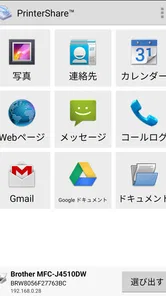
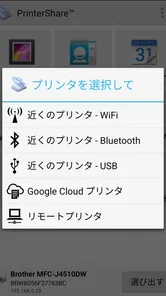
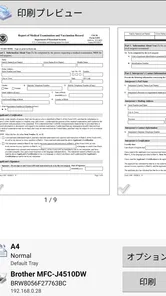
まず、このPrinterShare 印刷をインストールしてみてください。アプリを開くと、すぐにWi-FiやBluetoothを使ってプリンターを探してくれます。驚くほどシンプルなインターフェースで、初めての人でも迷わず使えちゃいます。プリンターを選択したら、あとは印刷したいファイルを選ぶだけ。画像、PDF、ドキュメント、なんでもOKです。
どこでも印刷できるのが魅力
このアプリの素晴らしいところは、どこにいても印刷ができること。例えば、カフェで友達と会っているときに急に書類が必要になったら、すぐに近くのWi-Fiプリンターを探して印刷できます。また、クラウドサービスにも対応しているので、GoogleドライブやDropboxに保存してあるファイルも簡単に印刷できちゃうんです。
それに加えて、リモート印刷機能もあるんです。これなら、家にいる家族や同僚に直接プリンターから印刷してもらうことだって可能です。これにはちょっと驚きました!ただ、外出先から印刷するなら、接続先のプリンターが使える状態か、用紙切れなどがないかを確認できる相手がいるかも考えておきたいところです。急ぎのときほど、印刷を頼んだ後に受け取りや確認をどうするか決めておくと、仕事の流れが止まりにくくなります。
日々の作業に組み込むときの工夫
現実的な使いどころは、会議前にスマホで受け取った資料を数部だけ出す場面や、移動中に確認した申請書を職場のプリンターで印刷する場面です。たとえば、朝に届いた会議資料をクラウドに整理し、出社後に必要なページを選んで印刷すれば、パソコンを開いてファイルを探し直す手順を省けます。機密性のある資料なら、共有先や印刷を依頼する相手を慎重に選び、出力物をそのまま置き忘れないようにするのが大切です。
ニュースデスクの記事をもっと読む
 كلمات كراش - لعبة تسلية وتحدي
絵からひらめく言葉探し。「クラッシュ」が示す、続けたくなるパズルへの課題
絵の中の手がかりから言葉を拾う、短く遊べるパズル。定番の心地よさと、いまの言葉ゲームに求められる変化を「クラッシュ」から考える。長く続ける仕掛けには、まだ惜しさもある。

 XBOX
Xboxアプリは誰に役立つのか 遊ぶ前後の連絡と遠隔プレイを見極める
ゲームを起動するためだけのアプリではない。フレンドとの連絡、遊びの発見、外出先からの遠隔プレイまで、使う人と端末の条件で価値がどう変わるかを見極める。向く人、試す人、見送る人を具体的に整理した。

 ブリッジレース (Bridge Race)
橋を架ける数十秒が映す、スマホの「すき間」——ブリッジレース評
床のタイルを集め、橋に変え、相手より先にゴールへ渡る。ブリッジレースの短い競争は、便利さと焦りを娯楽に変えるスマホ習慣を映し出す。軽さの裏にある反復の設計も見ていく。

 スタックボール - 積み上げられた台座を砕いていこう
黒い障害を避けて塔を砕く スタックボールの爽快感と飽きやすさ
回転する塔のすき間を狙い、黒い障害を避けながら台座を砕く。単純な操作の奥にある緊張と解放、つい続けてしまう理由を率直に見ていく。ゆるく遊べる一作だが、広告と反復には好みが分かれる。

 ランチャーOS
はホーム画面をどう変えるのか 便利さと互換性から考える
OSの更新で通知や操作の作法が変わるたび、ホーム画面の価値も揺れ動く。ランチャーOSを、毎日の使い勝手と互換性の両面から見直す。便利さの裏にある限界も率直に追う。

 Gym Heros: Fighting Game
筋肉と一撃で広がるGym Heros、熱狂を長続きさせる条件
鍛えた体で敵をなぎ倒す爽快さは、短い動画でも伝わる。遊び始めやすさの裏にある反復の強さと、話題が長続きする条件を見極める。 не??????????????????????????????????????????????????????????????????????????????
最新ニュース

通常の選択肢と比べると、プリンター各社の専用アプリは自社機器との組み合わせを重視したい人に向きます。一方、PrinterShareはスマホから印刷する経路をまとめたい人に便利です。ただし、どの方法でも機器との相性やネットワーク環境は結果を左右します。特定のプリンターで安定した操作を優先するならメーカー公式アプリを先に試し、複数の保存場所から印刷したいならこちらを試す、という選び方が無理のないところです。
実際に使ってみた感想
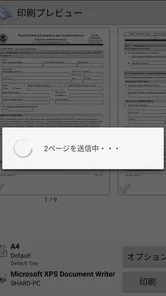
私自身、このアプリを使ってみて本当に便利だと感じました。特に、会議中に急に資料が必要になったとき、スマホから直接印刷できるのは大助かり。アプリの反応も早く、プリンターへの接続もスムーズでストレスフリーでした。
一方、印刷はアプリだけで完結するわけではありません。プリンターが見つからないときは、まず同じネットワークにつながっているか、機器の電源が入っているかを確かめると切り分けやすくなります。BluetoothやWi-Fiなど接続方法が複数ある環境では、思い込みで設定を進めず、実際に使う機器の案内に合わせて選ぶのが安心です。無料で始められるものの、アプリ内購入はアイテムごとに金額が異なるため、追加機能を使う前に購入画面の内容を確認してください。
ただし、すべてのプリンターが対応しているわけではないので、事前に対応機種を確認することをお勧めします。それでも、このアプリのおかげで印刷のハードルがかなり低くなりました。現在のバージョンは12.18.4で、Android 6.0以降が対象です。ストアでの平均評価は3.8、評価数はおよそ19万5千件、レビューは388件で、インストール数は1,000万回を超えています。年齢区分は3歳以上です。数字だけで使い勝手を決めるより、自分のプリンターで試せるかを基準にするのが大事だと思います。
向いている人、別の方法が合う人
スマホに届くPDFや写真をよく印刷する人、出先でもクラウド上の文書を使う人、家族や同僚に印刷を頼む機会がある人には、試す価値があります。反対に、印刷する機会がほとんどない人や、特定メーカーのプリンターを専用アプリで十分に使えている人は、あえて作業手順を増やす必要はありません。大量印刷や細かなレイアウト調整が中心なら、パソコンから印刷するほうが確認しやすい場合もあります。
もし、スマホから手軽に印刷したいと思っているなら、PrinterShare 印刷は本当におすすめです。試してみてください!私なら、まず対応プリンターを確認し、重要でない一枚を出して接続と仕上がりを確かめます。その準備さえ済めば、必要な書類をスマホから印刷する手段として、日々の仕事や家庭の用事に取り入れやすいアプリです。
PrinterShare 印刷 よくある質問
PrinterShare印刷はどのデバイスと互換性がありますか?
PrinterShare印刷はAndroidおよびiOSデバイスで動作します。このアプリは、Wi-Fi、Bluetooth、USB、またはインターネット経由で接続されたプリンターと互換性があります。ただし、特定のプリンターとの互換性を確認するために、事前に対応プリンターのリストを確認することをお勧めします。Android版はOS 6.0以上が必要です。
PrinterShare印刷では、どのようなものを印刷できますか?
書類や写真をAndroid機器から直接プリンターへ送って印刷できるアプリです。外出先で手元のスマートフォンから印刷したいときや、写真を紙に出したいときに役立ちます。ビジネス向けの用途にも使いやすく、まずは自分が使うプリンターと接続方法が合うかを確認しておくと、ダウンロード後にスムーズに試せます。
PrinterShare印刷を使用するためにインターネット接続は必要ですか?
インターネット接続は必須ではありませんが、インターネット経由での印刷を行う場合やクラウドストレージへのアクセスを行う場合には必要です。Wi-Fi、Bluetooth、またはUSB経由で直接接続されたプリンターを使用する場合は、インターネット接続がなくても印刷が可能です。
PrinterShare印刷のセキュリティはどのように保証されていますか?
PrinterShare印刷は、印刷ジョブの安全性を確保するために暗号化技術を使用しています。特にインターネット経由での印刷を行う場合、データは安全に転送されます。また、ユーザーが自分のデバイスでセキュリティ設定を管理できるため、個人情報の保護も強化されています。
PrinterShare印刷の利用にはアカウント登録が必要ですか?
アプリを使い始める際は、まず画面の案内に従ってプリンターとの接続を進めます。近くのプリンターへ直接印刷する使い方なら、接続方法の準備が中心となります。インターネット経由やクラウドストレージを利用する場合は、必要なサービスへのアクセス設定も確認しておくとよいでしょう。
メリット
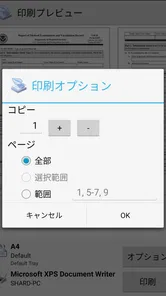
- 多彩なプリントオプションが利用可能
- Wi-FiおよびBluetooth接続に対応
- ほとんどのプリンターモデルと互換性あり
- 簡単なセットアップと使用方法
- 高品質な印刷結果を提供
デメリット
- 一部の機能は有料版のみ利用可能
- 無料版には広告が表示される
- 接続が不安定な場合がある
- 日本語のサポートが限られている
- インターフェースが時折遅延する