PDF Reader - All PDF Scanner
- 57.00
- 3.5
- インストール数
- 1.00M
- 価格
- Free
スクリーンショット
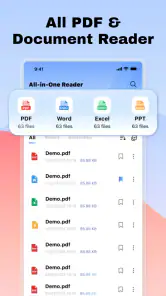
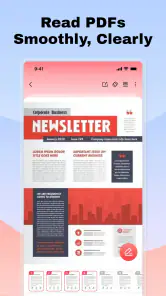
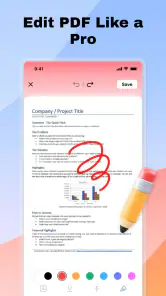
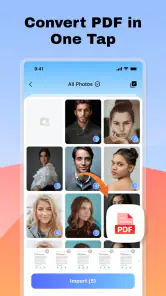
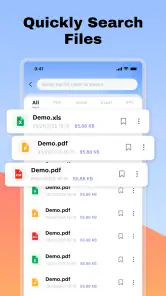
分析: Reviewed
PDFを読むだけでなく、端末内の書類を見つけて扱いやすくしたい人にとって、PDF Reader - All PDF Scannerは候補に入れやすいアプリです。私は、仕事の資料や申請書、保存した説明書をスマートフォンで確認する場面を想定して使いました。操作の中心がPDFに絞られているので、複雑な文書管理サービスよりも、まずファイルを開いて内容を確認したい人に向いています。
一方で、誰にでも最適というわけではありません。オンラインで複数人と編集したい人、細かなレイアウト調整を頻繁に行う人、紙の書類を高精度にデータ化したい人は、専用のサービスやパソコン向けソフトのほうが満足しやすいでしょう。ここでは、日常のPDF閲覧と簡単な編集を基準に、どんな人が選ぶべきかを整理します。
PDF Reader - All PDF Scannerを選ぶ前に見るべきポイント
私が選ぶ前に整理しておきたいのは、PDFを読む頻度だけでなく、確認後に何をしたいかです。閲覧中心なのか、簡単な書き込みまで行うのかで、このアプリに期待する役割は変わります。次は、端末内のファイルをどう扱うかという視点から、普段の作業に合うかを考えてみます。
最初に確認したいのは、PDFをどこで使うか
PDFアプリを選ぶとき、機能の多さだけを見ると判断を誤りやすいと私は感じました。重要なのは、通勤中に資料を読むのか、端末内の書類を整理するのか、フォームに入力するのか、それとも仕事仲間と共同編集するのかです。目的によって、同じ「PDFアプリ」でも必要な性能がかなり変わります。
このアプリは、端末に保存したPDFを開き、確認し、必要に応じて扱うという流れに合わせやすいタイプです。クラウド上のプロジェクトを中心に作業するというより、スマートフォンやタブレットのローカルファイルをすぐ読むための道具として考えると、位置づけが分かりやすくなります。
私が特に重視したのは、ファイルを開くまでの手間です。PDFを読むだけなのに、アカウント作成や複数の画面を経由するアプリは、急いでいるときに負担になります。端末内の資料を確認したい場面では、余計な作業が少ないこと自体が大きな価値になります。
読むだけか、編集まで必要かを分けて考える
PDFの「編集」という言葉には、注釈、文字の追加、ページの整理、フォームへの入力など、いくつかの意味があります。すべてを同じレベルで求めるなら、専門的なPDFソフトを選ぶべきです。しかし、外出先で資料を確認し、軽い修正や書き込みをする程度なら、専用の高機能ソフトを常用するほどではない場合もあります。
ニュースデスクの記事をもっと読む






このアプリを選ぶときは、日常的な確認作業をどれだけスマートフォンに任せたいかを考えるのがおすすめです。大きな文書を本格的に作り込むためではなく、手元のPDFを読む、必要な箇所を扱う、という使い方なら判断しやすくなります。
もう一つの判断材料は、ファイルの置き場所です。普段から端末内にPDFを保存する人なら、ローカルファイルを中心に扱える設計は自然です。反対に、会社のクラウド、メール、オンラインストレージを横断して探すことが多い人は、ファイルの受け渡し方法まで確認してから移行したほうが安心です。
私が試して便利だと感じた使い方
現実的な使い方として分かりやすいのは、外出先で受け取った資料をその場で確認するケースです。たとえば、メールやメッセージから保存した見積書をスマートフォンで開き、金額や条件を確認してから、必要な箇所に簡単なメモを残す、といった流れです。パソコンを開くほどではない作業を短時間で済ませたい人には、この手軽さが役立ちます。
説明書や保証書を端末に保存している人にも合います。紙のファイルを探す代わりに、PDFを開いて必要なページを確認できます。私は、ファイル名を「製品名_購入時期」のように統一しておくと、アプリを入れた後の検索や整理がさらに楽になると感じました。アプリだけに頼るより、保存時の命名ルールを整えるほうが効果的な場面もあります。
もう一つの具体的なコツは、読む場所を先に決めておくことです。仕事用、個人用、保管用のように端末内のフォルダーを分けておけば、同じ名前の資料が増えたときにも迷いにくくなります。これは派手な機能ではありませんが、ローカルファイルを扱うアプリでは使用感を大きく左右します。
このアプリが得意な領域
端末内のPDFをすぐ確認したい人には、分かりやすい選択肢です。 PDF Reader - All PDF Scannerは、仕事効率化のカテゴリーにあるアプリで、PDFビューアーと編集ツールを一つにまとめた位置づけです。読書専用アプリよりも、保存した書類を実用的に扱いたい人向けだと私は見ています。
無料で使い始められる点も、試すハードルを下げています。PDFを読む頻度がまだ分からない人や、現在のビューアーに不満がある人は、費用をかけずに操作感を確かめられます。無料だからといって、すぐに仕事の中心へ置くのではなく、まず数種類のPDFで自分の流れに合うか試すのが安全です。
対象年齢は3歳以上で、年齢面で大きな制限を気にせず使いやすい設定です。もちろん、実際の利用では書類の内容や端末の共有状況に注意が必要です。子どもが扱う場合は、仕事の機密資料や個人情報を不用意に開かないよう、端末側のロックや利用環境を整えておくべきです。
実際に使うときに意識したい小さな工夫
PDFを開く前に、端末内の不要なコピーを減らしておくと、目的のファイルにたどり着きやすくなります。同じ資料を何度も保存すると、どれが最新版か分からなくなります。私は、編集前の原本を別名で残し、作業用のコピーだけを変更する方法をおすすめします。
また、重要な書類を編集した後は、保存結果を一度閉じてから再び開いて確認する習慣をつけると安心です。編集画面で見えていても、保存後の内容が意図どおりかは別問題です。特に提出書類では、ページ順、文字の欠落、記入欄のずれを目視で確認してから送るべきです。
スマートフォンで長いPDFを読む場合は、画面の明るさや文字サイズだけでなく、読む単位を決めることも重要です。章やページを区切って確認し、必要な部分だけをメモしておくと、後から再読する時間を減らせます。この使い方なら、単なる閲覧アプリよりも編集機能の存在を活かせます。
代替アプリよりこちらが合う場面
端末に付属する標準ビューアーは、PDFを開くだけなら十分なことがあります。ただし、ファイルの確認と軽い編集を一つのアプリで済ませたい場合は、専用アプリのほうが目的に合う可能性があります。複数のアプリを行き来する回数を減らせるためです。
クラウド中心のPDFサービスは、複数端末で同じ資料を扱ったり、他の人と共有したりする作業に強い傾向があります。一方、端末内のファイルを中心に使う人にとっては、オンラインの整理機能が多すぎることもあります。PDF Reader - All PDF Scannerは、まず手元の書類を扱いたい人にとって、目的を絞りやすい存在です。
パソコン向けの本格的なPDF編集ソフトと比べると、スマートフォンでの手軽さが魅力です。会議前に資料を確認したり、移動中に書類を見直したりするなら、パソコンを起動するより現実的です。ただし、複雑なフォーム作成や大量ページの細かな再構成では、画面の大きい環境が有利です。
別の選択肢を検討したほうがよい人
共同作業が中心の人には、別の種類のサービスが向いています。コメントを他のメンバーと同期したい、変更履歴を管理したい、アクセス権を細かく設定したい、といった要件があるなら、チーム向けのクラウド型ツールを優先すべきです。このアプリを無理に共同編集の中心へ置くと、ファイルの受け渡しが増えてしまう可能性があります。
紙の書類を大量にスキャンして、文字検索できるデータへ変換したい人も慎重に選ぶべきです。名前にScannerを含みますが、日常的なPDF閲覧と、専門的なスキャン、OCR、書類分類は別の作業です。紙資料の電子化が主目的なら、カメラ補正や文字認識を重視した専用スキャナーアプリのほうが適しています。
さらに、PDFを印刷用データとして厳密に仕上げる人には、デスクトップ環境が安心です。フォント、余白、画像解像度、ページサイズを細かく管理する作業は、スマートフォン向けアプリよりも専門ソフトのほうが確認しやすいからです。
乗り換え前に考えておきたいこと
現在使っているビューアーから移行する場合、最初に確認すべきなのはファイルの整理方法です。アプリを変更しても、端末内のPDFが自動的に理想的な状態になるわけではありません。保存場所、ファイル名、重複コピーを先に整理しておくと、使い始めた後の印象がかなり変わります。
次に、重要書類を一度に移さず、数種類だけで試すことをおすすめします。文字中心の資料、画像が多い資料、ページ数の多い資料、編集したい資料をそれぞれ開けば、自分の用途に合うか判断しやすくなります。特に仕事で使う場合は、原本を残したまま確認するのが安全です。
無料アプリへの乗り換えでは、操作の快適さだけでなく、日々の管理手順も見てください。毎回ファイルを探すのに時間がかかるなら、無料であるメリットが薄れます。逆に、端末内の資料をすぐ開けて、確認後の保存場所も迷わないなら、十分に実用的な選択になります。
対応環境と現在の位置づけ
開発元はDev Globegで、Androidでは8.0以上に対応しています。比較的新しい端末だけでなく、少し前のAndroid端末でも候補にしやすい条件です。手元の端末を買い替えずにPDF環境だけ見直したい人は、まずOSの条件を確認してから試すとよいでしょう。
現在のバージョンは1.1.7です。アプリの更新後に操作や表示が変わることはあるため、仕事の締切直前に初めて導入するより、余裕のある日に自分の書類で確認するほうが安心です。特に、提出前の編集や保存を任せる場合は、実際のワークフローを一度通しておくべきです。
公開日は2025年9月28日で、まだ新しい部類のアプリとして見られます。利用者の規模は100万以上のインストールに達しており、平均評価は3.5です。私は、この数字だけで良し悪しを決めるより、無料で試せる利点を使って、自分のPDFを開いたときの安定感と操作の分かりやすさを確認するのが現実的だと思います。
私の結論:読むことが中心なら試す価値がある
PDF Reader - All PDF Scannerをおすすめしたいのは、端末内のPDFを日常的に読む人、外出先で書類を確認したい人、閲覧と軽い編集を一つにまとめたい人です。無料で始められるので、標準ビューアーでは物足りないものの、本格的なクラウドサービスまでは必要ないという人にちょうどよい立ち位置です。
反対に、チームでの共同編集、紙資料の大量スキャン、厳密な印刷データ制作が中心なら、最初から目的別の専門ツールを選ぶほうが効率的です。このアプリにすべてを任せるより、閲覧用として使い分けるほうが、結果的にストレスを減らせます。
私なら、まず仕事用と個人用から数個のPDFを保存し、開く、読む、必要な箇所を編集する、保存後に再確認する、という流れを試します。その手順が自然に続くなら、スマートフォンのPDF環境として採用します。手元の書類を素早く確認することが目的なら、複雑さより扱いやすさを優先できるアプリです。高機能さを求める人向けではありませんが、目的を絞って使うなら、日常の書類確認をかなり身軽にしてくれます。
PDF Reader - All PDF Scanner よくある質問
PDF Reader - All PDF Scannerはどのような人に向いていますか?
スマートフォンやタブレットでPDFを確認したり、書類をまとめて扱ったりしたい人に向いているアプリです。仕事効率化のためのシンプルなPDFビューア&エディタとして、端末内のファイルを管理したいときに役立ちます。開発元はDev Globegで、アプリの対象年齢は3歳以上です。
PDF Reader - All PDF Scannerはどの端末で使えますか?
Android向けのアプリで、動作にはAndroid 8.0以上が必要です。ダウンロード前に、端末の設定画面からOSのバージョンを確認しておくと、インストールできるか判断しやすくなります。アプリの現行バージョンは1.1.7です。端末の空き容量もあわせて確認し、PDFを保存するスペースを確保しておくと安心です。
PDF Reader - All PDF Scannerでは、どのようなPDFファイルを閲覧できますか?
PDF Reader - All PDF Scannerは、スマートフォンやタブレットに保存されている一般的なPDFファイルを開いて閲覧するためのアプリです。文章中心の資料だけでなく、画像や表を含む書類も確認できます。ファイルサイズや複雑なレイアウトによっては読み込みに時間がかかる場合があるため、重要な資料は事前に別の場所へバックアップしておくと安心です。
PDF Reader - All PDF Scannerで紙の書類をスキャンしてPDF化できますか?
スキャナー機能に対応している場合、スマートフォンのカメラで領収書、メモ、契約書などを撮影し、PDFとして保存できます。撮影後にページの順番を変更したり、不要な部分を切り取ったりできるタイプの機能もあります。ただし、文字認識や自動補正などの一部機能は、端末やアプリのバージョンによって利用条件が異なる可能性があります。
PDF Reader - All PDF Scannerは無料で利用できますか?
アプリの価格は無料です。基本的なPDF閲覧やスキャン機能は無料で使える場合がありますが、広告の削除、無制限のスキャン、高度な編集、ファイル変換、クラウド関連機能などが有料プランに含まれていることがあります。インストール前後に料金、無料トライアルの期間、自動更新の条件を確認してください。トライアル終了後に課金されるサービスでは、不要になった時点で解約手続きが必要です。
メリット
- 複数のPDFをまとめて管理でき、必要な書類を探しやすい
- ページの拡大縮小が滑らかで、スマホ画面でも文字を読みやすい
- スキャンした書類をPDFとしてすぐ保存・共有できる
- 縦向きと横向きの表示を切り替えやすく、閲覧時の自由度が高い
- 紙の書類をデジタル化して、端末内で整理しやすい
デメリット
- 高度な編集や注釈機能を使うには制限を感じる場合がある
- 大容量のPDFを開くと読み込みに時間がかかることがある
- 無料版では広告表示が操作の妨げになる場合がある
- スキャン結果は原稿の明るさや角度によって品質が変わる
- 一部の便利な機能が有料プラン限定になっている可能性がある
- カテゴリー
- 仕事効率化
- バージョン
- 1.1.7












