QuickDoc: PDF Reader Tools
- 169.00
- 3.6
- インストール数
- 1.00M
- 価格
- Free
スクリーンショット
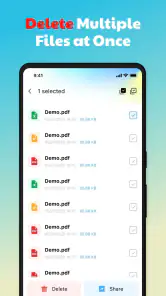
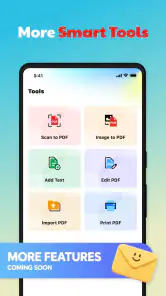
分析: Reviewed
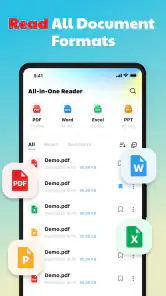
PDFを開いて中身を確認したいだけなのに、編集機能やクラウド保存、アカウント登録まで求められると面倒に感じることがあります。QuickDoc: PDF Reader Toolsは、PDFを扱うためのAndroid向けツールアプリです。私は、日常の書類確認を手早く済ませたい人に向くかを考えるうえで、便利さだけでなく、文書を扱うアプリとして利用者が何を確認しておくべきかも重視したいと思います。
手軽さと信頼性を分けて考える
私は、PDFをすぐ開ける手軽さと、文書を預ける安心感は別々に確かめたいと思います。QuickDocを試すなら、まず個人情報を含まないファイルで、許可の表示や共有時の選択肢を確認するのが現実的です。そこで見た操作が自分の使い方に合うかを踏まえ、次に権限やデータの扱いをどう見極めるか考えます。
まず見るべきは、用途との相性
このアプリの短い紹介文は「QuickDoc」。説明も使いやすさと性能を前面に出していますが、私ならその言葉だけでできることを広く想像しすぎないようにします。PDFツールには、閲覧に特化したものから、注釈、署名、変換、ファイル管理まで含むものがあります。QuickDocを選ぶときは、まず自分が必要としている作業が「PDFを開いて読むこと」なのか、それとも文書を加工・共有することなのかを切り分けるのが現実的です。
開発元はDev Globegで、アプリは無料です。ツール系アプリとして、日々の書類をスマートフォンで扱いたい人が候補にしやすい一方、無料であることだけを理由に、広告の有無やデータの扱いまで判断することはできません。私なら、仕事の契約書や本人確認書類などを開く前に、ストア上で確認できるプライバシー情報や、アプリ内で表示される説明を先に確認します。
評価は平均3.6で、評価件数はおよそ1万5千件です。利用者の反応を知る手がかりにはなりますが、平均値だけでは、どの機能が評価されたのか、どんな端末や使い方で不満が出たのかまでは分かりません。私はレビューを見るなら、単に星の数を追うより、「開けない」「表示が崩れる」「操作が分かりにくい」といった、自分の用途に直結する話が複数あるかを読みます。
インストール数は100万回以上で、年齢区分は3歳以上です。幅広い利用者が候補にできる規模ではありますが、これらの数字は、個々のファイルの安全性やアプリのデータ運用を保証するものではありません。とくに機密文書を扱う場合は、利用者数よりも、権限や共有先を自分で把握できるかを判断材料にしたいところです。
権限やデータの扱いは、見える範囲で判断する
PDFリーダーでは、端末内の文書にアクセスできるかどうかが実用性に関わります。一方で、端末上のファイルへのアクセスが必要そうだからといって、実際にどの権限を要求するかを決めつけることはできません。インストール時や初回起動時に表示される許可要求を読み、目的が理解できないものはすぐ許可しない、という順序が安心です。後から端末の設定で権限を見直せる場合もあるため、許可した内容を覚えておくと確認がしやすくなります。
ニュースデスクの記事をもっと読む






私が文書アプリで慎重になるのは、PDFを開くときに限りません。共有ボタンを押す、別のアプリへ送る、ファイルを保存し直すといった操作も、内容が端末の外へ出るきっかけになり得ます。QuickDocで具体的にどんな共有先や保存方法が表示されるかは、実際の画面を見て判断すべきです。意図しない送信を避けるには、送信先のアプリ名と選択したファイル名を、確定前に一度見直すのが簡単で有効な習慣です。
アカウントの作成やログインが必要かどうかも、利用前に確認したい点です。アカウント画面が見当たらないことを、データが一切収集されない証拠とは考えないほうがよいでしょう。逆に、ログインを求められた場合は、何のために必要なのか、登録せずに閲覧できるのかを画面上の説明で確かめるのが妥当です。こうした確認はアプリの欠点探しではなく、扱う文書に応じた判断です。
文書の種類に応じて使い分ける
たとえば、外出先で受け取った案内書をその場で読み、あとで必要なページを確認したい場面なら、スマートフォン用のPDFリーダーは便利です。私はまず、アプリがファイルを問題なく開けるか、文字やページが読みやすく表示されるかを試します。読み終えたら、共有や保存の操作をしない限り、余計な送信をしないという使い方にすれば、操作の流れも分かりやすくなります。
ただし、給与明細、医療関係の書類、身分証の写しのように、漏えい時の影響が大きい文書では、気軽に試し読みするのは避けたいところです。必要なら、先に機密情報を含まないPDFで操作を確かめ、権限や共有の挙動を把握してから使うほうが安全です。細かなデータ管理の確認が必要な仕事なら、所属先が承認している文書アプリを優先するのが適切です。
この点で、QuickDocのような専用リーダーと、端末に最初から入っているビューアーには、それぞれ利点があります。既定のビューアーは新しいアプリを増やさずに済む場合があり、保存先や端末との連携も慣れているかもしれません。一方、専用アプリを試す価値は、実際に使ったときの閲覧の快適さや必要な操作が、自分の習慣に合うかどうかにあります。私は、標準アプリで困っていない人にまで乗り換えを勧める必要はないと思います。
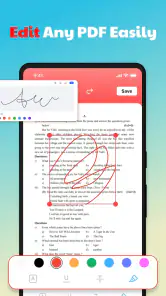
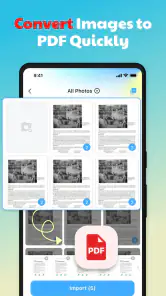
また、PDFに注釈を書き込んだり、署名を加えたり、形式を変換したりする必要があるなら、そうした作業に対応することを明確に確認できるアプリを選ぶべきです。QuickDocという名称や短い紹介だけから、編集機能や変換機能まで備えていると判断するのは早計です。必要な作業を先に決め、アプリを開いたあとで機能の表示を確かめる。このひと手間を省かないほうが、後で別のアプリへ移る手間を減らせます。
使い始めに確認したいこと
私なら初回利用では、まず機密性の低いPDFを使い、ファイル選択から閲覧までの流れを確認します。次に、アプリが求める権限と、その説明が自分の操作に結び付いているかを見ます。読み終えたあとに共有や保存のボタンが目立つ場所にあるか、誤操作しにくいかも、短時間で分かる実用的なチェック項目です。こうした試し方なら、個人情報を含む文書をいきなり使わずに、基本的な相性を確かめられます。
端末のOS要件は8.0以上です。Androidのバージョンが古い端末では、インストール可能かを事前に確認してください。アプリの現行バージョンは1.2.5です。更新後に操作や表示が変わることもあるため、権限や共有の扱いを以前に確認した人でも、更新後に重要な文書を使う際は画面を見直すのが堅実です。
もし家族や同僚にPDFを見せるために使うなら、端末をそのまま渡すより、必要なページだけを共有する方法があるか、またその共有先を自分で選べるかを確認すると安心です。共有機能が実際に表示される場合でも、相手や送信先を確認してから確定することが大切です。逆に、閲覧だけが目的なら、不要な共有操作を避けてファイルを読むだけにすることで、作業をシンプルに保てます。
文書を扱うアプリでは、便利な機能が多いことと、利用者が状況を把握しやすいことは別の評価軸です。私は、画面上の説明が曖昧な権限要求や、意図しない共有につながる操作があれば、利用を急がずに設定や選択肢を見直します。アカウント管理の選択肢が表示される場合も、登録や削除の方法を確認してから判断したいところです。こうした確認事項は、QuickDocに特別な問題があると断定するものではなく、PDFアプリ全般で役立つ使い方です。
アップデートと評価をどう受け止めるか
このアプリの公開日は2025年8月26日です。リリース時期やバージョン番号は、アプリの更新状況を眺める手掛かりにはなりますが、更新の頻度やサポートの姿勢まで、それだけで結論づけることはできません。私は、アップデート後に権限の説明や画面の選択肢に変化がないかを確認し、文書を扱ううえで分かりにくい点があれば、ストアのレビューやアプリ内の案内を見直します。
レビュー件数は169件です。評価全体と個別の投稿を読み分ける際は、古い投稿だけで現在の使い勝手を決めないことも大切です。具体的な不満が自分の使い方に関係するか、投稿時期が現行版に近いかを見て、参考にする範囲を調整します。評価を判断材料にしつつ、自分の端末で無害なサンプル文書を開いて確かめることが、最終的にはいちばん実用的です。
向いている人、別の選択がよい人
QuickDocは、AndroidでPDFを開く手段を探していて、まずは無料のツールを試したい人には候補になります。使い始める前に、求められる権限や共有操作を自分で確認できる人にも向いています。一方、注釈、電子署名、変換、複数人での管理といった特定の機能が必須なら、その対応が明示された専用アプリを選ぶほうが確実です。業務で機密文書を扱う人は、個人の判断だけで導入せず、組織のルールに合う選択肢を優先してください。
私の慎重な結論は、まず一般的なPDFを使って、閲覧のしやすさと権限・共有の挙動を自分で確かめるなら試す価値がある、というものです。Dev Globegのこのツールは無料で、広く利用されているアプリのひとつですが、それだけを安全性の根拠にはしません。画面で確認できる選択肢を理解したうえで、自分の文書の機密度に合わせて使う。そこまで納得できる人なら、日常のPDF確認用として検討しやすいでしょう。
QuickDoc: PDF Reader Tools よくある質問
QuickDoc: PDF Reader Toolsでは、どのようなことができますか?
QuickDoc: PDF Reader Toolsは、PDFを開いて内容を確認するためのアプリです。文書を読むだけでなく、利用できるツールを使ってPDFを扱える場合があります。ただし、表示や編集などの機能はアプリのバージョンや端末によって異なることがあるため、必要な機能があるか、ダウンロード前にストアの最新情報を確認してください。
QuickDocでPDFファイルを開くには、どのようにすればよいですか?
通常は、アプリ内から端末に保存したPDFを選ぶか、ファイル管理アプリやメールなどでPDFを開く際にQuickDocを選択します。初回利用時に、ファイルへのアクセス許可を求められることがあります。許可の内容を確認し、必要な範囲に限って設定しましょう。クラウド上のファイルを扱う場合は、対応サービスや追加のログインが必要かも事前に確認してください。
QuickDocは無料で使えますか?広告やアプリ内課金はありますか?
無料でダウンロードできる場合でも、広告の表示やアプリ内課金、サブスクリプションが含まれることがあります。料金体系や無料で使える機能は、配信地域やアプリの更新によって変更される可能性があります。インストール前にGoogle PlayまたはApp Storeの価格表示、アプリ内課金の項目、開発者の説明を確認しましょう。登録や購入を進める際は、課金条件もよく読んでください。
QuickDocを使う際、PDFの内容や個人情報は安全ですか?
PDFには契約書や請求書など、機密情報が含まれることがあります。QuickDocにファイルを読み込ませる前に、アプリのプライバシーポリシーとストアに掲載されたデータ収集・共有の説明を確認してください。ファイルアクセスなどの権限は、用途を理解したうえで許可するのがおすすめです。特に重要な文書を扱う場合は、保存先やオンライン送信の有無を確認し、不要な共有を避けましょう。
QuickDoc: PDF Reader Toolsは自分のスマートフォンやタブレットで使えますか?
利用できる端末やOSのバージョンは、アプリの配信条件によって異なります。Android版とiOS版では、機能や画面構成、対応する共有方法が同じとは限りません。ダウンロード前に、お使いの端末のOSがストアに記載された要件を満たしているか確認してください。また、PDFのサイズや端末の空き容量によって動作が変わることもあるため、大きな文書を扱う予定なら余裕のある保存容量を確保しておくと安心です。
メリット
- PDFの閲覧やページ移動が手軽で、書類の確認に役立つ。
- 注釈やマークアップ機能があり、重要な箇所を残しやすい。
- ページの回転や並べ替えなど、基本的な整理操作に対応。
- 検索機能で、長い文書から必要な語句を探せる。
- 外出先でもスマートフォンからPDFを扱える。
デメリット
- 一部の便利な機能は有料プランが必要な場合がある。
- 広告が表示される場合、作業の流れが途切れやすい。
- 複雑なレイアウトのPDFでは表示が崩れることがある。
- 大きなファイルは読み込みやページ移動に時間がかかる場合がある。
- PDFの編集機能は、専用の文書編集ソフトほど充実していない。
- カテゴリー
- ツール
- バージョン
- 1.2.5









