PDF Flux Reader - Fast Editor
- 0.00
- 0.0
- インストール数
- 10.00K
- 価格
- Free
スクリーンショット

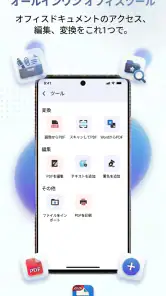
分析: Reviewed
PDF Flux Reader - Fast Editorを実際に使ってみて、最初に感じたのは、PDFを読むだけの道具としてではなく、確認と編集を一つの流れにまとめようとしているアプリだということです。仕事効率化のカテゴリーにあるため、書類を開いて内容を確認し、必要な箇所を扱うまでの手間を減らしたい人に向いています。私は、複数のアプリを行き来するより、まず一つの画面でPDF作業を始めたい人に試してほしいと感じました。
開発元はFH.Studioで、無料で使い始められます。対象年齢は3歳以上、Android 8.0以降に対応し、公開時期は2026年6月2日、現在のバージョンは1.0.5です。インストール数は1万以上に達しています。数字だけで完成度を決めることはできませんが、少なくとも個人の端末で気軽に試す段階には入りやすいアプリです。
読みやすさと移動のしやすさを実際の作業で見る
PDFを読むとき、私はまず「目的のページへ迷わず移動できるか」を重視します。長い契約書や申請書では、最初から最後まで順番に読むより、必要なページを探して確認する場面のほうが多いからです。PDF Flux Reader - Fast Editorは、PDFを読むことと編集することを同じ作業環境で考えられる点が特徴で、閲覧だけで終わらない使い方に向いています。
スマートフォンの小さな画面では、PDFの文字が縮小されると読みづらくなります。私は、ページ全体を見渡す操作と、文章を拡大して読む操作を使い分けるのが現実的だと思いました。ページの構成を把握したいときに全体表示へ戻り、細かい文字や記入欄を確認するときだけ拡大する。この切り替えを意識すると、無駄に画面を動かし続ける時間を減らせます。
一方で、PDFは作成元によってレイアウトが大きく違います。文字中心の資料、表が多い請求書、画像として保存されたスキャン書類では、同じ読みやすさになりません。ここはアプリの問題だけでなくPDF自体の構造にも左右されます。私は、文章を読む用途では比較的扱いやすくても、細かい表をスマートフォンだけで確認する場合は、画面の大きい端末やパソコンのほうが安心だと感じました。
読み上げに頼りたい人や、視力に合わせて文字を大きくしたい人にとっては、PDFの中身がどのように作られているかが重要です。テキストとして保存されたPDFなら扱いやすい場合がありますが、画像化された書類では同じように読めないことがあります。私はこの違いを、アプリを使う前に意識しておくと、期待外れを減らせると思います。
目的別に画面を使い分けるコツ
私は、最初にPDFを開いたら、すぐ編集を始めず、まず書類全体の構成を確認する使い方を勧めます。表紙、本文、記入欄、署名欄の位置を把握してから必要な箇所へ進むと、操作ミスが少なくなります。特に仕事の書類では、編集対象のページを間違えると確認のやり直しが発生するため、この一手間が意外に重要です。
ニュースデスクの記事をもっと読む






もう一つの実用的な方法は、読む作業と直す作業を分けることです。電車内など集中しにくい場所では内容の確認だけを行い、机に戻ってから編集する。スマートフォンで細かい操作を無理に完了させようとしないことで、誤タップや見落としを抑えられます。PDF Flux Readerは一つのアプリで両方を扱えるため、このような段階的な流れを作りやすいです。
ただし、私は「ワンストップ」という印象だけで、どんなPDF作業もこれ一つで完結すると考えるのは避けたほうがよいと思います。複雑なレイアウトの制作、専門的な注釈管理、大量の文書を細かく整理する作業では、用途に特化したツールのほうが効率的な場合があります。このアプリの良さは、日常的な確認と軽い編集を一つの場所で始めやすいことです。
身体的な操作、感覚の違い、場所による使いやすさ
スマートフォンでPDFを扱う場合、指先での細かな操作が避けられません。画面を拡大した状態でページを移動すると、意図せず別の場所へ移ってしまうことがあります。私は、片手で急いで使うより、両手で端末を支えながら操作できる状況のほうが安心でした。手の震えや指の動かしにくさがある人は、編集を細かく行う前に、閲覧だけで操作感を確かめるのがおすすめです。
小さなボタンを何度も押す作業が負担になる人にとって、PDF編集アプリは便利さと操作負荷が隣り合っています。短い書類なら問題なくても、ページ数が多い資料を一枚ずつ確認する場合は疲れやすくなります。私は、長時間の作業では休憩を挟み、編集箇所を先に紙やメモで整理しておくと、画面上の操作回数を減らせると感じました。
視覚的な負担については、画面の明るさや端末の表示設定を先に調整すると使いやすくなります。明るすぎる画面は目が疲れますし、暗い場所で細かな文字を読むのも負担です。PDF Flux Readerそのものの設定だけに頼らず、端末側の文字サイズ、拡大表示、色の調整なども組み合わせるのが現実的です。こうした設定は端末やOSによって動作が変わるため、普段使っている環境で試すのが確実です。
聴覚に関しては、PDFを読む作業そのものが音声中心ではないため、音を出せない場所でも使いやすい部類です。会議中、図書館、待合室など、周囲に音を出せない場面でも書類を確認できます。逆に、音声で内容を受け取りたい人は、PDFの構造や端末側の読み上げ機能との相性を確認したほうがよいでしょう。私は、視覚に頼る操作が中心になる点を理解したうえで選ぶべきだと思います。
外出先で役立つ現実的な使い方
具体的な場面として、私は外出先で届いた申請書を確認する流れを想像しやすいです。まずPDFを開いて、氏名や日付、提出先などの重要な欄を拡大して確認します。その場で急いで全ページを編集するのではなく、修正が必要な箇所を把握しておき、落ち着いた場所で仕上げる。この使い方なら、画面の小ささによる負担と、移動中の誤操作を抑えられます。
紙の書類を持ち歩きたくない人にも便利です。メールやメッセージで受け取ったPDFを、閲覧用アプリと編集用アプリに分けて開く手間を減らせるからです。私は、簡単な確認や短い修正をスマートフォンで済ませたい人ほど、この一体型の考え方にメリットを感じると思います。
ただし、手袋をしているとタッチ操作が難しくなったり、屋外の強い光で画面が見づらくなったりします。移動中の利用は便利ですが、すべての状況で快適とは限りません。重要な書類を扱うなら、通信状態や電池残量だけでなく、周囲の明るさと端末を安定して持てるかも考えておくと安心です。
一般的なPDF閲覧アプリやパソコンとの違い
通常のPDF閲覧アプリは、開いて読むことに重点があります。読むだけなら、そのような軽量なアプリのほうが迷いにくい場合があります。一方、PDF Flux Readerは名前のとおりリーダーとしての役割に加え、編集まで同じ流れで扱いたい人に向いています。閲覧と編集を毎回別のアプリへ渡す必要がない点が、私が感じた主な利点です。
パソコンのPDFソフトと比べると、スマートフォンは持ち運びやすく、受け取った書類をすぐ確認できます。しかし、画面の広さやマウスによる精密な操作ではパソコンが有利です。複数ページを並べて比較する、細かな位置を揃える、長時間編集するといった作業では、私はパソコンを選びます。スマートフォン版は、外出先の確認や短い編集を担当させると役割が明確になります。
紙との比較では、検索や持ち運びのしやすさがデジタルPDFの強みです。ただ、紙に直接書く感覚を好む人や、画面を見続けると疲れる人には、印刷したほうが早い場面もあります。PDF Flux Readerを導入したからといって、紙の代わりをすべて任せる必要はありません。私は、紙を減らすための補助役として使うと、無理のないデジタル化になると思います。
便利さの裏側にある残りの壁
私が最も注意したいのは、PDFの種類によって作業感が変わることです。文字データを含むPDFと、紙を撮影しただけのPDFでは、読み取りや編集のしやすさが異なります。スキャン書類を中心に扱う人は、開けるかどうかだけでなく、文字を選択できるか、必要な部分を正確に扱えるかを自分の書類で確認してください。
また、スマートフォン向けの編集は、入力欄が多い書類ほど負担になります。住所、氏名、日付、複数のチェック項目を続けて入力する場合、画面の移動が増えて確認漏れが起きやすくなります。私は、入力前に元の書類を一度通して読み、必要な情報をメモしてから作業する方法が安全だと感じました。
無料で始められることは大きな魅力ですが、仕事で使う人は、個人用の書類と重要度の高い書類を分けて試すべきです。最初から唯一の保管場所にせず、編集前のファイルを別に残しておく。編集後も、名前を変えて保存したり、送信前にページを見直したりする。この運用はアプリの機能とは別ですが、PDF作業の失敗を防ぐうえで欠かせません。
さらに、アクセシビリティを重視する人は、自分の端末設定との相性を必ず確認してください。文字を大きくしたときに内容が見切れないか、拡大表示でボタンが押しやすいか、端末の読み上げや表示補助と組み合わせたときに操作できるかを、実際のPDFで試すのがよいです。私は、対応しているOSの範囲だけでは、個人の使いやすさまでは判断できないと思います。
PDF Flux Readerを避けたほうがよい人もいます。大量の文書を分類して管理したい人、複雑な編集を毎日行う人、キーボードやマウスで精密に作業したい人には、デスクトップ向けの専門ソフトが合います。反対に、受け取ったPDFをスマートフォンで確認し、必要に応じて軽く手を入れたい人なら、導入のハードルは低いです。
失敗を減らすための三つの習慣
- 編集前に元ファイルを残し、作業用のコピーを作る。
- 細かい入力は移動中に急いで行わず、端末を安定して置ける場所で進める。
- 送信前にページ順、入力欄、文字の見切れを拡大して確認する。
この三つを守るだけでも、スマートフォンでPDFを扱うときの不安はかなり減ります。特に最後の確認は重要です。画面上では入力できたように見えても、別のページに移動したときに位置がずれていたり、内容の一部が見えにくくなったりすることがあります。私は、編集完了の表示だけで判断せず、完成したPDFを最初からざっと見直すことを勧めます。
使う人を選ぶが、合う人には実用的な一台
PDF Flux Reader - Fast Editorは、誰にでも万能なPDF環境というより、スマートフォンで読む作業と軽い編集をまとめたい人向けのアプリです。私は、仕事の資料、申請書、受け取った案内、短い報告書を外出先で確認する人に、まず試す価値があると思います。無料で始められ、Android 8.0以降の端末で使えるため、古い端末を含めて候補にしやすい点も好印象です。
読みやすさの面では、拡大と全体確認を使い分けることが大切です。操作の面では、片手で急いで済ませるより、落ち着いた環境で一つずつ進めるほうが向いています。視覚や手の動かしやすさに個人差がある人は、端末側の補助設定と組み合わせ、自分のPDFで試すことが判断の近道です。使いやすさは機能の数だけでなく、書類の種類と利用する人の状況で決まります。
一方、複雑な文書制作や大量処理を主目的にするなら、パソコン向けの専門ツールを選んだほうがよいでしょう。紙のような自由な記入感覚を求める人にも、完全な代替にはなりません。私は、このアプリを「どこでも本格編集する道具」ではなく、「届いたPDFをその場で確認し、必要な範囲を扱うための身近な作業場所」と考えると、期待と実際の差が小さくなると思います。
FH.Studioが提供するこのアプリは、現在のバージョン1.0.5として、PDF作業を始める入口をわかりやすくしている印象です。年齢区分も3歳以上で、家庭や仕事の一般的な書類確認に導入しやすい立ち位置です。もちろん、重要書類を扱うなら保存や送信の手順を自分で慎重に管理する必要がありますが、その前提を受け入れられるなら、毎回別のアプリを探す手間を減らせます。
私の結論は、短時間のPDF確認と軽い編集をスマートフォンで行いたい人にはおすすめ、細かな制作や長時間作業を求める人には慎重に、です。まず普段使うPDFを一つ開き、文字の読みやすさ、拡大時の移動、編集箇所の押しやすさを確かめてください。その試用で自分の視力、手の動かしやすさ、利用場所に合うと感じられたなら、PDF Flux Readerは日常の書類処理を一つにまとめる現実的な選択肢になります。
PDF Flux Reader - Fast Editor よくある質問
PDF Flux Reader - Fast EditorはオフラインでもPDFを読めますか?
端末に保存してあるPDFを外出先でも確認したい場合は、利用するファイルをあらかじめ端末に保存しておくと便利です。スマートフォンやタブレットで書類を開いて閲覧できるアプリなので、移動中の資料確認にも使いやすいでしょう。クラウド上のファイルを開く場合は、通信環境やファイルの保存場所も確認しておくと、必要なときにスムーズに読めます。
PDF Flux Reader - Fast Editorはどのようなアプリですか?
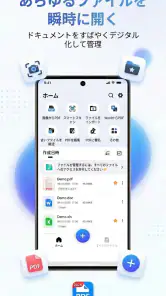
PDF Flux Reader - Fast Editorは、スマートフォンやタブレットでPDFファイルをすばやく開いて閲覧できるほか、基本的な編集にも対応したアプリです。ページの移動、拡大・縮小、検索、注釈の追加など、書類を確認するための機能をまとめて利用できます。外出先で資料を確認したい人や、複数のPDFを端末内で整理したい人に向いています。
PDF Flux Reader - Fast Editorでは、PDFをどの程度編集できますか?
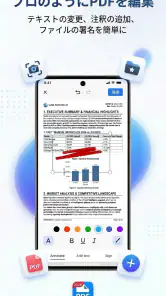
本アプリは、PDFの内容を一から作り替える高度な編集ソフトというより、閲覧しながら必要な修正や書き込みを行うためのツールです。利用できる編集機能は、アプリのバージョンや端末によって異なる場合がありますが、テキストへの注釈、ハイライト、手書きメモ、ページ操作などが中心です。複雑なレイアウト変更や本格的な文書制作を目的とする場合は、専用編集ソフトとの違いを確認してください。
PDF Flux Reader - Fast Editorは無料で利用できますか?
ダウンロード後に無料で利用できる機能が用意されている場合でも、広告表示や一部機能の制限、追加購入またはサブスクリプションが設定されている可能性があります。特に高度な編集、広告削除、ファイル管理機能などは有料対象になることがあります。インストール前後にストアの料金表示とアプリ内課金の内容を確認し、継続課金の有無も必ずチェックすることをおすすめします。
PDF Flux Reader - Fast EditorでPDFファイルを安全に扱えますか?
PDFには個人情報や仕事上の機密情報が含まれることがあるため、利用前にファイルへのアクセス権限やプライバシーポリシーを確認してください。端末内のファイルを開く際は、必要な権限だけを許可し、不明な送信機能やオンライン処理の説明がある場合は注意が必要です。重要書類を扱うときは、バックアップを取り、編集後の保存先や共有先を確認してから利用すると安心です。
メリット
- PDFの読み込みが速く、ページ数の多い文書も確認しやすい
- 直感的な操作で、初めてでも編集機能を使いやすい
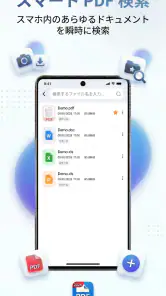
- 文書内の文字検索に対応し、必要な情報をすぐ探せる
- 複数のPDFをまとめて管理でき、ファイル整理に役立つ
- 外出先でも書類を確認・編集できるモバイル性が便利
デメリット
- 高度なPDF編集には機能不足を感じる場合がある
- 大容量ファイルでは端末の性能によって動作が遅くなる
- 一部の便利な機能が有料版に限定されている可能性がある
- 複雑なレイアウトのPDFでは表示が崩れることがある
- 広告表示がある場合、作業中にやや煩わしく感じる
- カテゴリー
- 仕事効率化
- バージョン
- 1.0.5













