EasyRecover - Photo Restore
- 4.00
- 3.5
- インストール数
- 100.00K
- 価格
- Free

スクリーンショット
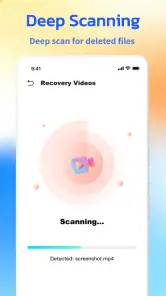
分析: Reviewed
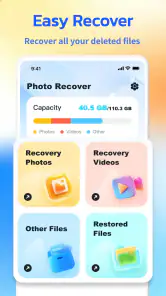
うっかり消してしまった写真や動画を見つけたいとき、私はまず焦って別の復元アプリを次々に試すより、端末の状態を落ち着いて確認するようにしています。EasyRecover - Photo Restoreは、削除した写真、動画、ファイルの復元を目的にした無料のツールアプリで、FH.Studioが開発しています。Android向けに使えるシンプルな選択肢として、復元を急ぎたい人が試しやすい一方、削除したデータが必ず戻るタイプの魔法の道具ではありません。
私がこのアプリを見るうえで大切だと感じたのは、復元ボタンを押すことより、その前後の扱いです。削除後に端末を使い続けるほど、保存領域の状態が変わり、見つけにくくなる可能性があります。また、写真アプリのゴミ箱やクラウドのバックアップに残っているなら、専用ツールを使わないほうが安全で早い場合もあります。EasyRecoverはそうした確認をしたあとに使う、現実的な第二候補として考えると理解しやすいです。
最初につまずきやすい場所を先に確認する
復元アプリでよく起きる混乱は、「削除したファイルが表示されない」と「表示されたファイルを保存できない」を同じ問題として扱ってしまうことです。前者は保存領域の状態や削除方法に関係し、後者は端末内の空き容量、保存先、アプリの操作手順など別の原因かもしれません。EasyRecoverを開く前に、問題をこの二つへ分けて考えるだけでも、無駄な操作を減らせます。
たとえば、ギャラリーから写真を消した直後なら、まず端末標準のゴミ箱や最近削除した項目を確認します。そこに残っている場合は、元のアプリから戻すほうがファイルの状態を保ちやすいからです。ファイル管理アプリから削除した場合も、同じアプリに一時保管場所が用意されていないか確認しておく価値があります。EasyRecoverを先に使うと決めつけないことが、復元の成功率だけでなく安全性にもつながります。
もう一つ見落としやすいのが、探しているファイルの場所です。端末内の写真と、SDカードや別の保存領域にあった写真では、見つかり方が違うことがあります。検索結果に出ないからといって、すぐにアプリの不具合と判断するのは早計です。撮影した端末、保存した場所、削除した方法を思い出してからスキャンを始めると、結果を確認しやすくなります。
このアプリは無料で、対象年齢は3歳以上です。子どもでも表示上は利用できる年齢区分ですが、復元作業では誤操作や個人写真の扱いが問題になります。私は、保護者や端末の所有者がそばで確認できる状況で使うことを勧めます。復元したファイルを知らない場所へ保存したり、不要な候補をまとめて戻したりしないよう、画面を急いで進めないことが重要です。
インストール後に落ち着いて見るべきポイント
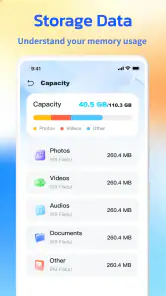
EasyRecoverの現行バージョンは1.1.4で、Android 8.0以上に対応しています。古い端末を使っている人は、インストールできるかだけでなく、端末の空き容量や動作の余裕も確認しておくと安心です。復元対象が大きい動画の場合、見つける作業より保存する段階で容量が足りなくなることがあります。
ニュースデスクの記事をもっと読む






アプリを開いたら、最初に画面の文言と選択項目を読み、対象を写真だけにするのか、動画やファイルも含めるのかを整理します。探す種類を絞れるなら、最初から全部を対象にするより結果を確認しやすくなります。逆に、ファイル形式を思い出せない場合は、広めに探したあとで名前やサイズ、プレビューを手がかりに選ぶほうが現実的です。
ここで私が特に勧めたいのは、復元したいデータと同じ保存場所へ新しいファイルを大量に作らないことです。写真を撮る、動画をダウンロードする、ゲームを更新する、メッセージアプリの添付ファイルを保存するといった操作は、削除後の端末へ新しいデータを書き込む可能性があります。必要な連絡だけ済ませ、復元が終わるまで端末の利用を最小限にするのが無難です。
また、アプリを入れるための空き容量が必要だからといって、慌てて写真を整理するのも避けたいところです。削除や移動を繰り返すと、何を探しているのか分かりにくくなります。不要なアプリを一時的に整理するなど、復元対象とは関係ない場所で容量を確保するほうが安全です。
スキャン結果を見て判断するためのコツ
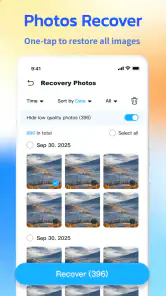
復元候補が並んだとき、同じ写真のような項目が複数表示されることがあります。私は、すべてを一括で戻すのではなく、まずプレビューできるものを確認し、必要な画像だけ選ぶ使い方を勧めます。ファイル名が変わっていたり、撮影順が分かりにくかったりする場合は、内容、縦横比、解像度の違いを手がかりにします。
サムネイルが壊れている候補は、復元後も正常に開けない可能性があります。ただし、プレビューできないから完全に無価値と決めつけるのも危険です。重要な仕事の資料や思い出の写真なら、候補を控えめに選び、保存後に別のアプリで開けるか確認します。復元できたように見えても、ファイルが空だったり、画像の一部だけだったりすることがあるためです。
復元先を選べる画面が表示された場合は、可能なら元の場所とは別のフォルダーを選びます。同じ場所へ戻すと、どれが復元済みなのか分かりにくくなり、元の候補を上書きする心配も増えます。端末内に十分な空きがない場合は、不要な候補を減らしてから保存するほうが、途中で止まるリスクを抑えられます。
大切なファイルを一つだけ戻したいのに、検索結果が多すぎるときは、写真、動画、一般ファイルを分けて確認します。旅行中に消した写真を探す場面なら、撮影したおおよその時間帯や風景を覚えているはずなので、似た画像をまとめて比較すると選びやすくなります。仕事のPDFや文書なら、ファイル名の一部や拡張子を手がかりにするほうが、画像のサムネイルを見るより効率的です。
日常で役立つ具体的な使い方
現実的な例として、家族との写真を整理中に、残すつもりだった画像を誤って削除したケースを考えます。まず標準ギャラリーの最近削除した項目を確認し、見つからなければ端末の操作を止めます。そのうえでEasyRecoverを使い、写真だけを対象に候補を確認し、必要なものを少数選んで別フォルダーへ保存します。保存後に画像を開き、問題がなければ別の場所へバックアップする、という順番が扱いやすいです。
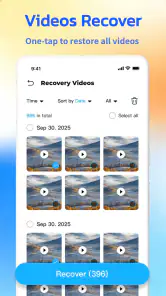
動画の復元では、写真より慎重さが必要です。動画は容量が大きく、候補の確認や保存に時間がかかりやすいからです。短い動画を先に確認し、保存先の空き容量を見ながら進めると、途中で端末が苦しくなるのを避けられます。復元できた動画は、再生できるか、音声があるか、最後まで再生できるかを確認してください。最初の数秒だけ再生できても、完全に戻っているとは限りません。
ファイル復元を目的にする場合は、写真と違って見た目だけでは判別しにくいことがあります。文書なら開くアプリを用意し、復元後のファイルサイズや拡張子も確認します。名前が不自然でも中身が正常な場合があるため、名前だけで削除候補にしないことがポイントです。一方、開けないファイルを何度もコピーしても改善しないので、別の候補を試す判断も必要になります。
うまくいかないとき、アプリ以外を疑う場面
復元結果が空だったり、目的のファイルが見つからなかったりしても、すぐにEasyRecoverが原因だとは限りません。削除から時間が経っている、端末がその領域をすでに再利用している、暗号化された保存領域にある、別のアカウントや保存場所を見ている、といった可能性があります。こうした場合は、同じ操作を何度も繰り返すより、元のバックアップ経路を探すほうが有効です。
クラウド写真サービスを使っているなら、ブラウザー版や別端末から同じアカウントを確認します。メッセージアプリで受け取ったファイルなら、会話の添付欄や送信者からの再送も候補になります。パソコンへ移していた写真なら、パソコンのごみ箱や外付け保存先を調べます。EasyRecoverは端末内の復元を試す道具なので、端末の外にあるコピーまで自動で探してくれるものとして扱わないほうがよいです。
端末が極端に遅くなったり、発熱したり、保存操作が止まったりする場合は、いったん中断します。復元作業を優先するあまり、端末の状態を悪化させてはいけません。再起動を繰り返す前に、必要なデータを別の場所へ移せるか確認し、故障の兆候があるなら専門のサポートを検討するほうが安全です。特に仕事や法的手続きに関係する唯一のファイルなら、無料アプリだけに頼らない判断も必要です。
プライバシー面でも、復元対象を選ぶときは慎重にしてください。個人的な写真や書類を含む端末では、必要なものだけを扱い、復元後に不要なコピーを残さないよう整理します。アプリの画面で求められる操作は一つずつ読み、目的が分からないまま許可や保存を進めないことが大切です。私は、復元できるかどうかだけでなく、戻したファイルをどこへ置くかまで決めてから作業を始めます。
通常の方法と比べたときの位置づけ
EasyRecoverの良さは、パソコンを使わず、Android端末上で復元を試せる手軽さにあります。写真を数枚戻したいだけなら、パソコン用の複雑な復元ソフトを準備するより取りかかりやすいでしょう。100K以上のインストールがあり、平均評価は3.5です。利用者がいる一方で、復元結果は端末や削除状況に左右されるため、評価だけで成功を期待しすぎないほうがよいと私は感じます。
標準ギャラリーのゴミ箱は、復元できる状態の写真を戻す方法として最も簡単です。クラウドバックアップは、事前に同期されていれば強力ですが、同期設定やアカウントの確認が必要です。パソコン向けの専門ソフトは、より細かな調査ができる場合がある反面、接続や操作の知識が求められます。EasyRecoverはその中間にあり、まず自分の端末で試したい人向けです。
反対に、何度も上書きされた可能性が高いデータ、壊れたSDカード、会社の重要資料、復元できなければ代替がないデータでは、別の手段を優先したほうがよいです。無料であることは試しやすさにつながりますが、専門的な復旧サービスと同じ結果を期待するものではありません。私は、失っても再取得できる写真なら試し、唯一の重要データなら最初から慎重な専門対応を考えます。
EasyRecoverを選ぶべき人と、私の判断
このアプリは、Android 8.0以上の端末で、最近削除した写真や動画、ファイルを自分で確認したい人に向いています。特に、標準アプリのゴミ箱を確認したあと、パソコンを使わずに次の手段を試したい人には便利です。無料なので、復元の可能性を確かめる入口としては使いやすく、FH.Studioのツールとして目的も分かりやすくまとまっています。
ただし、使い始める前に「見つかれば成功」ではなく、「見つかった候補を正しく選び、安全な場所へ保存できて成功」と考えるべきです。端末の使用を控える、対象の種類を絞る、少数ずつ復元する、保存後に実際に開くという流れを守るだけで、作業の失敗を減らせます。これはアプリの操作機能そのものと同じくらい重要な部分です。
私なら、旅行写真を数枚誤って消した、ダウンロードした資料が見当たらない、といった比較的限定された場面でまず試します。一方、端末の故障が絡む、何度も初期化や整理をしている、業務上の唯一のデータを失ったという状況なら、EasyRecoverだけで解決しようとはしません。復元アプリを試すことで状態を変えてしまう可能性も考え、バックアップや専門家への相談を先にします。
結論として、EasyRecover - Photo Restoreは、削除データの復元を自分で試したい人にとって、無料で始められる実用的な候補です。最も大切なのは、アプリを入れる前にゴミ箱とバックアップを確認し、削除後の端末操作を減らすことです。復元結果には限界がありますが、その限界を理解して慎重に使うなら、突然の誤削除に対する一手として役立つアプリだと私は判断します。
EasyRecover - Photo Restore よくある質問
EasyRecover - Photo RestoreはAndroidとiOSのどちらで使えますか?
EasyRecover - Photo Restoreは、Android向けのツールアプリです。Android 8.0以降の端末が対象で、対応OSを満たしていればダウンロードを検討できます。写真や動画、ファイルの復元をうたうアプリですが、実際に利用できる機能や端末内での動作は、インストール後に画面の案内を確認しながら判断してください。
EasyRecover - Photo Restoreとは、どのようなアプリですか?
EasyRecover - Photo Restoreは、スマートフォン内から削除された可能性のある写真や画像を探し、復元を試みるためのアプリです。端末のストレージをスキャンして、最近削除した画像や残っているキャッシュなどを確認します。ただし、すべての写真を確実に復元できるわけではなく、削除後に新しいデータが上書きされている場合は、復元できる可能性が低くなります。アプリの提供元はFH.Studioで、ツールとして公開されています。
削除した写真は本当に復元できますか?
復元できるかどうかは、写真を削除してからの期間、端末の空き容量、データが新しいファイルで上書きされているかによって異なります。EasyRecover - Photo Restoreで検出できる画像が表示されても、完全な状態で保存できるとは限りません。大切な写真を誤って削除した場合は、アプリを使う前に端末へ新しいデータを大量に保存しないことが重要です。
EasyRecover - Photo Restoreを使うためにroot化は必要ですか?
基本的なスキャン機能は、通常、root化していないAndroid端末でも利用できる設計です。ただし、root権限がない場合はアクセスできる保存領域に制限があり、より深い場所に残ったデータを検索できないことがあります。root化にはセキュリティ低下や保証への影響などのリスクがあるため、復元目的だけで安易に実行するのは避け、アプリが求める権限内容を事前に確認してください。
写真の復元時に個人情報や端末データは安全ですか?
写真復元アプリは端末内の画像やストレージを読み取る必要があるため、インストール前にプライバシーポリシーとアクセス権限を確認することをおすすめします。連絡先や位置情報など、復元に不要と思われる権限まで要求される場合は注意が必要です。復元した画像の保存先や、広告・分析目的でデータが送信される可能性についても、公式情報を確認してから利用しましょう。
メリット
- 削除した写真を端末内から手軽にスキャンできる
- 復元前にサムネイルで対象ファイルを確認できる
- 操作画面がシンプルで初心者にも分かりやすい
- 復元した写真を端末や他アプリへ保存・共有しやすい
- root権限なしで基本的な復元機能を試せる
デメリット
- 上書きされたデータや古い写真は復元できない場合がある
- 無料版では復元枚数や機能に制限がある可能性がある
- スキャン中は端末の空き容量とバッテリーを消費する
- 写真の状態によっては画質が低下したまま復元される
- 復元アプリのため、個人写真へのアクセス許可が必要になる
- カテゴリー
- ツール
- バージョン
- 1.1.4









