PDF Flow
- 16.00
- 3.2
- インストール数
- 1.00M
- 価格
- Free
スクリーンショット
分析者 Reviewed
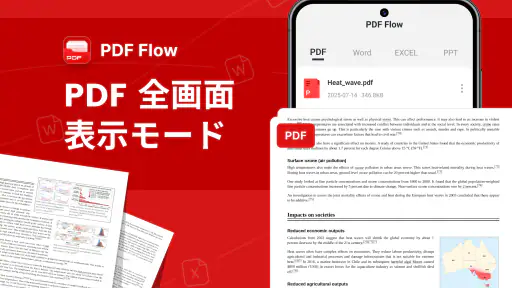
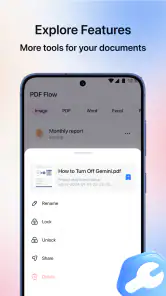
PDF Flowは、文書を扱う作業を一つにまとめたい人向けのビジネスアプリです。私はスマートフォンで書類を確認する場面を中心に試しましたが、単にPDFを開くための道具というより、外出先で文書作業を続けるための入口として考えると使い道が見えやすいと感じました。ストア上では「PDF Flow」と案内され、文書をまとめて扱うオールインワン型の解決策として紹介されています。
無料で使い始められる点は大きな魅力です。開発元はDUNBAR BRANDAN PAULで、ビジネスカテゴリーに分類されています。評価は平均3.2で、利用者はおよそ千件規模に達しており、インストール数も100万以上です。人気だけで判断すると期待しすぎる可能性がありますが、まず自分の仕事の流れに合うかを費用なしで確認しやすいアプリだと思います。
PDF Flowを使って最初に感じた文書作業の考え方
このアプリの良さは、PDFを読むだけの用途に限定せず、文書関連の作業をスマートフォンへ寄せて考えられるところです。パソコンで完成した資料を確認する、移動中に必要な書類を探す、相手へ送る前に内容を見直すといった場面では、専用の高機能ソフトを開くほどではない作業が意外に多くあります。PDF Flowは、そうした小さな作業を一つのアプリで済ませたい人に向いています。
一方で、「オールインワン」という言葉から、デスクトップ向けの専門ソフトと同じ深さを期待するのはおすすめしません。スマートフォンでは画面が限られるため、長い契約書を細かく編集したり、複雑なレイアウトを何度も調整したりする仕事では、キーボードと大きな画面のほうが快適です。私は、PDF Flowをパソコンの完全な代替ではなく、確認と軽い文書処理を素早く行うためのモバイル側の道具として評価しています。
通信があるときに便利な場面
文書アプリを使うとき、通信状態は操作感に直結します。ファイルを探す、読み込みを待つ、作業結果を扱うといった流れでは、安定したネットワークがあるほうが安心です。PDF Flowを外出先で使うなら、駅や店舗のように接続が混み合いやすい場所で、すぐに開けると思い込まないほうがよいでしょう。重要な会議の直前に初めて必要な資料を用意するのではなく、時間に余裕がある場所で一度開いておくのが実用的です。
特に仕事のメールやチャットから書類を受け取る人は、通信の状態を意識するだけで失敗を減らせます。受け取った直後に内容を確認し、必要なページを把握しておけば、後で電波が弱い場所へ移動しても慌てにくくなります。ここで重要なのは、アプリが常にオフラインで完全に動くと決めつけないことです。私は、接続できるうちに必要な資料を準備する運用を基本にするのが安全だと考えます。
通信が安定している環境では、スマートフォンだけで文書の確認を完了させやすくなります。たとえば取引先から届いた見積書を移動前に確認し、金額や宛名に問題がないかを見て、必要なら次の担当者へ回すという流れです。ここで求められるのは高度な編集より、書類を開いて判断し、次の行動へ移る速さです。PDF Flowはこのような短時間の確認に価値を感じやすいタイプです。
スマートフォンで使うからこそ見える強み
スマートフォンでの文書作業は、パソコンと同じことを小さな画面で再現するより、作業を絞るほうがうまくいきます。私は、まず文書全体をざっと確認し、次に必要な部分だけを拡大して読む使い方が合っていると感じました。最初から細部を編集しようとすると、画面の切り替えや入力の負担が目立ちます。
外回りの営業担当なら、訪問先で過去の資料を確認したり、説明の前にPDFの該当ページを探したりする用途が考えられます。個人事業主なら、請求書や申込書をその場で確認する補助役として使いやすいでしょう。学生や求職者にとっても、提出前の書類をスマートフォンで見直す場面があります。共通しているのは、文書を作り込むより、必要な情報へすぐ到達したいという点です。
ただし、スマートフォンで長文を読むと目が疲れやすく、ページを行き来する作業も増えます。重要な契約内容を確認する場合は、画面を拡大したまま判断せず、全体の構成も見直してください。小さな画面では、表の列や注記が見落としやすいからです。PDF Flowの便利さに頼りすぎず、最終確認では表示の崩れや欠落がないかを意識することが大切です。
日常の仕事で役立つ具体的な流れ
私なら、次のような場面でこのアプリを使います。朝、メールで届いた資料を開き、文書名と内容が一致しているかを確認します。その後、外出先で必要になる資料だけを決め、会議前にもう一度該当箇所を見ます。帰社後はパソコンで本格的な修正や整理を行い、スマートフォンでは確認と共有の補助にとどめます。
この分担には利点があります。スマートフォン上で無理に文書を完成させようとしないため、入力ミスを減らせます。また、通信が不安定になったときも、作業全体が止まるのではなく、確認できる範囲を先に済ませる判断ができます。「外出先で完結させる」より「外出先で止めない」ために使うという考え方が、PDF Flowには合っています。
もう一つの使い方は、書類を送る前の最終点検です。宛先、ページ順、記載内容、読みやすさをスマートフォンで確認すると、受け取る側に近い見え方を想像できます。パソコンの大画面では気づきにくい、文字が小さすぎる問題や、スマートフォンでの読みづらさを見つけられることがあります。これは単なる閲覧ではなく、提出前の品質確認として役立つ使い方です。
通信が切れたときに慌てないための考え方
文書アプリで困りやすいのは、作業中に通信が変化することです。地下、移動中、人の多い場所では、読み込みや処理の途中で待たされることがあります。PDF Flowを重要な場面で使うなら、必要な資料を直前に取得するのではなく、接続が安定しているときに開いて確認しておく習慣をつけたいところです。
もし読み込みが止まったら、何度も連続して操作するより、まず通信状態を確認し、少し待ってから一度だけやり直すほうが安全です。アプリを閉じたり別の画面へ移動したりする前に、どこまで作業できていたかを覚えておくことも大切です。文書処理では、同じ操作を繰り返すことで意図しない重複や混乱が起きる場合があります。
私は、会議で必ず使う資料については、PDF Flowだけに任せず、必要なページや要点を別の形でも把握しておくことを勧めます。これはアプリの欠点というより、通信に左右されるモバイル作業全般の注意点です。安定したネットワークがあるときに準備し、接続が怪しい場所では確認中心にする。この切り替えができる人ほど、使い勝手を高く感じるはずです。
データ通信を抑えながら使う工夫
PDFは文書によって容量が大きく異なります。文字中心の資料と、画像やスキャンを多く含む資料では、読み込みにかかる時間も通信量も変わります。外出先で使うことが多いなら、必要なファイルを選んで扱い、不要な資料を次々に開かないようにするだけでも負担を抑えられます。
画像の多い書類をモバイル回線で確認するときは、全ページを漫然と見るのではなく、まず目的のページを決めるのがコツです。たとえば請求書なら、宛名、日付、合計、支払条件を先に確認します。契約書なら、本文だけでなく署名欄や別紙の有無も確認します。このように見る場所を決めておくと、通信だけでなく時間も節約できます。
また、機密性の高い資料を扱う人は、通信環境だけでなく周囲の視線にも注意してください。カフェや電車で画面を開くと、内容が他人から見える可能性があります。PDF Flowが便利だからこそ、どの書類をどこで表示するかを選ぶ必要があります。私は、個人情報や社内情報を含む文書は、周囲を確認してから開くようにしています。
無料で始める価値と、期待値の置き方
PDF Flowは無料で利用できるため、文書確認の習慣をスマートフォンへ移したい人が試しやすいアプリです。いきなり有料の専門ツールへ移行する前に、自分が本当に必要としている作業を見極められます。読む、探す、確認する、次の人へ渡すという流れが中心なら、無料アプリで十分だと感じる可能性があります。
反対に、PDFの細かい編集、複雑な注釈、チームでの厳密な管理、パソコンとの高度な連携を重視する人は、別の専門サービスのほうが合うでしょう。PDF Flowを導入する前に、自分の作業が「移動中の確認」なのか「文書制作」なのかを分けて考えると、ミスマッチを防げます。前者なら候補になり、後者なら比較検討が必要です。
年齢区分は3歳以上で、対応する最低OSは8.0です。比較的幅広い端末で検討しやすい条件ですが、実際の快適さは画面サイズや端末の性能にも左右されます。古い端末で大量の画像を含む文書を扱う場合は、表示や読み込みに余裕があるかを確認してから、仕事の中心に据えるのがよいでしょう。
評価から読み取れることと、私の見方
平均評価は3.2です。これは、誰にでも無条件に合う完成品というより、使う目的によって印象が分かれるアプリだと受け止めています。文書を一つの場所で確認したい人には便利でも、専門的な編集機能や細かな操作性を期待する人には物足りなさが出るかもしれません。
利用者が約千件いること、そして100万以上のインストールがあることから、試してみる人が少ないアプリではありません。ただし、利用者の多さは自分の作業との相性を保証しません。私は、仕事で毎日使う前に、普段扱う書類をいくつか開き、読みやすさ、通信状態が変わったときの扱いやすさ、必要な作業が無理なく続くかを確認することをおすすめします。
バージョン更新と日々の使い方
現在のバージョンは3.2.5です。アプリは更新によって操作感や安定性が変わることがあるため、仕事で使う場合は、重要な予定の直前に大きく使い方を変えないほうが安心です。普段の資料で一度試し、問題がないことを確認してから本番の書類へ使うという順番が現実的です。
私が特に重視したいのは、アプリの機能数よりも、文書を扱う手順を自分で決めることです。通信がある場所で資料を確認する、外出前に必要な書類を把握する、重要な文書は別の方法でも内容を確認する、というルールを作れば、PDF Flowの弱点を補いながら使えます。アプリに任せる範囲を先に決めると、便利さと安全性のバランスを取りやすくなります。
結論として、PDF Flowは、スマートフォンでPDFを確認する機会が多く、複数の文書作業をできるだけ一つにまとめたい人におすすめです。無料で始められ、外出先の確認、提出前の見直し、資料の受け渡しといった日常的な仕事に入りやすい一方、通信状態や画面の小ささを無視して使えるアプリではありません。
私は、これをパソコンの代替としてではなく、仕事を止めないためのモバイル文書ツールとして評価します。通信が安定しているときに準備し、データ量の大きい書類は目的を絞って確認し、精密な編集は大画面の環境へ任せる。この使い分けができるなら、PDF Flowは実用的な選択肢になります。逆に、文書制作そのものをスマートフォンだけで完結させたい人には、より専門的なアプリを探すほうが満足しやすいでしょう。
長所
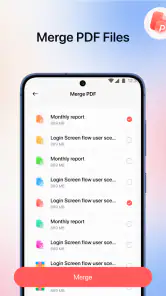
- PDFの結合や分割を直感的な操作で行える
- ページの並べ替えが簡単で編集作業を効率化できる
- 複数のPDFをまとめて管理しやすい
- 書類整理に役立つシンプルなインターフェース
- 外出先でもPDFを素早く確認・編集できる
短所
- 高度なPDF編集機能は限られている
- 大容量ファイルでは処理に時間がかかる場合がある
- OCRや文字認識機能に対応していない可能性がある
- 無料版では一部機能に制限がある場合がある
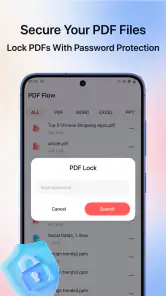
- 機密書類の扱いにはプライバシー設定の確認が必要
- カテゴリ
- ビジネス
- バージョン
- 3.2.5











