Panasonic TV用リモコン
- 96.00
- 3.0
- インストール数
- 1.00M
- 価格
- Free
スクリーンショット
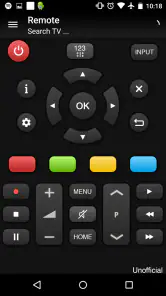
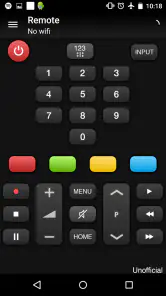
分析: Reviewed
テレビのリモコンが見当たらないとき、スマートフォンを代わりに使えたら助かる。Panasonic TV用リモコンは、まさにその場面を狙った動画プレーヤー&エディタ系のアプリで、Panasonic製テレビをスマートフォンから操作するための道具です。私が試して感じた第一印象は、複雑な設定を楽しむアプリではなく、必要なときにすぐ取り出せる予備リモコンとして考えると分かりやすい、というものでした。
開発元はAppAgency Labsで、価格は無料です。対象年齢は3歳以上、Androidでは6.0以上に対応しています。公開日は2015年3月13日で、現在のバージョンは5.0.0。長く公開されてきたアプリらしく、ストアでは100万回以上インストールされています。一方、平均評価は3.0で、評価数は1万件を超えています。この数字からも、便利に使える人がいる一方で、テレビとの相性や操作感に不満を持つ人もいるタイプだと分かります。
最初の一週間で感じる便利さ
最初に役立つのは、やはり物理リモコンを探す時間を減らせることです。ソファのすき間、ベッドの横、子どもの遊び場など、リモコンが行方不明になりやすい家庭では、スマートフォンを手元に置いているだけで代替手段になります。テレビを見始める前にアプリを開き、電源や音量を操作するという流れは分かりやすく、リモコンを毎回探す小さなストレスを軽くしてくれます。
特に、家族でリモコンを共有している場合に意味があります。誰かが別の部屋へ持っていったり、充電池が切れていたりしても、スマートフォン側に操作手段を残せます。私はこの種のアプリを、物理リモコンを完全に捨てるためではなく、急場をしのぐバックアップとして見るのが現実的だと思います。いつでも使う主役というより、必要な瞬間に価値が出る道具です。
ただし、インストールしただけで必ず快適に動くとは考えないほうがいいでしょう。スマートフォンとテレビの接続条件が合わなければ、ボタンを押しても反応しない、反応が遅い、操作が安定しないといった問題が起こり得ます。ここは通常の赤外線リモコンと大きく違うところです。購入や追加機器が必要ない無料アプリでも、家庭のテレビ環境との相性確認は欠かせません。
最初に確認しておきたい接続の考え方
使い始める前に、テレビがPanasonic製であることだけでなく、スマートフォンからのリモート操作に対応できる状態かを確認しておくと、無駄な試行錯誤を減らせます。同じメーカーのテレビでも、世代や機種によって使える操作方法が異なる場合があります。アプリ名だけを見て、すべてのPanasonic製テレビで同じように動くと思い込むのは危険です。
私なら、まずテレビの電源が入っている状態で基本操作を試します。音量、チャンネル、入力切替など、普段よく使う操作が一通り反応するかを見てから、日常利用に移ります。電源操作だけ確認して「使える」と判断すると、あとで入力切替ができず、ゲーム機やレコーダーを使う場面で困ることがあります。最初の確認は、電源だけでなく普段の視聴手順まで試すのがポイントです。
ニュースデスクの記事をもっと読む






また、スマートフォンをテレビの近くに置いたまま使うのか、部屋のどこからでも操作したいのかでも満足度は変わります。後者を期待する場合は、家庭内ネットワークやテレビ側の設定が関係しやすくなります。反対に、テレビの前で短時間だけ操作するなら、複雑な使い方を避けて最低限のボタンだけ使うほうが安定しやすいでしょう。
実生活で助かる具体的な場面
夜、家族が寝ている部屋の近くでテレビを見ていて、音量を少し下げたい場面を考えると、このアプリの立ち位置が見えます。物理リモコンを探して部屋を明るくするより、手元のスマートフォンで操作できるほうが手軽です。朝にニュースを見るとき、テレビのリモコンを別の部屋に置き忘れていた場合も同じです。
もう一つの使い方は、来客時の予備です。家族以外の人に物理リモコンを渡すのが不安なとき、自分のスマートフォンから音量だけを調整できます。小さな子どもがボタンを押し続けてしまう家庭でも、必要な操作を大人側で管理しやすくなります。ただし、スマートフォンそのものを子どもに渡すことになる使い方は、誤操作や別アプリへの移動につながるため避けたほうが無難です。
反対に、チャンネルを頻繁に切り替える人や、録画番組、外部入力、メニュー操作を細かく使う人は、最初から物理リモコンを置き換えようとしないほうがいいでしょう。画面上のボタンは、手探りで押せる物理ボタンと違って、目で確認する必要があります。暗い部屋で触るだけの操作や、片手で素早く連打する操作では、専用リモコンのほうが気持ちよく使えます。
一か月単位で見た価値
このアプリの長所は、毎日新しい体験を提供することではありません。数週間たって新鮮さが消えたあとも、リモコンがないときに役立つかどうかが重要です。私は、スマートフォンのホーム画面で見つけやすい位置に置き、テレビを見る場所からすぐ起動できる状態にしておくと、予備リモコンとしての価値が残りやすいと感じます。
逆に、インストールした後にアプリの存在を忘れてしまうと、必要なときに探せません。普段使うアプリのフォルダー深くに入れるより、テレビを置いている部屋で使うスマートフォンなら、ホーム画面の端に置くほうが実用的です。これは目立たせるためではなく、物理リモコンと同じように「そこにある」と覚えられる配置にするためです。
月ごとの利用で気になるのは、スマートフォンの電池と操作の準備です。テレビのリモコンは、手に取ればすぐ使えますが、スマートフォンはロック解除、アプリ起動、接続確認という手順が増えます。短い音量調整だけなら、その数秒が気にならないこともあります。しかし、番組を見ながら何度も操作する場合は、積み重なる手間が目立ちます。
そのため、私はこのアプリを「物理リモコンの代用品」よりも「物理リモコンが使えないときの保険」として評価します。リモコンを紛失しやすい家庭、予備を置きたくない人、スマートフォンを常に手元に置く人には向いています。テレビ操作を一日中行う人や、細かな機能をすばやく使う人には、通常のリモコン、またはテレビに合った別の操作方法のほうが満足しやすいでしょう。
普段使いで差が出る小さな工夫
私が実用的だと思う工夫は、使うスマートフォンを毎回変えないことです。家族それぞれの端末に入れると便利そうですが、接続確認や操作方法の違いが増え、かえって「誰の端末なら使えるのか」が分かりにくくなることがあります。まずテレビの近くに置く一台を決め、うまく動くかを確認してから必要に応じて増やすほうが管理しやすいです。
もう一つは、テレビの操作を始める前にスマートフォンの通知を整理することです。動画を見ている途中で通知が表示されると、リモコンとして使っている画面から別の操作へ意識が移ります。これはアプリの機能不足というより、スマートフォンをリモコンにする方法そのものの弱点です。集中して視聴したいときは、通知を減らした端末を使うと扱いやすくなります。
外出先からテレビを操作したい、家の外から電源を入れたい、といった期待にも注意が必要です。私はこのアプリを、家庭内でテレビを操作するためのものとして考えます。遠隔操作や自動化を目的にする人は、テレビ本体やスマートホーム機器が対応する公式の仕組みを調べたほうが、目的に合う可能性があります。無料であることだけを理由に、専門的な遠隔操作まで期待するのはおすすめしません。
通常のリモコンや公式アプリとの違い
通常のリモコンに対する最大の利点は、追加のリモコンを買わずに試せることです。電池切れや紛失への備えとしては気軽で、短時間の操作なら十分役立ちます。スマートフォンは画面を持つため、ボタンの位置を確認しやすいという面もあります。
一方、物理リモコンには、画面を見ずに操作できる強さがあります。音量を少し下げる、チャンネルを一つ進めるといった動作を手探りで行えるため、視聴中の流れを止めません。アプリはスマートフォンの画面を使う以上、操作のたびに端末を意識しやすく、長時間のメイン利用では疲れが出ます。
Panasonicのテレビに対応した公式アプリや、テレビ側が用意する連携機能と比べる場合は、目的を分けて考えるべきです。映像の送信、番組情報、複数機器の統合などを重視するなら、公式の仕組みが適することがあります。このアプリは、まずテレビを操作するという基本用途に絞って検討するのが自然です。機能の多さより、必要な操作が自分のテレビで確実にできるかを優先してください。
長く使うほど見えてくる負担
維持管理の負担は、アプリそのものよりも、スマートフォンとテレビの組み合わせにあります。スマートフォンを買い替えたとき、テレビのネットワーク設定を変更したとき、家庭内の接続環境を変えたときには、以前と同じように動くか確認が必要です。物理リモコンなら、電池を交換すれば終わる場面でも、アプリでは接続の切り分けが必要になることがあります。
うまく動かないときは、まずスマートフォンとテレビが同じ家庭内の接続環境にあるかを確認し、次にアプリを閉じて開き直します。それでも改善しない場合は、テレビ側の電源状態やネットワーク設定を見直します。ここで大切なのは、何度もボタンを押し続けることではありません。反応がない時間が長いときは、操作信号が届いていない可能性を考え、接続から順番に確認するほうが早いです。
スマートフォンをリモコン専用にする場合は、充電場所も決めておくとよいでしょう。テレビの近くに置いても電池が空なら意味がありません。普段使いのスマートフォンを使う場合は、視聴中に電池が減ることもあります。専用端末を用意するほど頻繁に使うなら、無料アプリとしての気軽さより、端末を維持する手間のほうが大きくなる可能性があります。
疲れやすい人と、向いている人
長期利用で疲れやすいのは、テレビを細かく操作する人です。入力切替を何度も行う、設定画面を開く、録画機器を使う、家族が次々に操作を求める、といった環境では、スマートフォン画面の小さな操作が負担になります。家族全員が同じアプリを使えるとは限らず、誰かの端末だけ接続できないと、結局物理リモコンを探すことになります。
また、スマートフォンを置き忘れやすい人には、リモコン問題が別の形で再発します。スマートフォンが手元にないなら、アプリも使えません。リモコンをなくす癖を解決する道具ではなく、スマートフォンを手元に置く習慣がある人向けの道具です。この条件を満たさない場合、壁掛けホルダーや定位置のある物理リモコンのほうが、結果的に楽です。
反対に、物を増やしたくない人、すでにスマートフォンを常に持ち歩いている人、リモコンをたまに紛失する人には相性があります。高機能さを求めず、電源や音量など基本操作を補えれば十分という人なら、数か月後もインストールしておく意味があります。評価が平均3.0であることを考えても、万人向けの完成された置き換えではなく、条件が合う人に便利なアプリと見るのが公平です。
新鮮さが消えた後の結論
Panasonic TV用リモコンは、最初の数日だけ面白いアプリではありません。リモコンをなくしたとき、電池が切れたとき、家族に持っていかれたときに、すぐ使える状態を保てるなら、長く残す価値があります。ただし、その価値は毎日の操作性ではなく、困った場面を減らす保険としての価値です。
1万回を超える評価が集まり、100万回以上インストールされている一方で、平均評価が3.0にとどまっている点も、判断材料になります。人気があるから自分のテレビでも確実に使えるとは限りません。インストール後は、基本操作だけでなく、自分がよく使う入力切替や音量調整まで試してください。そこで反応が安定するなら、無料の予備リモコンとして十分役立ちます。
私の最終的な評価は、「主役のリモコンではなく、置いておくと安心な非常用リモコン」です。Panasonic製テレビを使い、スマートフォンをいつも近くに置いている人には試す価値があります。反対に、素早い手探り操作、複雑なテレビ機能、家族全員での確実な共有を重視するなら、通常のリモコンやテレビに適した公式の操作手段を選ぶほうがよいでしょう。
長く使うためのコツは、アプリを入れたことに満足せず、動作確認を一度済ませ、ホーム画面から見つけやすくしておくことです。必要なときに起動でき、普段のテレビ操作を邪魔しない。この二つを満たせる家庭なら、派手さはなくても、Panasonic TV用リモコンはスマートフォンの中に残り続ける実用的な一本になります。
Panasonic TV用リモコン よくある質問
Panasonic TV用リモコンは、インストールする前にどんな点を確認しておくとよいですか?
このアプリはPanasonic製テレビを操作するためのリモコンアプリです。ダウンロード前に、テレビがネットワーク経由の操作に対応しているか、スマートフォンのOSが対応条件を満たしているかを確認しておくと安心です。動画プレーヤー&エディタのカテゴリに属するアプリで、年齢区分は3歳以上。AppAgency Labsが提供しています。
Panasonic TV用リモコンは、どのテレビでも使用できますか?
Panasonic TV用リモコンは、対応しているPanasonic製テレビで利用することを前提としたアプリです。実際に試したところ、テレビ側がネットワーク接続に対応していることや、スマートフォンとテレビが同じWi‑Fiに接続されていることが重要でした。すべての機種で動作するわけではないため、ダウンロード前にアプリの対応機種一覧や説明欄を確認することをおすすめします。
使用するために、テレビとスマートフォンを同じWi‑Fiへ接続する必要がありますか?
基本的には、スマートフォンとPanasonic製テレビを同じ家庭内Wi‑Fiネットワークへ接続する必要があります。接続先が異なる場合、アプリがテレビを検出できなかったり、操作中に通信が途切れたりすることがあります。ルーターのゲストネットワークを利用している場合も機器間通信が制限されることがあるため、通常の家庭用ネットワークで試すと安定しやすいです。
Panasonic TV用リモコンで、どのような操作ができますか?
一般的な対応環境では、電源のオン・オフ、音量調整、チャンネル変更、入力切替、方向キーによるメニュー操作など、通常のリモコンに近い基本操作を行えます。アプリによっては再生・一時停止や番組表へのアクセスに対応している場合もありますが、テレビの機種やアプリの仕様によって利用できる機能は異なります。高度な設定や特殊ボタンは、実機リモコンが必要になることもあります。
アプリがテレビを認識しない場合は、どうすればよいですか?
まず、テレビの電源が入っているか、スマートフォンとテレビが同じWi‑Fiに接続されているかを確認してください。そのうえで、アプリとテレビを再起動し、スマートフォン側のWi‑Fiを一度切断して再接続すると改善する場合があります。VPNやゲストWi‑Fiを使用している場合は無効化または通常のネットワークへ変更し、それでも認識しないときは対応機種やテレビ側のネットワーク設定を確認してください。
メリット
- スマホからテレビをすぐ操作でき、リモコンを探す手間を減らせる
- チャンネル変更や音量調整など基本操作をまとめて利用できる
- 文字入力が必要な検索や設定操作をスマホで行いやすい
- 家族で共有しやすく、予備のリモコンとしても役立つ
- 物理ボタンが反応しにくい場合の代替手段として便利
デメリット
- 対応するPanasonic製テレビの機種が限られる場合がある
- テレビとスマホを同じWi-Fiに接続する必要がある
- スマホの電池残量が少ないとリモコンとして使えない
- 広告や接続案内が操作の邪魔になることがある
- テレビ側の設定によっては一部機能を利用できない
- カテゴリー
- 動画プレーヤー&エディタ
- バージョン
- 5.0.0











