One Live TV: IPTV Smarters Pro
- 0.00
- 0.0
- インストール数
- 10.00K
- 価格
- Free
スクリーンショット
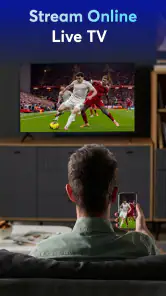
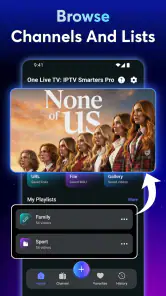
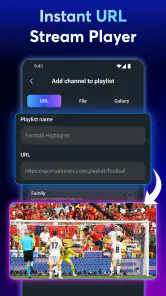
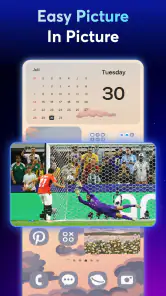
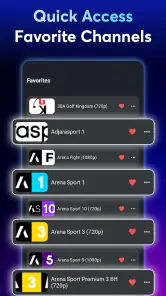
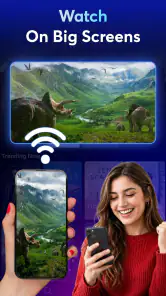
分析: Reviewed
ライブTVをスマートフォンで見たいとき、私はまず「たくさん機能があるか」よりも、見たい映像へ迷わずたどり着けるかを重視します。One Live TV: IPTV Smarters Proは、ライブTVやIPTVスマートプレーヤー、さまざまなチャンネルをまとめて視聴するための動画プレーヤー&エディタ系アプリです。見逃し配信を探すサービスというより、手元にあるIPTVの視聴環境をスマホで扱いやすくするための入口、と考えると位置づけが分かりやすいです。
私がこのアプリを試すなら、最初から「これだけでテレビ番組が自動的に増える」とは考えません。IPTVは、視聴するための情報や環境が整っているかどうかで使い勝手が大きく変わるからです。その前提を理解していれば、外出先でライブ映像を確認したい人、テレビ以外の画面でもチャンネルを見たい人にとって、シンプルな選択肢になり得ます。
開発元はTheme Incで、無料で使い始められます。対象年齢は3歳以上、Androidでは7.0以降に対応しています。公開時期は2026年8月6日で、現在のバージョンは1.0.1です。利用者は一万人を超えており、まだ大規模な定番アプリというより、これから使い勝手を見極めたい段階のプレーヤーという印象です。
まずは視聴までの流れを整える
最初の作業で大切なのは、アプリを開いてすぐ再生できるかだけを見ることではありません。私はIPTVプレーヤーを使うとき、最初に「どの情報を登録し、どの画面からチャンネルを選ぶのか」を確認します。ここが曖昧なままだと、再生できない原因がアプリなのか、入力した情報なのか、通信環境なのか判断しにくくなります。
One Live TV: IPTV Smarters Proを使う基本姿勢も同じです。視聴環境を準備し、表示されたチャンネルを選び、ライブ映像が安定して流れるかを確認する。この順番で進めると、最初から多くの設定を触って混乱する事態を避けられます。特にスマートフォンでは、モバイル通信中にいきなり長時間再生を始めるより、まずWi-Fiで短く試すほうが安全です。
日常の使い方としては、朝にニュース系のチャンネルを少し確認し、帰宅後に別のライブ番組を見るような運用が現実的です。私はこうした短時間の利用では、アプリを開いてからチャンネル一覧までの移動が少ないことを重視します。映像の品質だけでなく、一覧の見やすさや選び直しのしやすさが、毎日の満足度を左右します。
外出先で使う場合は、視聴前に通信状態を確認しておくのがおすすめです。ライブ映像は、静止画中心のアプリより通信の変化を受けやすく、駅や人の多い場所では再生が途切れることがあります。アプリのせいだと思って設定を何度も変更する前に、同じチャンネルを安定したWi-Fiで再生して比較すると、原因を切り分けやすくなります。
ニュースデスクの記事をもっと読む






もう一つの実用的な習慣は、最初からすべてのチャンネルを整理しようとしないことです。登録内容が多い場合、最初は普段見るものだけを覚え、不要な項目を後から整理するほうが負担が少なくなります。IPTVプレーヤーは、登録した情報の量が増えるほど一覧の扱いに時間がかかりやすいので、使うチャンネルを絞るだけでも体感は変わります。
最初に確認したい設定と端末側の準備
設定画面を開いたら、まず映像の向き、画面いっぱいに表示するかどうか、音量の扱いを確認します。私はスマートフォンでライブ映像を見るとき、縦向きのまま無理に視聴するより、横向きにして画面を広く使うほうが内容を追いやすいと感じます。ただし、片手で短く確認したい場面では縦向きのほうが便利です。
画面の自動回転を端末側で固定している人は、アプリ内の操作だけでは期待どおりにならないことがあります。再生画面で向きが変わらないときは、アプリの不具合と決めつけず、端末の回転設定も確認してください。この小さな確認を先に行うだけで、不要な再インストールを避けられます。
音声については、イヤホンを使うか本体スピーカーを使うかで印象が変わります。家で見るならスピーカーでもよいですが、外出先では周囲への音漏れを防ぐためイヤホンが現実的です。ライブ映像を短時間だけ確認する場合でも、通知音や着信音が重なると聞き取りにくくなるため、端末の音量と通知状態を視聴前に整えておくと快適です。
通信量を気にする人は、長時間の連続視聴を習慣にする前に、自分の契約状況を確認したほうがよいでしょう。無料アプリであることと、通信が無料であることは別です。私は外で使うとき、見たい番組を決めてから短時間だけ再生し、必要以上に流し続けないようにします。これはアプリの機能というより、ライブ視聴を無理なく続けるための使い方です。
速く見るための自分なりのパターン
経験上、チャンネルを毎回最初から探す使い方は長続きしません。私はよく見るチャンネルを少数に絞り、視聴する時間帯ごとに順番を決めます。たとえば、朝に確認するもの、昼休みに見るもの、夜に見るものを頭の中で分けておくと、一覧を開いた後に迷いにくくなります。
アプリ内に利用できる整理機能が表示される場合は、まず頻繁に見る項目から扱うのがよいでしょう。ただし、表示や操作は登録した視聴環境によって変わることがあります。私は一度に大きく整理するのではなく、実際に数回使ってから、戻る操作やチャンネル選択の流れに合わせて調整します。見た目をきれいにするより、指が覚えやすい順番を優先するのがコツです。
再生が始まらないときの手順も固定しておくと便利です。最初に別のチャンネルを試し、次に通信状態を確認し、それでも問題が続くなら入力内容や提供元の状態を見直します。この順番なら、同じボタンを何度も押して時間を使うことがありません。特定のチャンネルだけ再生できないなら、アプリ全体ではなく、そのチャンネル側に原因がある可能性を考えます。
私はライブ視聴を「ながら見」と「集中して見る」に分けます。料理中や移動前の確認なら、映像を大きく表示するより、短時間で状態を確認できることが重要です。一方、スポーツや長い番組を見るなら、端末を固定し、通知を減らし、画面の向きを決めてから再生します。同じアプリでも、目的に合わせて準備を変えるだけで使いやすさが大きく変わります。
家族と端末を共有する場合は、誰がどのチャンネルを見るかを最初に決めておくと、登録内容が無秩序になりにくいです。個人用のスマートフォンなら自分の視聴習慣に合わせればよいですが、共有端末では、知らない項目を増やしすぎると選択に時間がかかります。これは多機能さよりも、一覧をどう保つかが重要になるケースです。
一般的な動画アプリや他のIPTVプレーヤーとの違い
動画配信サービスと比べると、このアプリの役割はかなり違います。一般的な配信サービスは、作品を探しやすく、視聴履歴やおすすめから次の動画へ進みやすい設計が中心です。それに対してIPTVプレーヤーは、すでに用意されたライブ視聴環境を再生する道具として使います。映画やドラマを検索して楽しみたい人には、通常の動画配信アプリのほうが分かりやすいでしょう。
テレビ放送をそのまま見る方法と比べると、スマートフォンで場所を選ばず確認しやすい点が魅力です。ただし、テレビの大画面や専用リモコンの快適さを完全に置き換えるものではありません。私は短い確認や外出先での視聴にはスマホを選びますが、家で長時間見るなら、画面サイズと音響の面でテレビのほうが落ち着きます。
別のIPTVプレーヤーと比較する場合は、名前の多さや画面の派手さだけでなく、手元の視聴情報を登録しやすいか、チャンネルを見つけやすいか、再生トラブルを切り分けやすいかを見ます。One Live TV: IPTV Smarters Proは、ライブTVを中心に使いたい人に向く一方、録画管理や高度な番組整理を最優先する人には、専用機能が多い別のアプリが合う可能性があります。
無料で始められる点は試しやすさにつながりますが、無料であることだけを理由に選ぶのはおすすめしません。自分が使うチャンネル環境と相性がよく、毎回の操作が負担にならないかを見て判断すべきです。私は数回の短い視聴で、再生開始までの手順、一覧の探しやすさ、通信が変わったときの挙動を確認してから継続利用を決めます。
便利さの裏側にある制約と注意点
IPTVプレーヤーで最も大きな制約は、アプリが表示する映像の内容を自由に決めるものではないことです。視聴できるチャンネルや再生の安定性は、登録した環境や提供元に左右されます。そのため、アプリを入れればすべてのライブTVが見られると考えている人には、期待とのずれが生じます。
また、ライブ映像は通信状態だけでなく、時間帯や接続先の混雑にも影響されます。映像が止まったとき、画質を下げる設定が使えるなら試す価値はありますが、そうした調整をしても改善しない場合があります。私は同じ場所で別のチャンネルを再生し、さらにWi-Fiとモバイル通信を切り替えて、問題がどこにあるかを確認します。
長時間視聴では、端末の発熱やバッテリー消費も無視できません。これはこのアプリだけの問題ではありませんが、スマートフォンをテレビ代わりに使うと起こりやすい負担です。充電しながら使う場合も、端末が熱くなりすぎない場所に置き、ケースや周囲の環境を見直したほうが安心です。
視聴情報を入力するタイプの環境では、入力先を間違えないことも重要です。私はコピーした文字列をそのまま貼り付ける前に、余分な空白や入力ミスがないか確認します。再生できないときに、何度も同じ情報を登録し直すより、入力内容を一度整理してから再試行するほうが効率的です。
このアプリを避けたほうがよい人もいます。作品を検索してすぐ見たい人、見逃し配信やおすすめ機能を中心に使いたい人、リモコンで大画面を快適に操作したい人には、一般的な動画配信サービスやテレビ向けアプリのほうが向いています。逆に、ライブチャンネルを自分の環境でまとめて扱いたい人なら、試す意味があります。
使い込んだ先で見える向き不向き
私がこのアプリを評価するときは、派手な機能の数より、毎回同じ手順で視聴できるかを見ます。最初に通信と入力内容を確認し、よく見るチャンネルを絞り、再生トラブルの切り分け手順を決める。この三つを習慣にすると、ライブ視聴の道具として扱いやすくなります。
特に有効なのは、視聴前の確認を短く固定することです。端末の向き、音量、通信状態、見たいチャンネルの順番を決めておけば、毎回設定画面を探し回らずに済みます。私は新しいチャンネルを追加する前に、普段使うものがすぐ見つかる状態を保つことを優先します。登録項目を増やすほど便利になるとは限らないからです。
バージョン1.0.1の段階では、長く使う人ほど、アプリそのものだけでなく自分の視聴環境との相性を見たほうがよいでしょう。新しいアプリを試す楽しさはありますが、毎日使うなら、再生の安定性と操作の分かりやすさが最終的な判断材料になります。私は短時間のライブ確認には好印象ですが、録画や作品管理まで一つにまとめたい人には用途が足りないと感じます。
まとめると、One Live TV: IPTV Smarters Proは、ライブTVをスマートフォンで扱いたい人向けの無料プレーヤーです。Androidの対応環境が合い、すでに利用するIPTVの視聴情報を持っているなら、外出先での確認や日常的なチャンネル視聴に試しやすいでしょう。最も大切なのは、アプリを入れることではなく、視聴環境・通信・チャンネル整理を一つの手順として整えることです。
私なら、まずWi-Fiで短い再生を行い、よく見るチャンネルだけを使って操作感を確かめます。そこで再生開始までの流れが自分に合い、通信を変えたときの挙動も理解できれば、日常用のライブプレーヤーとして残します。反対に、作品検索や録画管理を重視するなら、別ジャンルのアプリを選びます。用途を見誤らなければ、One Live TV: IPTV Smarters Proは必要な人にとって十分に実用的な一台です。
One Live TV: IPTV Smarters Pro よくある質問
One Live TV: IPTV Smarters Proは無料でダウンロードできますか?
One Live TV: IPTV Smarters Proは無料で利用を始められるアプリで、動画プレーヤーとしてライブTVやIPTVの再生を手助けします。ただし、アプリのダウンロードや利用が無料でも、視聴するチャンネルを提供するIPTVサービスの料金が別にかかる場合があります。契約内容や支払い条件はプロバイダーごとに異なるため、登録前に確認しておくと安心です。
このアプリをインストールする前に、対応OSを確認できますか?
対応する端末のOSは、インストール前に確認しておきたいポイントです。One Live TV: IPTV Smarters ProはAndroid 7.0以上の端末で利用でき、アプリのバージョンは1.0.1です。端末の設定画面でOSのバージョンを確認し、必要条件を満たしているか確かめてからダウンロードしましょう。ストア上の対象年齢は3歳以上です。
One Live TV: IPTV Smarters Proとは、どのようなアプリですか?
One Live TV: IPTV Smarters Proは、ユーザーが契約しているIPTVサービスのプレイリストやログイン情報を登録し、スマートフォンやタブレットでライブチャンネル、映画、シリーズなどを視聴するための再生アプリです。アプリ自体がテレビ番組を提供するサービスではないため、利用前に正規のIPTVプロバイダーとの契約や対応情報を確認しておく必要があります。
One Live TV: IPTV Smarters Proを利用するには、別途IPTV契約が必要ですか?
はい、通常は別途IPTVサービスの契約が必要です。アプリをインストールしただけで無料のチャンネルや映画が自動的に視聴できるわけではありません。利用時には、プロバイダーから提供されたユーザー名、パスワード、サーバーURL、M3Uプレイリストなどを入力します。出所の不明な無料リストや違法配信は、セキュリティ面と著作権面の両方で避けてください。
対応している端末や視聴方法には何がありますか?
対応端末や機能は、配布されているバージョンやOSによって異なる場合がありますが、一般的にはAndroidスマートフォンやタブレットなどで利用できます。サービスによってはライブTV、VOD、シリーズ、電子番組表、複数画面などに対応することもあります。ただし、すべての機能が各プロバイダーで使えるとは限らないため、ダウンロード前に端末のOS要件とサービス側の対応状況を確認することをおすすめします。
メリット
- 複数のプレイリストを登録でき、チャンネル管理がしやすい
- ライブ放送だけでなく、映画やシリーズもまとめて視聴できる
- お気に入り機能でよく見るチャンネルへ素早くアクセスできる
- 対応端末では大画面で視聴でき、リビング利用にも向いている
- 再生画面の操作がシンプルで、初めてでも扱いやすい
デメリット
- コンテンツ自体は提供されず、別途合法な配信サービスが必要
- 配信元によって画質や安定性が大きく変わる
- 一部の機能や形式は端末によって正常に動作しない場合がある
- 広告表示や追加課金の有無が利用環境によって異なる
- 非公式なプレイリスト利用時は安全性や権利関係に注意が必要
- カテゴリー
- 動画プレーヤー&エディタ
- バージョン
- 1.0.1











