Mondri AI - 画像ジェネレーター
- 0.00
- 0.0
- インストール数
- 10.00K
- 価格
- Free

スクリーンショット
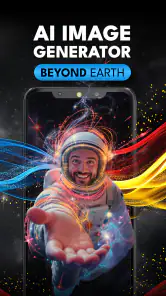
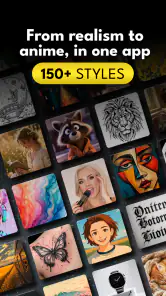
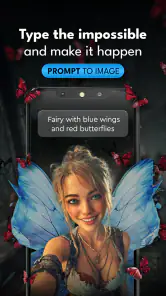
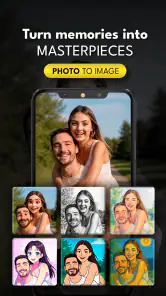
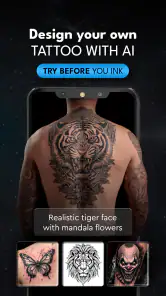
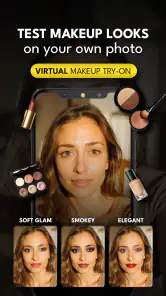
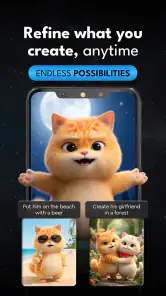
分析者 Reviewed
AIで画像を作ってみたいけれど、複雑な編集ソフトをいきなり使うのは気が重い。そんな人にとって、Mondri AIは入り口として試しやすい画像生成・編集アプリです。テキストでイメージを伝える方法と、自分の写真をもとに変化を加える方法を使い分けられるため、白紙から作品を作りたい人にも、手元の写真を少し面白くしたい人にも向いています。
私はこのアプリを、完成品を一度で完璧に出す道具というより、アイデアを素早く形にして、そこから選び直すための道具として見るのが一番しっくりきました。特に、画像制作の経験が少ない人が「まず一枚作ってみる」まで進みやすい点は好印象です。一方で、細部を厳密に指定したい人や、同じキャラクターや構図を何度も正確に再現したい人には、試行錯誤が必要になります。
最初に知っておきたい使い心地
Mondri AIは、Deep Orbitが提供するアート・デザイン分野のアプリです。無料で始められ、対象年齢は3歳以上。AndroidではOS 7.0以降に対応し、現行バージョンは82.0です。アプリの規模としては一千万回以上インストールされており、個人が気軽に触るAI画像ツールとして一定の利用者がいることも安心材料になります。
基本的な考え方はシンプルです。作りたい画像を文章で説明するか、端末にある写真を選び、そこから生成や編集を進めます。たとえば「雨上がりの東京の路地を、柔らかな映画のワンシーンのように」と入力すれば、言葉から雰囲気を作る方向に進められます。写真を使う場合は、旅行写真やペットの写真などを出発点にして、印象を変える使い方が中心になります。
ここで大切なのは、入力文を長くすれば必ず良くなるわけではないということです。最初は主役、場所、雰囲気の三つに絞ると、結果の良し悪しを判断しやすくなります。たとえば「白い猫」「窓辺」「朝の柔らかな光」のように、要素を整理してから試すと、何を直せばよいかが見えやすくなります。
無料で使い始められる一方、アプリ内購入は一アイテムあたり八百八十円から五千二百円まで設定されています。何度も生成して遊びたい人は、作るたびに気軽に押すのではなく、文章を整えてから実行するほうが無駄を抑えやすいでしょう。画像生成は偶然性があるため、回数を重ねたくなりやすい点も含めて、使い始めに意識しておきたいところです。
インストール後に迷わないための準備
最初にやることは、作りたい画像の用途を決めることです。SNSの投稿用なのか、スマートフォンの壁紙なのか、友人に見せる遊びの画像なのかで、必要な指示が変わります。用途を決めずに始めると、きれいな画像ができても使い道がなく、何度も作り直すことになりがちです。
写真から始める場合は、主役がはっきり写っている画像を選ぶのがおすすめです。背景に人や物が多い写真より、被写体の輪郭が見やすい写真のほうが、編集結果を比べやすくなります。最初から大切な原本を使うのではなく、端末に複製を作った写真で試すと、元画像を残したまま気軽に検証できます。
テキストから作る場合は、最初から「最高品質」「究極」「完璧」といった抽象的な言葉を重ねるより、目に見える要素を指定するほうが役立ちます。人物なら服装や姿勢、風景なら時間帯や光、イラストなら色調や線の雰囲気を加えます。ただし、条件を詰め込みすぎると、どの指示が結果に影響したのか分からなくなります。
私なら、最初の試行では「主役」「構図」「雰囲気」だけにします。結果を見てから、背景の色、視点、季節などを一つずつ足します。この順番なら、思った画像にならなかったときに修正箇所を特定しやすく、生成AIにありがちな当てずっぽうの繰り返しを減らせます。
初めての一枚を成功に近づける流れ
初回は、壮大な作品よりも、判定しやすい題材を選ぶのがコツです。たとえば「木の机の上に置いた青いマグカップ、朝の窓辺、落ち着いた写真風」のような題材なら、色、位置、光の具合を見比べられます。複雑な人物画から始めるより、結果の違いを理解しやすいでしょう。
生成された画像を見たら、全体が気に入ったかだけで判断しないことも重要です。主役が中央にあるか、指定した色が残っているか、背景がうるさくなっていないかを順番に確認します。三つのうち二つが合っていれば、文章を全部書き直す必要はありません。ずれている要素だけを変更して、次の結果と比較するほうが効率的です。
写真編集では、変化を大きくしすぎないほうが成功しやすい場面があります。たとえば人物写真を別の雰囲気にしたいとき、最初から背景、服装、光、画風をすべて変えると、元の写真らしさが失われます。まず画風だけ、次に背景だけというように、変更の目的を分けると、どの段階で納得できたかを把握できます。
最初の成功は、思い通りの傑作を出すことではなく、指示と結果の関係を一度つかむことです。AI画像生成では、同じ文章でも結果の印象が変わることがあります。そのため、一回で決めるより、少ない変更で比較しながら自分の好みを見つけるほうが、長く使ううえで実用的です。
日常で役立つ具体的な使い方
現実的な利用例として、私は友人との集まりに使う案内画像を考えます。日時や場所などの文字情報は別の編集手段で整えるとして、背景だけをMondri AIで作る方法です。「夕方の公園、暖色の光、余白のある構図」のように指定すれば、文字を置くスペースを意識した素材を作れます。画像生成に文字まで任せるより、背景と文字を分けたほうが読みやすさを保ちやすいでしょう。
旅行後の写真整理にも使えます。似た構図の写真が多いとき、写真を別の雰囲気に変えて、アルバムの表紙候補を作る使い方です。すべての写真を加工する必要はなく、代表的な一枚だけを試せば、アルバム全体の方向性を考える材料になります。
小さな店舗や個人の活動で使う場合は、季節ごとの投稿イメージを考える下書きにも便利です。商品の正式な写真をそのまま置き換えるのではなく、背景や色の方向性を探るために使います。AIで作った画像を実物のように見せる用途では、見る人に誤解を与えない配慮が必要ですが、企画段階のムードボードとしてなら、発想を広げる助けになります。
もう一つの使い方は、描きたいものを言葉にする練習です。「青い建物」だけで終わらせず、視点、光、素材、周囲の空気を考えて入力することで、自分が何を表現したいのかが明確になります。絵が得意でなくても、構図の候補を作ってから手描きや別の編集ソフトに移る流れを作れます。
結果が思い通りにならないときの考え方
AI画像アプリでよくある戸惑いは、指示した要素が一部だけ反映されることです。これは、文章の中で重要な条件が埋もれていると起きやすくなります。主役を先に書き、背景や装飾を後に置くと、意図を整理しやすくなります。さらに、色や数などの条件を増やしすぎないことも大切です。
人物や手元の細部に強いこだわりがある人は、結果をそのまま完成品と考えないほうがよいでしょう。顔の印象、指の形、アクセサリーなど、細部を何度も確認したい用途では、生成画像を下絵や雰囲気の参考にして、仕上げを別の編集環境で行うほうが向いています。Mondri AIだけで細部まで管理しようとすると、試行回数が増えやすくなります。
写真を使う際にも、元画像と生成後の画像が同じ意味を持つとは限りません。記録写真を自然に整えたい場合と、創作的に変えたい場合では目的が違います。前者なら変化を控えめにし、後者なら元写真を素材として割り切るほうが、結果に対する不満が少なくなります。
また、生成結果を保存する前に、用途に合った画像かを確認する習慣をおすすめします。スマートフォンで見るときれいでも、印刷や大きな画面では細部の違和感が目立つことがあります。プロフィール画像、投稿用素材、個人的な鑑賞用では、求める完成度が異なるため、同じ基準で評価しないことがポイントです。
通常の画像編集アプリとの違い
一般的な画像編集アプリは、明るさ、色、切り抜き、文字入れなど、既存の画像を正確に調整するのが得意です。自分で位置や数値を管理したいなら、そうした従来型の編集ツールのほうが安心できます。Mondri AIは、手作業で一つずつ描く代わりに、言葉や写真から新しい方向性を提案してもらう点に強みがあります。
一方、専門的なデザインソフトと比べると、レイヤーや細かな配置を完全に管理するための道具としては考え方が違います。ロゴの形を厳密に保ちたい、ブランドカラーを毎回同じにしたい、印刷用の制作工程を細かく管理したいという人には、通常のデザインソフトを中心にしたほうがよいでしょう。
画像素材サイトとの比較では、既成素材を探す時間を減らせる可能性があります。欲しい雰囲気を文章で考えられるため、検索語が思いつかないときにも使いやすいです。ただし、既成素材のように内容を見てから選ぶのではなく、生成結果を確認して採用する流れになります。急いで確実な素材が必要な場面では、素材サイトのほうが早いこともあります。
つまり、このアプリは「正確に整える」より「方向を見つける」作業に向いています。私は、アイデアの初期段階や、写真に別の雰囲気を与えたいときに使うのが最も自然だと感じました。
料金と使い続ける前に考えたいこと
無料で導入できるので、まず操作感を確かめてから判断できます。ただし、アプリ内購入があるため、生成を続ける場合は利用方法と費用を意識したいところです。特に、結果が気に入らないたびに無計画に作り直すと、目的のない試行になりやすいでしょう。
私は、作る前に文章をメモして、変更点を一つに絞る使い方をおすすめします。最初の画像を見てから「背景だけ暗くする」「視点だけ近づける」のように修正内容を決めれば、生成の価値を判断しやすくなります。単なる運試しとして使うより、比較のための実験として使うほうが、無料利用でも有料利用でも納得感が出ます。
また、個人的な写真を使う人は、共有する画像と保存する画像を分けて考えると安心です。家族や友人が写っている写真、仕事に関係する画像などは、遊びで加工する前に、誰に見せる可能性があるかを考えておきましょう。AIで加工した画像は、元の写真とは印象が変わるため、公開前に内容を見直すことが大切です。
どんな人に合い、誰には向かないか
Mondri AIが合うのは、画像生成を初めて試す人、文章でアイデアを考えるのが好きな人、写真を別の雰囲気に変えてみたい人です。完成イメージがまだ曖昧でも、いくつかの方向を見ながら決めたい人には、特に使いやすいでしょう。絵を描く技術よりも、作りたい場面を言葉にする力を活かせます。
反対に、毎回同じ人物や商品を正確に再現したい人、細部をピクセル単位で調整したい人、印刷や商用制作の工程を厳密に管理したい人には、これだけで完結させるのは難しいと思います。そうした目的では、通常の画像編集ソフトや専門的な制作環境を組み合わせるほうが適切です。
子どもが触れる可能性を考えると、対象年齢が3歳以上なのは分かりやすい点です。ただし、生成された画像を現実の写真と同じように受け取らないことや、他人の写真を使うときの配慮は、年齢に関係なく大人が伝えたほうがよいでしょう。
まず一枚を作った後の次の進め方
最初の一枚ができたら、別の題材へすぐ移るより、同じ題材を少しだけ変えて比べてみてください。光を変えた場合、構図を変えた場合、画風を変えた場合を見比べると、アプリが自分の言葉にどう反応するか理解しやすくなります。この小さな比較が、思い通りの結果に近づくための近道です。
次に、テキスト生成と写真編集を使い分けます。文章から作った画像は、頭の中にある場面を試すのに向いています。写真を使った編集は、現実の素材を出発点にして、雰囲気や表現を変えるのに向いています。同じ指示を両方で試すと、どちらの方法が自分の目的に合うかも分かります。
私は、日常の投稿画像や創作のラフ案を作る目的なら、Mondri AIを試す価値があると感じました。無料で始められ、文章または写真からすぐに制作へ進めるため、初めての人でも成功体験を作りやすいからです。ただし、生成結果を無条件に採用するのではなく、用途、細部、費用を確認しながら使う姿勢は必要です。
Deep Orbitのこのアプリは、従来の編集作業をすべて置き換えるものではありません。けれども、何を作るか決めきれないときに、言葉や写真を出発点として候補を生み出す道具としては魅力があります。まずは身近な題材で一枚作り、変更を一つずつ加える。その使い方なら、AI画像生成の面白さと、自分に合う活用方法の両方を無理なく見つけられるはずです。
長所
- 直感的な操作で、初心者でも画像を作りやすい
- 短時間で複数のデザイン案を比較できる
- SNS投稿や壁紙に使いやすい画像を生成できる
- アイデアを文章で入力でき、表現の幅が広い
- 作品づくりの試行錯誤を手軽に楽しめる
短所
- 入力文どおりの構図や細部にならない場合がある
- 生成結果によっては画質や細部の精度にばらつきがある
- 無料利用では生成回数や機能に制限がある可能性がある
- 複雑な日本語の指示は意図と異なる結果になりやすい
- 生成画像の商用利用条件を事前に確認する必要がある

- カテゴリ
- アート&デザイン
- バージョン
- 82.0











