文字起こしさん -AIシンプル議事録・授業文字起こし
- 86.00
- 4.2
- インストール数
- 10.00K
- 価格
- Free
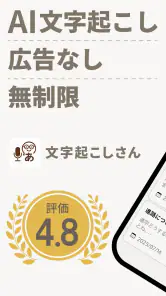
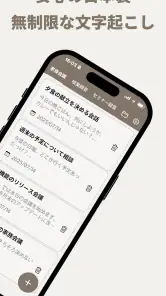
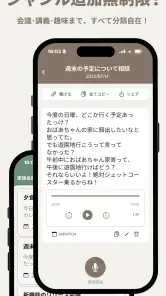
スクリーンショット
分析: Reviewed
会議や授業のあとに「今の話、もう一度聞き直したい」と思うことはありませんか。私は、音声を手でメモし続ける代わりに文字起こしを使いたい人向けのアプリとして、文字起こしさん -AIシンプル議事録・授業文字起こしを試しました。名前の通り、ビジネス用途の議事録や学習中の記録に焦点を当てた、かなり目的がはっきりしたアプリです。
開発者はKoyamaAtsushiで、日本製のアプリとして提供されています。ストア上では、広告なしで高精度な文字起こしを行うことを大きな特徴にしています。実際に使って感じたのは、余計な機能を探し回るより、録音した内容を文章として確認したい人に向いている設計だということです。
最初に費用面を整理すると、アプリ自体は無料で、対象年齢は3歳以上です。無料で試せる入口があるため、いきなり継続課金を前提に使い始めるタイプではありません。一方で、アプリ内にはアイテム購入があり、価格帯は一つあたり490円から7,777円です。つまり、無料で触れられることと、すべての利用が無条件に無料であることは分けて考えたほうがよいでしょう。
使い始めて分かった文字起こしさんの実用性
議事録作成の最初の負担を減らせる
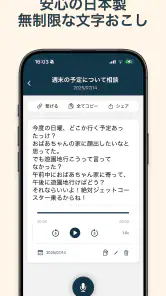
会議中に発言を一字一句書き取ろうとすると、話の流れを見失いやすくなります。私は、重要そうな言葉だけを手元に残し、あとで文字起こしされた文章を見ながら内容を整理する使い方が現実的だと感じました。発言者の名前や決定事項を自動で完璧に整理する道具というより、記録作業の下書きを作る道具として考えると、期待とのずれが少なくなります。
特に便利なのは、会議が終わった直後に記憶が新しいうちに確認できる点です。手書きメモだけでは、略語や聞き間違いが後から分からなくなることがあります。文字になった音声を読み返せば、検索したい言葉や確認が必要な部分を見つけるきっかけになります。ただし、文字起こしの文章をそのまま正式な議事録として提出するのではなく、日時、担当者、決定事項、次の行動を自分で整える工程は残ります。
授業や講義では「聞くこと」に集中しやすい
授業中にノートを取りすぎると、説明のつながりを聞き逃すことがあります。文字起こしさんを補助役として使えば、板書や自分の要点メモに集中し、細かい説明はあとで文章として振り返るという分担ができます。私は、すべてを保存して安心するより、授業中に重要なキーワードと疑問点だけを書き、後で文字起こしを照合する方法をおすすめします。
この方法には、意外な利点があります。授業直後に文章を読み返すと、自分がどこを理解できていないかが見えやすくなります。単に録音を聞き直す場合は、該当箇所を探すために時間がかかりますが、文章なら目で追って確認できます。復習用の素材として使うなら、全文を保存するだけで満足せず、重要な定義や先生の補足説明を自分のノートへ移すのが効果的です。
ニュースデスクの記事をもっと読む






広告がないことは長時間の確認で効いてくる
広告なしという特徴は、短時間の利用では小さく見えても、会議や授業の記録を何度も確認する場面では使いやすさに影響します。画面を閉じる前に広告を待ったり、誤って別の画面を開いたりする流れがないため、文章の確認に意識を戻しやすいからです。
ただし、広告がないことだけで文字起こしの精度が保証されるわけではありません。固有名詞、専門用語、複数人が重なって話す場面、周囲の雑音などは、どの文字起こしアプリでも確認が必要です。私は、広告表示の少なさと認識結果の正確さを別々の評価軸として見るべきだと思います。
無料で試せるからこそ、先に自分の用途を決めたい
無料アプリとして始められる点は大きな魅力です。まず短い会話や自分の声で試し、文字の変換結果が自分の環境に合うかを確認できます。ここで大切なのは、無料だからといって最初から長時間の重要な会議に任せきりにしないことです。
私は、初回は次のような順番で試すのが安全だと考えます。
- 静かな場所で短い音声を使い、文章の読みやすさを確認する。
- 普段使う専門用語や人名が含まれる音声で、修正量を確かめる。
- 実際の会議や授業に近い環境で、話者が重なるときの結果を見る。
この三段階を踏めば、アプリの良し悪しだけでなく、自分のスマートフォンの置き場所や録音環境が結果にどれほど影響するかも分かります。机の端に置くのか、話している人の近くに置くのかで、聞き取りやすさは変わります。ここはアプリの設定だけで解決できない、実際の運用上のポイントです。
バージョン情報から見た現在の位置づけ
現在のバージョンは88.0で、リリース日は2025年8月12日です。対応する最低OSは11なので、比較的新しい端末だけでなく、少し前の端末でも条件を満たしていれば候補に入れられます。インストール数は1万以上、平均評価は4.2で、評価数はおよそ200件です。
この数字から私が受け取った印象は、誰もが知る定番サービスというより、必要な人が目的を持って選んでいる実用アプリだということです。評価を見るときも、平均値だけで決めず、自分と同じ使い方をしている人の感想を確認したいところです。会議中心なのか、授業中心なのか、短いメモなのかで満足度は変わります。
一般的な録音アプリや手入力との違い
普通の録音アプリは音声を残すことには強い一方、あとから内容を探すには再生しながら聞き直す必要があります。手入力のメモは要点を短くまとめやすい反面、話の細部を落としやすく、会話の流れを同時に追う負担もあります。文字起こしさんは、その中間に位置する道具です。
私は、録音だけでは確認に時間がかかり、手書きだけでは抜けが気になる人に向いていると感じました。逆に、正式な議事録を自動で完成させたい人、話者ごとの整理や高度な共同編集を最優先する人には、専門的な別サービスのほうが合う可能性があります。少なくとも、このアプリを導入しただけで編集作業がなくなると考えるのはおすすめしません。
実際の一日の使い方を想像すると分かりやすい
たとえば、午前中に社内打ち合わせがあり、午後に内容をチームへ共有するとします。会議中は決定事項と自分の担当だけを簡単にメモし、音声の文字起こしは確認用に使います。終了後、文章を読み返して、期限、担当者、保留になった点を抜き出します。この流れなら、文字起こしは完成品ではなく、抜け漏れを点検する材料として役立ちます。
ここでの具体的なコツは、会議の冒頭で議題を声に出しておくことです。文章の中に議題が残るため、後から区切りを見つけやすくなります。さらに、自分が重要な決定を確認するときに短く言い直しておけば、後で該当部分を探す手がかりになります。これはアプリの特別機能に頼らず、入力される音声そのものを整理する工夫です。
授業なら、講義の開始時に科目名やテーマを自分で録音しておくと、複数の記録を見返すときに混乱しにくくなります。授業後すぐに全文を読み、分からない言葉へ印を付けるように確認すれば、ただ録音をため込むより復習につながります。文字起こしを使う時間を学習計画に含めることが、実は一番大切です。
精度を過信しないための確認ポイント
文字起こしの精度を評価するとき、文章が自然に見えるかだけで判断するのは危険です。数字、日付、製品名、薬品名、会社名のように、一文字の違いが意味を変える情報は必ず音声と照らし合わせるべきです。会議の決定事項や授業の試験範囲も同じで、読みやすい誤変換ほど見落としやすくなります。
もう一つの注意点は、話者が同時に話す場面です。発言が重なると、文章として並んだときに誰の意見か分かりにくくなります。私は、重要な会議では発言をかぶせないよう参加者へ伝え、必要なら自分のメモで話者を補う使い方が現実的だと思います。アプリに任せる範囲を決めることが、結果の信頼性を上げます。
購入を考えるときに見るべき価値
無料で始められるため、まずは自分の音声環境で試してから判断できます。課金を検討する場合は、アイテム価格が490円から7,777円まであることを踏まえ、どの程度の頻度で使うのかを先に考えたいところです。毎週の会議や授業で継続的に使う人と、月に一度だけ記録する人では、支払って得られる価値の感じ方が大きく違います。
私は、購入前に「文字起こし後の編集時間をどれだけ減らしたいか」を基準にするのがよいと思います。無料範囲で十分に自分の目的を果たせるなら、無理に購入する必要はありません。反対に、頻繁に記録を作り、確認作業の負担が明確に減るなら、有料アイテムを検討する理由になります。価格だけで安い高いを決めるより、削減できる手作業と比べるほうが納得しやすいです。
向いている人と、別の選択肢を考えたい人
このアプリをおすすめしたいのは、日本語の会議、授業、インタビュー、自分用の音声メモを文章で振り返りたい人です。広告に邪魔されず、まず無料で試し、必要に応じて使い方を広げたい人にも合います。複雑なプロジェクト管理より、音声を文字にして確認するという中心目的を重視する人なら、扱いやすい候補です。
一方で、機密性の高い会話を扱う人は、利用前に自分の組織のルールを確認してください。会議の録音や文字化が許可されているか、参加者への説明が必要かは、アプリ選び以前の問題です。また、医療、法律、契約、金額など誤変換が許されない内容では、文字起こしを最終記録にせず、必ず原音確認を行うべきです。
多言語の会話を中心に使う人、複数人の発言を自動で厳密に分けたい人、文字起こし後の共同編集まで一つのサービスで完結させたい人は、専門サービスを比較したほうがよいでしょう。文字起こしさんは、機能を大量に詰め込んだ業務基盤というより、議事録や授業記録の出発点を作るアプリとして見ると、長所がはっきりします。
私の結論
私の結論は、まず無料で試す価値があるアプリです。広告なしで音声を文章に変えたい人にとって、導入のハードルが低く、会議や授業の聞き逃しを確認する補助役として使いやすいからです。平均評価4.2という結果も、一定の利用者に支持されていることを示していますが、自分の録音環境と専門用語で確かめることを優先したいです。
ただし、文字起こしされた文章をそのまま完成した議事録と考えるのは避けてください。重要事項の確認、話者や担当者の整理、誤変換の修正は人が行う必要があります。無料で足りる人もいれば、利用頻度によってはアプリ内アイテムに価値を感じる人もいます。私は、毎日の記録作業を少し軽くしたい人にはすすめますが、完全自動の業務処理を求める人には、別の選択肢も並べて検討してほしいと思います。
結局のところ、このアプリの価値は「録音を残す」だけで終わらず、あとで読める形にして確認のきっかけを作れることにあります。会議中は話を聞き、授業中は理解に集中し、終了後に文章を材料として整理する。この役割分担に納得できるなら、文字起こしさん -AIシンプル議事録・授業文字起こしは、日々の記録を現実的に支えてくれる一台だと感じました。
文字起こしさん -AIシンプル議事録・授業文字起こし よくある質問
文字起こしさんは、どの端末で利用できますか?
文字起こしさんは、ビジネス用途にも活用できる文字起こしアプリです。利用する端末を決める際は、対応OSの条件を確認してください。iOSでは11以上の端末が対象となるため、古い端末を使っている場合は、ダウンロード前にOSのバージョンをチェックしておくと安心です。
文字起こしさん -AIシンプル議事録・授業文字起こしは、どのようなアプリですか?
文字起こしさんは、会議や授業、インタビューなどで録音した音声を、AIの力でテキストに変換することを目的としたアプリです。手作業でメモを取る負担を減らし、後から内容を検索・確認しやすくできる点が魅力です。日本製で広告なしとうたわれており、ビジネスの記録から学習時の振り返りまで、幅広い場面で使いやすい印象です。録音環境や話し方によって認識結果は変わるため、重要な文書として利用する場合は、完成後に内容を確認することをおすすめします。
授業や会議の文字起こしは、どの程度正確にできますか?
文字起こしの精度は、録音時の音量、話者との距離、周囲の雑音、発言の重なり、専門用語の多さなどに左右されます。静かな場所で一人ずつ明瞭に話す場合は比較的読みやすい結果になりやすい一方、複数人が同時に話す会議や雑音の多い教室では誤変換が増える可能性があります。生成された文章は必ず見直してください。
録音した音声や文字起こしデータは安全に管理されますか?
会議や授業の記録には、個人情報や社内の機密情報が含まれる場合があります。利用前に、アプリのプライバシーポリシーやデータ保存場所、音声データを処理する方法、第三者サービスの利用有無を確認しておくことが大切です。学校や職場で使用する場合は、参加者や管理者から録音・文字起こしの許可を得て、不要になったデータは適切に削除しましょう。
無料で利用できますか?料金が発生する機能はありますか?
文字起こしさんは無料で始められますが、アプリ内課金も用意されています。基本的な利用を試したうえで、課金対象の機能や購入内容をアプリ内で確認するのがおすすめです。長時間の授業や頻繁な会議で使う場合は、必要な機能に料金がかかるかを事前に確認しておくと、想定外の支払いを避けやすくなります。
メリット
- 会議や授業の録音を手軽にテキスト化でき、手入力の負担を減らせる
- 要点を後から検索しやすく、必要な発言をすぐ確認できる
- 議事録作成の下書きとして使いやすく、作業時間を短縮できる
- シンプルな画面構成で、初めてでも操作に迷いにくい
- 聞き逃した内容を文字で振り返れるため、復習にも役立つ
デメリット
- 録音環境や話者の声質によって、認識精度に差が出ることがある
- 専門用語や固有名詞は誤変換される場合があり、修正が必要
- 複数人が同時に話す場面では、発言の区別が難しいことがある
- 長時間の文字起こしでは、処理時間や端末の空き容量に注意が必要
- 自動生成された文章は、そのまま正式な議事録には使いにくい
- カテゴリー
- ビジネス
- バージョン
- 88.0













