AI 議事録 文字起こしアプリ - 音声文字変換 -
- 164.00
- 4.3
- インストール数
- 50.00K
- 価格
- Free
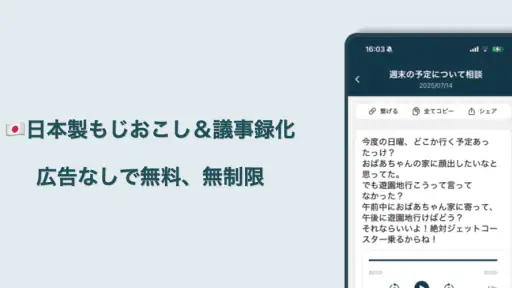
スクリーンショット
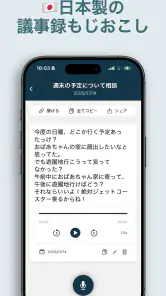
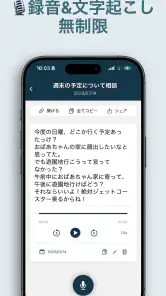
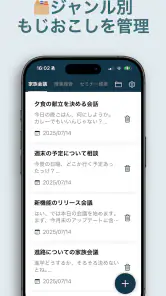
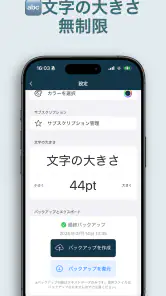
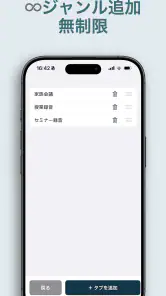
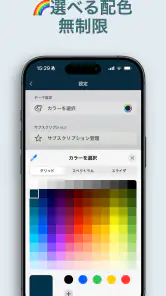
分析: Reviewed
会議のあとに「何を決めたんだっけ」と録音を聞き直す時間を減らしたい人なら、AI 議事録 文字起こしアプリ - 音声文字変換 - は試す価値があります。私は、スマートフォンで会話を録音し、あとから文字として確認したい場面で使ってみました。議事録作成を目的にした仕事効率化アプリで、広告に邪魔されず文字起こしを進められる点が、日常的な使いやすさにつながっています。
開発元はKoyamaAtsushiです。無料で始められるため、まず短い打ち合わせや自分の音声メモで感触を確かめやすいアプリです。ストア上では平均4.3の評価が付いており、利用者は五万人を超えています。派手な機能を並べるタイプというより、音声を文字に変えて、あとで検索・整理・共有しやすくすることに意識を向けた道具だと感じました。
通信環境で変わる文字起こしの使い勝手
録音前に確認したいネットワークの状態
このアプリを使うとき、最初に意識したいのは通信環境です。音声を文字に変換する処理では、録音そのものと文字起こしの処理が同じタイミングで進むとは限りません。安定したWi-Fiやモバイル通信が使える場所では、作業の流れを作りやすい一方、地下や移動中、建物の奥まった場所では、変換結果が表示されるまで待つ場面が起こり得ます。
私は、重要な会議の直前に初めて使うより、まず短い音声で試しておくことを勧めます。たとえば自分で一分ほど話し、録音後に文字へ変わる流れを確認しておけば、会議が終わってから操作に迷いにくくなります。通信が不安定な場所では、録音開始だけを急がず、画面の反応や処理の進み方を見てから本番に入るのが安全です。
ここで大切なのは、アプリを開けば必ず瞬時に完成した議事録が出てくる、と考えないことです。会話の長さ、周囲の雑音、話者同士の距離、通信の混雑などで体感は変わります。私は、文字起こしを「会議中に読む完成原稿」ではなく、会議後の確認を速くするための下書きとして扱うと、期待と実際の差が小さくなると思います。
オンライン会議では別の準備が必要
オンライン会議で使う場合は、スマートフォンがどの音声を拾っているかを事前に考えておく必要があります。パソコンで会議を開き、スマートフォンを机の端に置くだけでは、相手の声が小さくなったり、自分の声だけが強く入ったりすることがあります。会議の方式に合わせて、端末の置き場所とマイクとの距離を確認しておくと、あとで文章を直す量を減らせます。
特に複数人が話す会議では、発言者が重なると文字起こしの確認が難しくなります。私は、議題ごとに少し間を置いて話してもらう、決定事項の前に「決定」と声に出す、といった運用が効果的だと感じました。これはアプリの設定に頼る方法ではなく、入力される音声を整える工夫です。結果として、後から重要箇所を探しやすくなります。
ニュースデスクの記事をもっと読む






移動中や外出先での現実的な使い方
スマートフォン向けの文字起こしアプリは、会議室だけでなく、外出先で思いついたことを残す用途にも向いています。私は、移動中に浮かんだ企画の要点を声で話し、帰宅後に文章として整理する使い方が便利だと思いました。手入力より速く、画面を見続けなくてよいので、歩行中ではなく安全に立ち止まれる場所で短いメモを残す運用なら実用的です。
ただし、駅やカフェのような場所では周囲の音が文字起こしの精度に影響します。注文の声、BGM、隣の会話が混ざる環境では、重要な固有名詞や数字を必ず聞き直してください。外で使うなら、長い録音を一度に作るより、話題ごとに短く分ける方が、あとで確認しやすく、通信が途切れたときの影響も抑えられます。
うまくいかなかったときの戻し方
文字起こしでは、変換結果をそのまま正式な記録にしないことが重要です。人名、会社名、製品名、日付、金額は、文章として自然に読めても間違っている場合があります。私は、完成した文章を最初から最後まで細かく校正するより、まず決定事項と担当者、期限だけを音声に戻って確認する方法をおすすめします。
たとえば会議後に「来週までにA案をBさんが確認する」といった文が出てきたら、そこだけ録音を聞き返します。全体の言い回しを整える前に、行動につながる情報を確認するわけです。この順番なら、文字起こしの弱点を補いながら、議事録作成の時間を短縮できます。
通信が途中で不安定になった場合も、慌てて同じ内容を何度も送るのは避けたいところです。まず現在の録音や処理状態を確認し、重複した記録を作らないようにします。アプリの画面で処理が進まないときは、通信が安定した場所へ移ってから再確認する方が、同じ音声を何度も扱うより整理しやすいです。
復旧を前提にした会議の流れ
重要な打ち合わせでは、アプリだけを唯一の記録手段にしない方が安心です。私は、会議中に決定事項だけを手書きや別のメモへ短く残し、会議後に文字起こしを照合する方法が現実的だと思います。全文を手で書く必要はなく、議題、決定、担当、期限の四点だけを残せば、変換に問題があった場合でも内容を再構成できます。
この使い方は、文字起こしの精度を疑っているからではありません。音声認識は、話し方や環境に左右されるからです。会話が速い、専門用語が多い、複数人が同時に話す、といった条件では、アプリの結果を確認する工程が必要になります。そこを最初から作業手順に含めておくと、失敗時にも会議全体が止まりません。
通信量とプライバシーを意識した運用
音声は文章より容量が大きくなりやすく、長時間の会議をモバイル通信だけで処理すると、通信量が気になる人もいるでしょう。私は、長い会議や重要な記録は、できるだけ安定したWi-Fi環境で処理する使い方を選びます。短い個人メモなら外出先でも扱いやすいですが、時間の長い録音を習慣的に処理するなら、通信環境を決めておく方が安心です。
また、会議の音声には自分以外の発言が含まれます。社内情報、顧客情報、個人情報を扱うときは、参加者に録音と文字起こしを伝え、組織のルールに従ってください。便利だからといって、許可なく会話を記録してよいわけではありません。文字起こし後の文章も、共有範囲を絞り、不要になった記録を放置しないことが大切です。
私は、アプリを使う前に「この会話を文字にして保存してよいか」「誰が読むのか」「いつまで残すのか」を決めるようにしています。これは特別な操作ではなく、使い方の設計です。広告が表示されない快適さは魅力ですが、それと情報管理の責任は別なので、仕事で使う場合は社内の取り扱いを優先してください。
無料で始める場合に見ておきたい点
価格は無料なので、文字起こしを試してみたい人が導入しやすいのは明確な長所です。一方で、アプリ内購入はアイテムごとに九十円から七千七百七十七円まで設定されています。最初から支払いを前提にする必要はありませんが、長時間利用や追加機能を使う段階では、購入画面の内容を確認してから進めるのがよいでしょう。
私は、まず短い音声で操作感、変換の読みやすさ、会議後の確認手順を確かめることをおすすめします。無料で自分の用途に合うか見極めてから、必要な場合だけ購入を検討できます。とにかく無制限に記録したい人は、利用頻度と費用のバランスを自分の会議量に合わせて考えるべきです。
通常のメモアプリや録音アプリとの違い
普通のメモアプリは、要点を自分で短くまとめるのが得意です。録音アプリは、会話を音声のまま残すことに向いています。このアプリはその中間にあり、話した内容を文章として読み返す入口を作れる点が特徴です。会議後に録音を最初から最後まで聞くより、まず文字で全体を眺め、必要な部分だけ音声で確認する流れを作りやすいのが利点です。
反対に、自分で要点を整理できる人や、会議が短くて手書きメモで十分な人には、専用アプリを追加する意味が薄いかもしれません。複雑なプロジェクト管理、細かなタスク割り当て、完成度の高い文書編集を中心に考える人は、文字起こし後に別のツールへ移す手間も見ておく必要があります。
私が特に便利だと感じたのは、会議の内容を「記憶」ではなく「確認可能な材料」に変えられる点です。たとえば、打ち合わせ直後は次の予定で整理する時間がなくても、文字起こしを見ながら決定事項だけを抜き出せます。これは議事録を自動で完成させる機能とは違い、最後の判断と編集を人が行う前提の時短です。
このアプリが合う人、別の方法がよい人
このアプリが合うのは、会話の記録を後から読み返したい人、手入力が苦手な人、短い音声メモを文章化したい人です。広告のない画面で落ち着いて作業したい人にも向いています。特に、一人で話すアイデアメモや、少人数の打ち合わせの要点確認では、導入効果を感じやすいでしょう。
一方、完全に手を入れずに正式な議事録を完成させたい人には向きません。専門用語が多い会議、発言が重なる会議、騒音の大きい場所での利用では、必ず見直しが必要です。通信を使えない状況を前提にする人や、録音データを端末外へ扱うことに厳しい制約がある人は、組織で認められた別の記録方法を優先した方がよいでしょう。
端末とバージョンを確認してから始める
対象年齢は三歳以上で、対応する最低OSは十です。現在のバージョンは百七です。インストール前に、自分のスマートフォンが対応条件を満たしているか確認しておけば、会議直前の導入で困りません。OSが古い端末や、空き容量・通信環境に余裕がない端末では、まず短いテストを行うのが無難です。
利用者数が増えているとはいえ、端末や話し方による体感差はあります。私は、評価の数字だけで自分の会議にも同じ結果が出ると決めつけず、実際の環境で試すことを勧めます。自分の声、相手との距離、会議室の雑音を含めて確認してこそ、このアプリが仕事の流れに合うか判断できます。
通信を味方にするための実践手順
私なら、次のような順番で使います。まず会議前に通信状態を確認し、短いテスト録音を行います。次に、端末を話者の近くへ置き、発言が重ならないよう進行します。終了後は、文字起こしの全体をざっと読み、決定事項と期限だけを音声で照合します。最後に、必要な部分を自分の議事録へまとめ、共有範囲を確認します。
- 会議前に短い音声で録音と変換の流れを確認する。
- 通信が安定した場所で、端末のマイクをふさがないように置く。
- 話題ごとに区切り、重要な決定は明確な言葉で言い直す。
- 会議後は全文の修正より先に、担当者と期限を確認する。
- 共有前に固有名詞、数字、個人情報を見直す。
この手順のポイントは、アプリにすべてを任せないことです。通信が良い場所を選び、入力音声を整え、重要部分だけ人が確認することで、文字起こしの利便性を現実的な仕事の成果へつなげられます。特に、通信が不安定になりやすい外出先では、短く区切る運用が失敗時の負担を抑えてくれます。
通信を含めた総合的な印象
AI 議事録 文字起こしアプリ - 音声文字変換 - は、会話を文章へ変えることで、録音を聞き直す負担を軽くしてくれる実用的なアプリです。無料で始められ、広告なしで使える点は、短いメモから試したい人にとって魅力があります。私の評価は、会議後の確認を速くする補助ツールとして使うなら、かなり現実的というものです。
ただし、通信環境と音声の質に左右される場面があるため、重要な会議の正式記録を完全自動で任せるものではありません。ネットワークが安定した場所で使い、決定事項だけは必ず聞き直す。このひと手間を受け入れられる人なら、通常の録音アプリより内容を扱いやすく感じるはずです。
逆に、オフライン中心の運用、厳格な情報管理、専門用語だらけの会議を無修正で文書化することを求める人には、別の方法が適しています。私は、まず自分の声のメモや短い打ち合わせで使い、通信と変換結果を確認してから仕事へ広げるのがよいと思います。日々の「あとでまとめよう」を減らしたいなら、AI 議事録 文字起こしアプリ - 音声文字変換 - は、無理なく試せる選択肢です。
AI 議事録 文字起こしアプリ - 音声文字変換 - よくある質問
このアプリはどのOSで利用でき、インストール前に何を確認すればよいですか?
AI 議事録 文字起こしアプリ - 音声文字変換 - は、仕事効率化に役立つアプリです。インストール前に、お使いの端末のOSが対応条件を満たしているか、ストレージに余裕があるかを確認しておくと安心です。アプリの対象年齢は3歳以上で、開発元はKoyamaAtsushiです。仕事や学習で使う端末に導入する場合は、端末の利用ルールもあわせて確認しましょう。
AI 議事録 文字起こしアプリ - 音声文字変換 - はどのようなアプリですか?
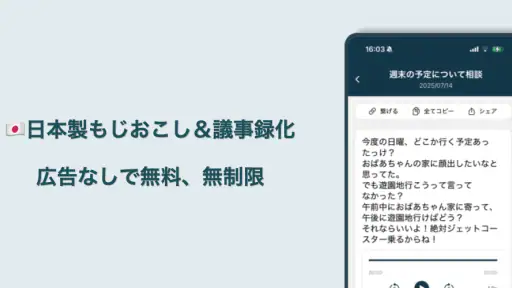
AI 議事録 文字起こしアプリ - 音声文字変換 - は、会議やインタビュー、授業、打ち合わせなどの音声を録音・解析し、文字データへ変換するためのアプリです。録音内容を手作業で聞き直して入力する負担を減らせる点が魅力で、議事録の下書き作成や重要な発言の確認にも役立ちます。ストアでは「AI 議事録」と紹介され、無制限で議事録を作成でき、広告なしで文字起こしを利用できる点が特徴です。ただし、認識結果は話し方や環境によって変わるため、提出前には内容を確認する必要があります。
録音した音声はどの程度正確に文字起こしできますか?
文字起こしの精度は、マイクとの距離、周囲の騒音、話者の人数、発音、専門用語の多さなどによって変わります。静かな場所で一人が明瞭に話す場合は比較的読みやすい結果になりやすい一方、複数人が同時に話す会議や雑音の多い場所では誤変換が増える可能性があります。重要な議事録として利用する場合は、固有名詞や数字を中心に必ず見直してください。
無料で利用できますか?課金が必要な機能はありますか?
アプリは無料で入手できますが、アプリ内課金も用意されています。課金アイテムの価格帯は¥90~¥7,777です。ストアでは無制限で議事録を作成できることや、広告なしで快適に文字起こしできることが案内されています。購入を検討する際は、アプリ内で各アイテムの内容と価格を確認し、自分の利用頻度や必要な機能に合うかを判断するとよいでしょう。
録音データや文字起こしの内容は安全に管理されますか?
会議やインタビューには、個人情報、社内情報、顧客情報などが含まれることがあります。音声や文字起こしデータの取り扱いについては、利用前にプライバシーポリシーを確認してください。また、第三者の会話を録音する場合は、事前に相手の同意を得ることが大切です。機密性の高い内容を扱う際は、保存期間や削除方法、データ利用目的も確認しましょう。
メリット
- 会議中の発言を自動で文字起こしでき、メモ作成の負担を減らせる
- 録音データを後から確認でき、聞き逃した内容も振り返りやすい
- 長時間の会話にも対応し、議事録作成の時間を短縮できる
- 検索機能で必要な発言を見つけやすく、情報整理に便利
- 日本語の会話を手軽にテキスト化でき、日常の記録にも活用できる
デメリット
- 周囲の雑音や複数人の同時発言で認識精度が下がることがある
- 専門用語や固有名詞は誤変換される場合があり、修正が必要
- 録音や文字起こしの利用には端末の空き容量を消費する
- 機能によっては利用回数や時間に制限が設けられている可能性がある
- 重要な会議では誤認識を防ぐため、生成結果の確認が欠かせない
- カテゴリー
- 仕事効率化
- バージョン
- 107.0













