Microsoft Family Safety
- 104.00
- 3.3
- インストール数
- 5.00M
- 価格
- Free

スクリーンショット
分析者: Reviewed
子どものスマートフォン利用を見守るとき、私がまず知りたいのは「何を見て、どこまで介入できるのか」です。Microsoft Family Safetyは、家族のスクリーンタイムを把握し、使い方について話し合うきっかけを作る育児向けアプリです。端末を一方的に取り上げるためというより、利用状況を確認して、家庭内のルールを現実に合わせて整えるための道具として考えると、役割が分かりやすくなります。
利用時間を見える形にする意味
監視よりも、習慣を話し合うための手がかり
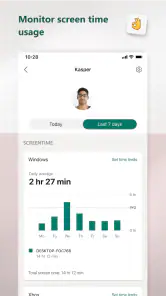
このアプリの中心にあるのは、家族のスクリーンタイムを見守ることです。子どもがどれくらい画面を使っているかを親が把握できれば、「長く使いすぎている気がする」という曖昧な心配を、具体的な会話に変えやすくなります。私なら、数字だけを根拠に注意するのではなく、宿題や睡眠、遊びの時間とのバランスを一緒に考える材料として使います。
大切なのは、アプリを入れたら自動的に健全な習慣が身につくわけではないことです。利用状況を確認したあと、子どもにも理由を聞き、家庭で納得できる決め方をする必要があります。見守りが「こっそり監視されている」という受け止め方になれば、せっかくの機能も親子の信頼を損ねかねません。導入時に何を確認するのかを説明しておくのが、私には欠かせない使い方に思えます。
日々の確認を負担にしない工夫
毎日細かく履歴を追うより、確認するタイミングを家庭で決めておくほうが続けやすいでしょう。たとえば週末に一緒に利用状況を見て、「平日はこのくらいにしよう」「休日は予定に合わせて調整しよう」と話す方法です。親が数字を見てすぐ叱るのではなく、使い方が変わった理由を尋ねるだけでも、子どもが自分の行動を振り返る機会になります。
スクリーンタイムの確認は、子どもの生活全体を評価するものではありません。読書や外遊び、学習など画面以外の時間も含めて考えなければ、利用時間だけが必要以上に重く扱われます。私はこのアプリを、家庭のルールを決める唯一の基準ではなく、親子で状況を共有するための一つの手段として使うのがよいと思います。
最新ニュース
家族で使うときの実際
導入前にそろえたい前提
利用を始める前に、誰が見守るのか、子どもに何を説明するのかを家族で決めておくと、使い始めの戸惑いを減らせます。親の側も、確認した情報をどのように扱うのかを考えておきたいところです。たとえば、利用時間が予定を超えたときに即座に叱るのか、まず事情を聞くのかで、アプリの印象は大きく変わります。
また、家族の全員が同じ端末環境や使い方をしているとは限りません。子どもが複数の機器を使う家庭では、どの端末の利用を見守りたいのかを先に整理しておくと、確認の目的がぶれにくくなります。必要な設定を済ませたら、最初の数日は使い勝手を確かめ、無理のない運用に調整するのが現実的です。
平日の夕方に役立つ場面
たとえば、学校から帰った子どもが動画やゲームに夢中になり、宿題に取りかかる時間が遅くなっているように感じる場面を想像してみてください。親がその場で「ずっと使っている」と決めつける代わりに、利用状況を見ながら本人に普段の過ごし方を聞けば、話の入口を作れます。実際には、友達との連絡や調べものが含まれているかもしれません。時間だけを見て用途まで断定しない姿勢が重要です。
この使い方の利点は、親が不在の時間帯についても、帰宅後に落ち着いて振り返るきっかけを持てることです。ただし、アプリが親の代わりに家庭の事情を判断してくれるわけではありません。習い事のある日と何もない日では過ごし方が異なりますし、体調や宿題の量によっても適切な目安は変わります。状況に合わせて話し合える家庭ほど、見守りを建設的に使いやすいはずです。
ルールを決めるときの小さなコツ
「画面を使う時間を減らす」とだけ決めると、どの行動を変えればよいのかが曖昧になりがちです。私は、利用状況を見ながら「宿題を始める前に動画を見続けない」「寝る準備を始める時間を守る」といった、生活の流れに結びついた約束にするほうが実行しやすいと考えます。アプリはその約束が実際の暮らしに合っているかを振り返る材料になります。
もう一つのポイントは、最初から厳しい制限を決めないことです。実態を知らないまま高い目標を置くと、親子ともに守れず、アプリを見るたびに気まずくなる可能性があります。まず利用の傾向を把握し、困っている時間帯や場面を一つ選んで調整するほうが、変化を確かめやすいでしょう。
便利さと引き換えに考えたいこと
数字だけでは分からない利用の中身
スクリーンタイムは見やすい手がかりですが、画面を使った理由や、その時間が本人にとって有益だったかまでは、利用時間だけで判断できません。学校の課題に取り組んだ時間と、目的なく画面を眺めていた時間を同じものとして扱えば、子どもには不公平に感じられるでしょう。時間の長さを結論にせず、本人の説明と合わせて考える必要があります。
そのため、細かな記録を重視して家族の会話を置き換えたい人には、期待と違う可能性があります。Microsoft Family Safetyは利用状況を見守る助けになりますが、親子の合意を自動で作るものではありません。確認結果をどう受け止めるかは、使う家庭に委ねられています。
家族の端末が混在する家庭では確認が必要
このアプリを選ぶときは、家族が使っている端末やアカウントの環境が合うかを事前に確かめるのが賢明です。子どもが複数の機器を使っていたり、家族で異なるサービスを中心に利用していたりすると、見守りの運用が思ったより手間になることがあります。設定の都合で家族が使い慣れた環境を大きく変える必要があるなら、まずはその負担と得られる見通しを比べたいところです。
また、アプリの数値を理由に毎日細かく問いただす運用もおすすめしにくいです。子どもが自分で時間を管理する力を身につけてほしいなら、親が確認する頻度や介入の仕方を少しずつ見直す必要があります。管理を強めるほど安心できる家庭もありますが、本人の年齢や性格によっては、約束を一緒に作るほうがよい場合もあります。
一般的な制限機能との違いを考える
スマートフォンに標準搭載されているスクリーンタイム機能や、端末ごとのペアレンタルコントロールは、その機器の利用を管理したい場合に手軽な選択肢です。すでに使っている端末の機能で目的を満たせるなら、新しいアプリを追加しないほうが設定を簡潔に保てます。一方、家族の利用を見守るしくみをまとめて検討したい人にとっては、Microsoftが提供するファミリー向けアプリであることが選ぶ理由になりえます。
どちらが優れているかは、見たい範囲と家族の端末環境次第です。特定の一台だけを管理したい人、あるいはすでに端末標準の機能を無理なく運用できている人は、そちらを使い続けるほうが簡単かもしれません。反対に、家族のスクリーンタイムを話題にするための共通の場が欲しい場合は、このアプリを試す価値があります。
どんな家庭に向いているか
使う前に知っておきたい基本情報
Microsoft Corporationが提供するMicrosoft Family Safetyは、無料で利用できる、出産や育児の場面で家族を支えるアプリです。価格を理由に試しにくいタイプではありませんが、無料であることだけで家庭に合うとは限りません。導入にあたっては、家族の端末やアカウントで無理なく使えるか、見守りの目的を親子で共有できるかを確認したいところです。
このアプリは2022年7月14日に公開され、現在のバージョンは2.0.8.1169です。利用にはAndroid 9以上が必要で、対象年齢は3歳以上とされています。アプリの評価は平均3.3で、評価はおよそ5万3千件、レビューは104件、インストール数は500万回を超えています。これらは利用者の反応や広がりを知る目安にはなりますが、個々の家庭で使いやすいかどうかは、実際の端末環境や運用方法で確かめるのが確実です。
向いている人、別の方法が合う人
私が特に向いていると感じるのは、子どものスマートフォン利用が気になり始めたものの、どの時間帯に困っているのかを親子で整理できていない家庭です。利用状況を一緒に確かめれば、漠然とした注意ではなく、具体的な生活上の課題から話を始められます。親がすべてを決めるのではなく、子どもにも説明するつもりの人なら、健全な習慣づくりに結びつけやすいでしょう。
一方、すでに端末の標準機能で必要な管理ができている人や、家族が使う機器の環境が合わない人は、無理に切り替える必要はありません。また、利用時間だけでなく画面上の活動内容を詳しく判断したい人は、求めているものとこのアプリの役割が一致するかを慎重に考えたほうがよいです。時間の見守りと、あらゆるオンライン上の行動の管理は同じではありません。
私ならこう使い始める
私なら、まず子どもに目的を話し、数日から一定期間の使い方を一緒に確認します。そのうえで、困っている場面を一つだけ選び、守れそうな約束を決めます。しばらく試したら、ルールが生活に合っているかを話し合い、必要なら見直します。この順序なら、アプリを罰の道具にせず、本人が自分の時間の使い方を考えるきっかけにできます。
スクリーンタイムを見えるようにするだけで、親子の悩みがすぐ解決するわけではありません。それでも、注意の応酬を避け、暮らしに合った約束を作るための材料が欲しい家庭には役立つ可能性があります。数字を監視の結論ではなく、会話の始まりとして使えるかが、このアプリを選ぶ価値を大きく左右します。親子で納得できる運用を目指す人に、私は候補として勧めたいです。
Microsoft Family Safety よくある質問
Microsoft Family Safetyでは、どのようなことができますか?
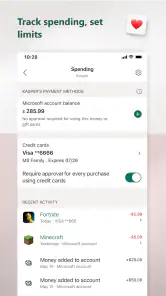
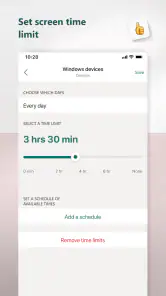
Microsoft Family Safetyは、家族のデジタル利用や日常の安全を管理するためのアプリです。保護者は子どもの画面使用時間やアプリ・ゲームの利用状況を確認し、必要に応じて利用時間の上限を設定できます。対応するデバイスや機能は、利用するOS、Microsoftアカウント、設定内容によって異なるため、導入前に家族全員の環境が対応しているか確認しておくと安心です。
子どもの画面使用時間やアプリの利用を制限できますか?
はい。ファミリーグループに子どものアカウントを追加すると、対応するWindows、Xbox、Androidの環境で、画面使用時間やアプリ・ゲームの利用状況を管理できます。利用時間の制限を設けたり、活動レポートを確認したりできる一方、機能の範囲はデバイスやアプリによって異なります。制限を正しく反映するには、子どもの端末で対象アカウントへのサインインや必要な設定を済ませてください。
位置情報の共有や居場所の確認には対応していますか?
位置情報機能を利用できる環境では、家族の現在地を地図上で確認したり、よく訪れる場所に到着・出発した際の通知を設定したりできます。ただし、位置情報を確認するには、対象端末が対応していることに加え、位置情報サービスやアプリへの権限、通信環境などが必要です。設定や機能提供には地域・端末による違いがあるため、すべての機器で同じように使えるとは限りません。
利用するために必要なアカウントや設定はありますか?
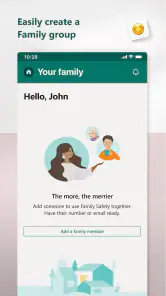
Microsoft Family Safetyを使うには、基本的に家族それぞれのMicrosoftアカウントとファミリーグループの設定が必要です。保護者がグループを作成し、子どものアカウントを追加して、管理したい端末でも適切なアカウントにサインインします。画面使用時間や位置情報などの機能には、端末側の権限設定や追加のセットアップが求められる場合があります。ダウンロードだけで管理が始まるわけではない点に注意してください。
Microsoft Family Safetyは無料ですか?また、どの端末で使えますか?
アプリの基本的な利用は無料で始められますが、一部の機能やサービスはMicrosoft 365の契約状況などによって利用条件が異なる場合があります。対応環境にはWindows、Xbox、Android、iOSなどがありますが、すべての機能がすべてのOSで利用できるわけではありません。ダウンロード前に各ストアの対応要件と、使いたい機能の対象端末を確認し、家族のデバイス構成に合うか確かめてください。
メリット
- 位置情報の共有により、家族の居場所を確認しやすい
- 画面時間の上限を設定し、使いすぎを防ぎやすい
- アプリやゲームごとに利用制限を調整できる
- Webや検索のフィルターで子どもの閲覧を管理できる
- 家族の利用状況を保護者がまとめて確認できる
デメリット
- 機能の利用にはMicrosoftアカウントが必要
- 一部の機能はMicrosoft 365 Familyへの加入が必要
- 位置情報の更新は端末の設定や通信状況に左右される
- iOSではAndroidより利用できる管理機能が限られる
- 設定項目が多く、最初のセットアップに手間がかかる

- カテゴリ
- 出産&育児
- バージョン
- 2.0.8.1169