身分証明書とパスポート写真
- 0.00
- 4.2
- インストール数
- 100.00K
- 価格
- ¥860
スクリーンショット
分析: Reviewed
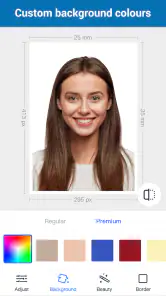
証明写真を撮るたびに、背景や顔の位置を気にしながら何度も撮り直すのは、思っている以上に疲れます。私が身分証明書とパスポート写真を試してまず感じたのは、スマホだけで身分証用の写真を整えたい人に向いた、目的のはっきりした仕事効率化アプリだということでした。普段の写真加工アプリのように自由な演出を楽しむものではなく、免許証、パスポート、マイナンバーカードなど、提出先を意識した写真作りに集中できます。
開発元はNuts Mobile Inc.で、アプリの平均評価は4.2、評価数は約1,600件、インストール数は10万件を超えています。価格は860円で、対象年齢は3歳以上です。無料のカメラ機能だけで済ませたい人には少し考える金額ですが、写真機まで出かける時間や、撮り直しの手間を減らしたい人なら検討しやすい位置にあります。
最初につまずきやすい場所と、撮影前に見るべきポイント
このアプリで最初に戸惑いやすいのは、撮影そのものよりも「どの証明書向けに作るか」を先に整理することです。身分証明書とパスポートでは、必要な写真の条件や提出先の確認事項が変わるため、アプリで整えられることと、申請先が受け付けることは同じではありません。私は撮影前に、提出先の案内でサイズ、背景、表情、眼鏡や帽子の扱いを確認しておくのが安全だと感じました。
アプリ内で目的を選ぶときは、単に「証明写真」と考えるのではなく、実際に使う書類に近い項目を選ぶのがコツです。用途を曖昧にしたまま進めると、最後に作り直すことになりやすいからです。特にパスポート写真は、一般的な履歴書写真の感覚で撮ると合わない場合があります。先に申請先を決めてから撮影するだけで、無駄な試行錯誤をかなり減らせます。
撮影環境も結果を左右します。窓の近くで顔の片側だけが明るくなる場所より、正面から柔らかく光が当たる場所のほうが、肌の補正を強く使わずに済みます。背景に家具や模様があると、あとで整える作業が増えます。白や淡い色の壁の前で、背後に十分な距離を取ると、輪郭が背景に埋もれにくくなります。
スマホを手で持って撮ると、顔の高さや角度が毎回変わります。私は端末を安定させ、レンズを目の高さに近づけてから撮る方法を勧めます。少し上から撮ると顎の形が変わり、下から撮ると顔の印象が重くなりやすいので、証明写真では自然な正面を優先したほうがよいでしょう。
服装についても、撮影後の加工に頼りすぎないほうが安心です。背景と同じ色の服は肩の境目が分かりにくくなりますし、細かい柄は写真全体を落ち着かなく見せます。提出先の指定がある場合はそれを優先し、指定がない場合でも、顔が主役になる無地に近い服を選ぶと確認しやすくなります。
ニュースデスクの記事をもっと読む






美肌補正は「消す」より「戻す」感覚で使う
このアプリの美肌補正は、撮影時の印象を整えたい人には便利です。ただし、証明書用の写真では、補正を強くするほど良いとは限りません。私は小さな肌の色むらを軽く整える程度にとどめ、顔の輪郭や目元まで変わって見える設定は避けるのが無難だと思います。
補正を使うときは、まず補正なしの写真を確認し、その後で少しずつ調整するのがおすすめです。最初から最大に近い状態で仕上げると、画面上ではきれいでも、実際の本人確認で不自然に見える可能性があります。証明写真では、きれいさより本人らしさを残すことが優先です。
撮影後に顔の位置や表情が気になったら、補正で解決しようとせず、撮り直す判断も大切です。目線がずれている、口元に力が入りすぎている、髪が顔にかかっているといった問題は、肌補正では直せません。撮り直しのほうが早いケースは意外に多く、ここを見極めると作業が楽になります。
設定で迷ったときは、まず提出先を基準にする
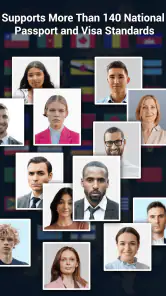
このアプリは各国の身分証明書やパスポート写真にも対応する設計ですが、対応項目があることだけで申請の可否まで決まるわけではありません。国や書類によって確認事項が異なるため、アプリで作成した画像をそのまま提出できるかは、最終的に受付側の案内を見る必要があります。
ここはアプリの欠点というより、証明写真という用途の性質です。写真作成アプリは画像を整える道具であって、行政機関や申請サービスの審査を代行するものではありません。私は完成後に、画像の向き、顔の位置、背景、表情、ファイルの扱いを申請ページや窓口の説明と照らし合わせる使い方が現実的だと感じました。
また、紙で提出するのか、データで送るのかによって、必要な準備も変わります。自宅のプリンターで印刷する場合は、写真用紙の品質や印刷倍率が結果に影響します。コンビニなどで印刷する場合は、画像を保存する場所や持ち出し方法を先に決めておくと、完成後に慌てません。アプリ内で写真が完成しても、提出までの工程は別に考える必要があります。
撮影から完成までの流れと、失敗したときの戻り方
私が使うなら、最初から一枚を完璧に仕上げようとはしません。まず明るさと姿勢を確認するための試し撮りを行い、顔の位置、肩の傾き、背景の見え方を確認します。問題がなければ、同じ環境のまま数枚撮り、表情が自然なものを選びます。この順番なら、補正を調整する前に撮影条件の問題を見つけられます。
撮影後に「顔が大きく見える」と感じた場合、すぐに肌補正を触るのではなく、元画像の距離やカメラの高さを見直します。近すぎる撮影は顔の一部が強調されやすく、角度が少し違うだけでも印象が変わります。端末を固定して、被写体との距離を一定にするだけで、選びやすい写真が増えます。
逆に、背景が暗いときは、被写体だけを明るくしようとするより、部屋全体の光を整えるほうが自然です。顔に強い影がある状態で補正を重ねると、肌の質感が平坦になりやすくなります。カーテンを開ける、照明を正面寄りに置く、壁から少し離れるといった簡単な調整を先に試す価値があります。
撮影がうまくいかないときは、アプリを何度も閉じたり開いたりする前に、カメラレンズを拭き、端末を安定させ、明るさを変えて再撮影します。写真の問題が環境にある場合、操作を繰り返しても改善しません。私は「撮影条件」「顔の姿勢」「アプリ内の調整」を分けて確認すると、原因を切り分けやすいと感じました。
保存や提出の段階で迷った場合は、完成画像を作ったあとに、どこへ送るかを決めるのではなく、先に保存先を用意しておくと安心です。スマホ内で見つけられなくなると、同じ写真を再作成することになります。ファイル名を用途に合わせて分かりやすくしておけば、免許証用とパスポート用を取り違えるリスクも抑えられます。
うまくいかないときに、やり直すべき順番
一度で納得できない場合、私は次の順番で見直します。最初に顔の向きと目線、次に光と背景、その後に服装や髪、最後に美肌補正です。この順番なら、補正で隠してしまった問題を後から発見することがありません。
- レンズを拭き、端末を目の高さで固定する
- 顔に左右差の少ない光を当てる
- 背景と服の境目を確認する
- 正面を向き、自然な表情で撮り直す
- 最後に美肌補正を控えめに調整する
この流れの利点は、毎回違う条件で撮影して混乱しないことです。特に家族の写真を続けて作る場合、先に環境を整えてから一人ずつ撮ると、撮影者の負担も減ります。子どもの写真では表情や姿勢が安定しにくいため、補正よりも、短時間で何枚か撮って自然な一枚を選ぶ考え方が向いています。
アプリではなく、提出条件や印刷が原因のこともある
完成した写真が受け付けられないとき、すぐにアプリの不具合だと決めつけないほうがよい場合があります。オンライン申請では画像形式や容量、送信画面側の条件が関係することがありますし、紙で出す場合は印刷時の倍率や用紙の状態が影響します。アプリ上で正しく見えていても、提出工程で別の問題が起きることはあります。
印刷した写真の色が画面と違うときも、撮影データだけが原因とは限りません。スマホの表示は明るく見えやすく、印刷機や用紙によって色味が変わります。大切な申請に使うなら、いきなり大量に印刷せず、まず一枚だけ出力して、顔の明るさや背景の見え方を確認するのが安全です。
受付で差し戻された場合は、指摘された項目をそのまま確認し、必要なら撮影からやり直します。顔の位置が合わないのに補正だけを変えたり、背景の問題を服装で解決しようとしたりすると、時間がかかります。どの条件が問題だったのかを一つずつ分けて考えることが、このアプリを使うときの重要なコツです。
一方で、アプリの動作が不安定に感じられる場合は、端末の空き容量やOSの状態、アプリの更新状況も確認したいところです。現在のバージョンは1.2.2で、最低動作環境はAndroid 7.0です。古い端末で使う場合は、撮影前に不要なアプリを閉じ、写真を保存できる余裕を作っておくと、途中で慌てにくくなります。
料金面では、本体価格が860円で、アイテムごとの追加購入は30円から1,780円です。私は、証明写真を何度も作る予定がある人なら、写真機や撮影店へ行く回数を減らせる可能性を考えて判断します。一方、一度だけ急いで必要な人や、自分で撮影環境を整えるのが苦手な人は、スタッフに確認してもらえる写真店のほうが安心できる場合があります。
無料の一般カメラと画像編集アプリを組み合わせる方法と比べると、このアプリは用途を自分で調べて加工手順を組み立てる手間を減らしやすい点が強みです。ただし、撮影環境や提出条件まで自動で解決するものではありません。細かな位置調整や申請先ごとの確認をすべて自分で行いたい人なら一般的な編集アプリでも足りますし、写真の見栄えを専門家に任せたい人には店舗撮影が向いています。
私が特に便利だと思うのは、家族や同居人の分を自宅で順番に準備したい場面です。たとえば、平日に窓口へ行く時間がないとき、休日に背景と照明を整えて一人ずつ撮影し、用途別に確認できます。撮り直しのたびに写真機へ移動する必要がないため、表情や髪型を落ち着いて選べます。ただし、急いでいるときほど確認を省きやすいので、提出先の条件を見る時間は残しておくべきです。
反対に、撮影者が一人で、端末を固定できる場所もなく、すぐに審査へ出す必要があるなら、このアプリの準備が負担になることがあります。スマホ撮影は自由度が高い反面、姿勢、光、背景を自分で管理しなければなりません。そこに不安がある場合は、料金だけで比較せず、失敗したときのやり直しまで含めて選ぶのが現実的です。
総合的に見ると、身分証明書とパスポート写真は、スマホで証明写真を作りたい人にとって、用途を絞って使える実用的な選択肢です。各国の身分証明書、マイナンバーカード、免許証、パスポートなどを意識して写真を準備でき、美肌補正も使えます。ただし、仕上がりの良し悪しはアプリだけで決まらず、撮影前の準備と提出先の確認が大きく影響します。
私は、証明写真を自分で管理したい人、家族の分もまとめて作りたい人、写真機へ行く時間を節約したい人には勧めやすいと感じました。反対に、提出条件を調べるのが面倒な人、撮影環境を整えられない人、確実性を最優先する人は、店舗の撮影サービスを選んだほうが気持ちは楽でしょう。
このアプリを使うなら、最初に用途を決め、明るい場所で端末を固定し、補正は最後に控えめに加える。この三つを守るだけでも失敗は減ります。アプリに任せきりにせず、完成画像を提出先の条件と照らし合わせるなら、860円の支出を「撮影の移動とやり直しを減らすための道具」として納得できる人は多いはずです。
身分証明書とパスポート写真 よくある質問
このアプリは、どの端末で利用できますか?
利用できる端末かどうかは、スマートフォンのOSとバージョンをアプリストアの対応条件と照らし合わせて確認しましょう。OSのバージョンが古い場合は、インストールや一部機能の利用に影響することがあります。ダウンロード前に端末の設定からOSを確認し、アプリストアに表示される互換性もあわせてチェックしておくと安心です。
アプリで作った証明写真は、印刷して使うこともできますか?
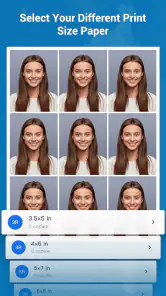
このアプリはスマートフォンで証明写真を作成するためのものなので、完成画像を印刷して使いたい場合は、保存した画像のサイズや画質、印刷時の設定を確認してください。印刷サービスやプリンターによって仕上がりが異なることもあります。申請先が写真の紙質や寸法を指定している場合は、画像を用意する前にその条件も確認しましょう。
「身分証明書とパスポート写真」はどのようなアプリですか?
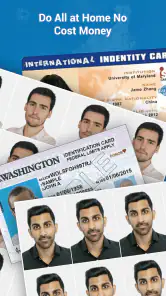
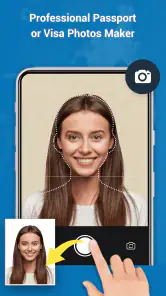
「身分証明書とパスポート写真」は、スマートフォンのカメラで撮影した写真を、身分証明書やパスポート申請用の規格に合わせて調整できるアプリです。背景、顔の位置、写真サイズなどを確認しながら編集できるため、自宅で証明写真を準備したい人に便利です。ただし、国や申請先によって必要な寸法や撮影条件が異なるため、提出前に必ず公式の規定を確認してください。
このアプリで撮影した写真は、パスポートや身分証明書の申請にそのまま使えますか?
アプリで作成した写真が必ず受理されるとは限りません。パスポートや身分証明書には、顔の大きさ、背景の色、表情、影、眼鏡の扱い、撮影時期、画像形式など、細かな条件が定められている場合があります。アプリは写真の準備を補助するツールとして利用し、完成した画像が申請先の最新要件を満たしているか、提出前に公式サイトや窓口で確認することをおすすめします。
写真を撮影するときに、どのような点に注意すればよいですか?
明るく均一な場所で、顔に影がかからないように撮影することが大切です。背景には柄や物を置かず、正面を向いて自然な表情を保ち、髪が目や顔の輪郭を隠さないようにしてください。帽子や濃い色のサングラスは避けるのが一般的です。また、手ぶれやピントのずれがないか、編集前後の写真を拡大して確認すると失敗を減らせます。
メリット
- 証明写真のサイズを用途に合わせて選べる
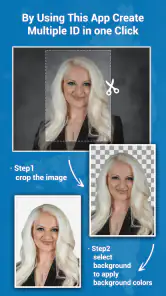
- 撮影後に写真の位置やトリミングを調整できる
- スマートフォンだけで手軽に証明写真を作成できる
- 複数の写真をまとめて保存し、比較しながら選べる
- 自宅で撮影でき、写真店へ行く手間を省ける
デメリット
- 照明や背景によって仕上がりの品質が大きく変わる
- 顔の自動認識や補正が正確でない場合がある
- 公的機関によってはアプリ作成写真が受理されないことがある
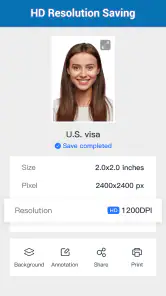
- 高解像度で保存すると端末の容量を消費しやすい
- 印刷には別途プリンターやコンビニなどのサービスが必要
- カテゴリー
- 仕事効率化
- バージョン
- 1.2.2












