ライブ天気予報 - 気象警報&天気ウィジェット
- 10.00
- 4.3
- インストール数
- 500.00K
- 価格
- Free
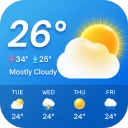
スクリーンショット
分析: Reviewed
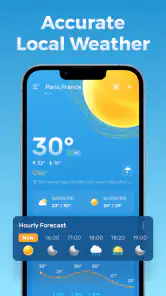
外出前に空模様を確認したいとき、情報が多すぎる天気アプリはかえって迷いやすいものです。ライブ天気予報 - 気象警報&天気ウィジェットは、現在地の天気を起点に、天気図の設定や世界各地の予報まで確認できる天気アプリです。私は実際に使ってみて、細かな気象分析を専門的に行うというより、毎日の判断に必要な情報へ早くたどり着きたい人向けだと感じました。
無料で始められるため、まず試して使い勝手を確かめやすいのもよいところです。Androidでは七以上に対応し、三歳以上が対象になっています。開発元はNuts Mobile Inc.で、公開日は二千二十一年十月二十九日。現在のバージョンは一・七・三です。評価は平均四・三で、評価数はおよそ三・六千、インストール数は五十万以上に達しています。
最初に知っておきたい使い心地
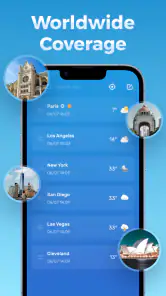
このアプリを開いて最初に期待したいのは、今日の天気をすぐ確認できることです。現在地の情報を見る使い方が中心になるので、通勤や通学、買い物、散歩など、出かける直前の確認に向いています。世界各地の天気予報も見られるため、旅行先や家族がいる地域を調べたいときにも役立ちます。
一方で、気象の専門家が使うような細密な解析ツールとして選ぶタイプではありません。雨雲の動きを長時間追い続けたい人や、観測データを細かく比較したい人なら、より専門的なサービスのほうが合う場合があります。このアプリの魅力は、必要な場所の天気を日常的に確認する流れをシンプルにまとめている点です。
画面を見るときは、まず現在地の天気、次に予報、最後に天気図という順番で使うと迷いにくくなります。最初からすべての表示を理解しようとせず、「今日は傘が必要か」「予定の時間帯に外へ出られるか」という一つの目的を決めると、情報が整理しやすくなります。
特に便利だと感じたのは、現在地だけに閉じないことです。普段は現在地を表示し、必要なときだけ別の地域へ切り替える使い方ができます。出張や旅行の前日に目的地を確認し、当日は自宅周辺に戻して使うと、毎回検索し直す手間を減らせます。世界の天気を眺めること自体が目的というより、複数の場所を使い分けたい人に価値があります。
インストール後に最初にすること
初回起動では、まず自分が一番よく確認する場所を基準に設定するのがおすすめです。現在地の天気を見たいなら、位置情報に関する画面が表示されたときに内容を確認し、自分の使い方に合う選択をしてください。場所の設定を急いで進めるより、現在地と手動で見る地域を区別しておくほうが、後で表示に戸惑いにくくなります。
ニュースデスクの記事をもっと読む






私は最初の設定で、いきなり世界各地を登録するより、普段の生活圏だけを確認する流れを勧めます。朝に家を出る前、昼休み、帰宅前という三つの場面で使う場所が同じなら、まず一つの地域で表示の見方を覚えれば十分です。その後、旅行先や遠方の地域を追加していくほうが、画面の意味を理解しやすくなります。
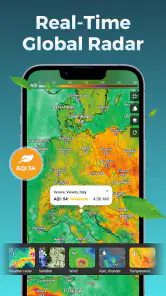
天気図を設定できる点は、このアプリを使い込むうえで見落としやすい部分です。最初から天気図を細かく見る必要はありませんが、現在地の天気だけでは判断しにくい日に、広い範囲の状況を確認する補助として使えます。たとえば自分の地域だけでなく周辺も雨になっているのかを見たいとき、天気図の視点が役立ちます。
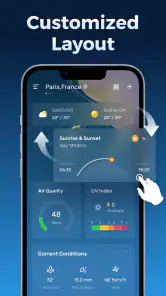
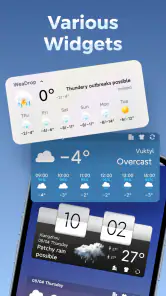
ウィジェットを使う場合は、ホーム画面に置いたあと、表示内容が自分の確認方法に合っているかを見ておくと安心です。ウィジェットはアプリを開く回数を減らせますが、表示が小さいと詳細確認には向きません。私は、朝の大まかな判断はウィジェット、出発直前の確認はアプリ本体という分担が使いやすいと感じました。
無料アプリとして始められますが、アプリ内購入は一アイテムあたり百五十円から六千円まで用意されています。最初から購入を前提にする必要はなく、無料で使える範囲を確認してから、自分に追加機能が必要か判断するのがよいでしょう。天気を一日に数回見るだけなら、まず基本的な使い方で十分かもしれません。
最初の「役に立った」を作る方法
インストール後に最初の成功体験を作るなら、翌日の外出予定を使うのが簡単です。現在地を表示し、明日の予報を確認し、必要なら天気図で周辺の状況を見ます。そのうえで、傘を持つか、服装を変えるか、出発時間を少し調整するかを決めてみてください。単に数字やアイコンを見るだけでなく、行動に結び付けるとアプリの価値が分かりやすくなります。
たとえば朝に子どもを送ったあと、そのまま買い物へ行く日を考えてみます。家を出る時間だけ晴れていても、帰る時間帯の天気が違えば準備は変わります。現在地の今日の天気を確認したあと、時間帯ごとの予報を見て、必要なら天気図で広い範囲を確認する。この順番なら、情報を見過ぎずに一日の予定を考えられます。
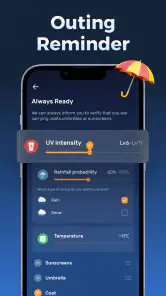
もう一つの実用的な場面は、屋外イベントです。公園での散歩、洗濯、通勤、自転車での移動など、少しの天候変化が予定に影響する場面で使うと、単なる天気チェック以上の便利さを感じられます。私は、朝に一度見て終わりにするより、出発前にもう一度確認する使い方を勧めます。
世界各地の予報は、海外旅行の準備にも使えます。旅行先の都市を確認し、現地の天気を見て、持ち物を考えるという流れです。ここでのコツは、旅行先だけを見て安心しないことです。移動日と滞在日の両方を確認し、服装や雨具を決める材料として使うと、表示された情報を具体的な準備に変えられます。
表示で迷ったときの考え方
天気アプリで起こりやすい混乱は、「現在地の予報」と「選択した地域の予報」が同じものだと思ってしまうことです。現在地を基準にした表示を見ているのか、別の場所を選んでいるのかを、確認する習慣をつけてください。旅行前後や職場と自宅を行き来する人ほど、この切り替えを意識すると誤判断を防げます。
天気図も、最初は情報が多く見えるかもしれません。天気図は一つの地域の詳しい予報を置き換えるものではなく、周囲を含めた全体像をつかむための表示として考えると理解しやすいです。自分の場所だけ晴れていても、近くに雨の範囲が広がっているなら、帰宅時の判断材料になります。
ウィジェットについても、表示を見ただけで一日の予定を決め切らないほうが安全です。ホーム画面の情報は素早い確認に便利ですが、細かな時間帯や地域の違いまで読み取る用途には向きません。ウィジェットで変化に気づき、必要なときに本体を開くという二段階の使い方が現実的です。
また、天気予報は更新されるため、朝に見た内容と出発前の内容が異なることがあります。これはアプリの欠点というより、天候そのものが変化するためです。雨の可能性がある日に外出するなら、最初の確認だけで判断せず、予定の直前にも現在地を見直してください。特に屋外で長く過ごす日は、天気図も合わせて確認すると判断しやすくなります。
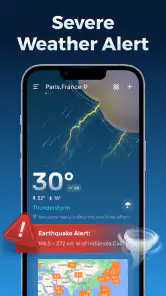
気象警報を重視する人は、通常の天気表示だけでなく、警報に関わる表示を見落とさないようにする必要があります。通勤や通学の判断、子どもの外出、屋外作業など、安全に関わる場面では、アプリの情報だけで決めず、自治体や公的な防災情報も併せて確認するのが適切です。私はこのアプリを、日常の確認を助ける道具として使い、重大な判断では公的情報を優先します。
他の天気アプリと比べたときの立ち位置
スマートフォンに最初から入っている標準の天気表示と比べると、このアプリは天気図や世界各地の予報を一つの流れで確認したい人に向いています。標準アプリで現在地の天気だけを見る人には、機能が少し多く感じられる可能性があります。一方、地域を切り替えて確認する人なら、専用アプリとして使う意味があります。
検索エンジンで毎回「場所名 天気」と調べる方法と比べると、現在地を基準に確認できる点が手軽です。検索は一時的な確認には便利ですが、毎朝同じ操作をするなら、天気アプリのほうが流れを作りやすくなります。反対に、一度だけ知らない地域を調べる用途なら、わざわざ専用アプリを使わなくてもよいでしょう。
より専門的な気象アプリと比べる場合は、情報量と分かりやすさのどちらを優先するかが判断基準になります。細かなレーダー画像、観測値、長時間の分析を重視する人には、別の選択肢が適しています。このアプリは、現在地と複数地域の天気を日常的に確認し、天気図を補助的に使う人にちょうどよいバランスです。
私が感じた弱点は、天気を確認する目的が高度になるほど、表示の簡潔さが物足りなさにつながり得ることです。反対に、情報が多すぎるアプリで毎回迷ってしまう人には、このシンプルさが長所になります。自分が欲しいのは「今すぐ予定を決めるための天気」なのか、「気象を詳しく分析するためのデータ」なのかを考えて選ぶと、ミスマッチを避けられます。
続けて使うなら決めておきたい習慣
このアプリを定着させるなら、確認するタイミングを決めるのがおすすめです。私は、朝の出発前に今日の天気、外出直前に現在地、遠出の日は目的地と天気図という三段階が使いやすいと思います。毎回すべてを見るのではなく、予定の大きさに応じて確認量を変えるのがポイントです。
複数の地域を確認する人は、地域名を見間違えないようにすることが大切です。自宅、職場、旅行先など、似た条件の場所を続けて見ると、表示を切り替えたつもりで別の地域を見てしまうことがあります。確認するたびに地名を一度読み上げるようにすると、特に移動中の予定を立てるときに安心です。
天気図は、毎日眺めるより「判断に迷った日」に使うほうが効果的です。晴れの予報でも遠出をする日、雨の変化が気になる日、周辺地域へ移動する日など、普段より不確実な予定で使ってください。これにより、情報を増やしすぎて判断が遅くなることを防げます。
購入機能については、無料での利用感を確認してから考える姿勢が向いています。追加の表示や使い方に魅力を感じた場合でも、毎日の天気確認に本当に必要かを一週間ほど考えてから決めると、衝動的な購入を避けられます。価格帯は一アイテム百五十円から六千円なので、購入画面では内容と金額を落ち着いて確認してください。
結論として、私はこのアプリを、現在地の天気を手早く見ながら、必要なときに天気図や世界の地域へ視野を広げたい人に勧めます。無料で始められ、ウィジェットを使えば日常の確認も短くできます。専門的な気象分析を最優先する人には別のアプリがよい一方、毎日の予定を決めるための天気情報を一つにまとめたい人には、試す価値があります。
最初の一歩は、現在地を設定して明日の予定を確認することです。そこで表示が自分の判断に役立つと感じたら、次に天気図、別地域、ウィジェットの順で使い方を広げてください。機能を一度に覚える必要はありません。自分の生活で実際に困る場面から使い始めれば、この天気アプリの良さを無理なく見つけられます。
ライブ天気予報 - 気象警報&天気ウィジェット よくある質問
このアプリはどのOSや端末で使えますか?
対応OSの条件を満たす端末で利用できます。Android版はAndroid 7.0以降が対象です。天気ウィジェットの表示方法や使える機能は、端末やOSの種類によって異なる場合があります。ダウンロード前に端末のOSバージョンを確認し、インストール後はホーム画面へのウィジェット追加などが利用できるか、端末の設定もあわせて確認しておくと安心です。
「ライブ天気予報 - 気象警報&天気ウィジェット」はどのようなアプリですか?
「ライブ天気予報 - 気象警報&天気ウィジェット」は、現在地や登録した地域の天気を確認できる天気予報アプリです。気温、降水確率、風向き、湿度、週間予報などをまとめて確認できるほか、気象警報や注意報を通知で受け取れる機能にも対応しています。ホーム画面にウィジェットを配置すれば、アプリを開かずに最新情報を確認できます。
天気予報や気象警報の情報はどの程度正確ですか?
表示される天気予報や警報情報は、アプリが利用する気象データ提供元や地域の観測状況をもとに更新されます。ただし、天候は急変する場合があり、特に局地的な大雨、雷、突風、雪などは予測と実際の状況が異なることがあります。外出や旅行、防災の判断に利用する際は、自治体や気象庁などの公式情報も併せて確認することをおすすめします。
位置情報の利用は必須ですか?プライバシー面は大丈夫ですか?
現在地の天気を自動表示したい場合は、位置情報へのアクセスを許可する必要があります。ただし、都市名や地域名を手動で登録できる場合は、位置情報を許可せずに利用できることもあります。インストール前後に表示される権限内容とプライバシーポリシーを確認し、常時位置情報が必要か、データがどのように扱われるかを確認してから設定すると安心です。
ウィジェットはどのように使えますか?
対応しているAndroidまたはiOS端末では、ホーム画面に天気ウィジェットを追加して、気温や天気、降水確率、警報などをすばやく確認できます。端末やOSの種類によって、利用できるサイズや表示項目、更新頻度は異なります。また、ウィジェットの自動更新には通信環境やバッテリー設定が影響するため、情報が古い場合はアプリを開いて手動更新したり、バックグラウンド更新の設定を確認してください。
メリット
- 現在地や指定地点の天気をすぐ確認できる
- 気象警報を通知で受け取れるため、急な天候変化に備えやすい
- ホーム画面のウィジェットでアプリを開かず確認できる
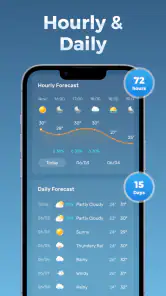
- 毎時・週間予報に対応し、外出や予定を立てやすい
- 雨、風、気温など複数の気象情報をまとめて見られる
デメリット
- 詳細機能や広告非表示に課金が必要な場合がある
- 通知が多いとバッテリーや通信量を消費しやすい
- 地域によって予報や警報の精度に差が出ることがある
- ウィジェットの種類や表示内容が端末によって異なる
- 位置情報の常時利用にはプライバシー面の確認が必要
- カテゴリー
- 天気
- バージョン
- 1.7.3