メガカット - 動画圧縮ツール
- 24.00
- 4.0
- インストール数
- 100.00K
- 価格
- Free

スクリーンショット
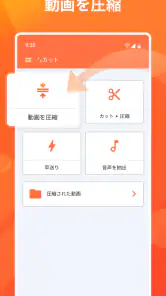
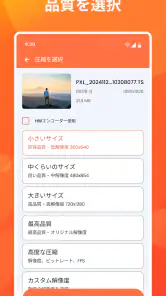
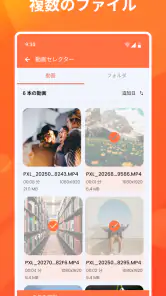
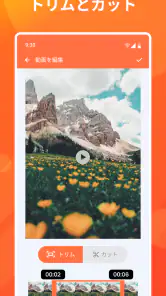
分析: Reviewed
スマートフォンで撮った動画は、思った以上に容量を使います。短いクリップでも、家族や友人に送ろうとした瞬間にサイズが大きすぎたり、保存先の空き容量が気になったりします。私が動画圧縮アプリを選ぶときに重視するのは、操作が迷いにくいこと、圧縮後の画質を確認しやすいこと、そして作業の途中で困ったときにやり直しやすいことです。
そこで試してみたのがメガカット - 動画圧縮ツールです。動画プレーヤーと編集のカテゴリーに入るアプリで、開発元はPocket Code。動画を小さくして共有や保存をしやすくする、という目的に絞った使い方ができます。無料で始められるので、まず手元の動画を軽くしたい人が試す入口としてはかなり分かりやすい存在です。
圧縮の速さを期待するときに知っておきたいこと
このアプリを使う前に、動画圧縮は単なるファイル移動ではなく、映像をもう一度処理する作業だと考えておくと安心です。元の動画の長さや解像度、端末の処理性能によって、待ち時間は変わります。短い動画なら気軽に始められますが、長時間の撮影素材をまとめて扱う場合は、すぐ終わるとは限りません。
私の使い方では、最初から大量の動画を選ぶより、まず一つだけで仕上がりを確認するのがおすすめです。圧縮率を高くしすぎると、文字や細かい模様が見えにくくなることがあります。反対に、画質を残しすぎると、共有したい相手やサービスが受け付けるサイズまで下がらないこともあります。最初の一回を確認用に使うと、同じ条件で続けるべきか判断しやすくなります。
特に便利なのは、動画を送る直前に使う場面です。たとえば旅行中に撮った動画を家族へ送りたいのに、通信環境が不安定でアップロードが進まないとします。そのとき、元ファイルを何度も送信し直すより、先に圧縮版を作っておくほうが現実的です。圧縮後のファイルを別名で保存しておけば、元の映像を残したまま、共有用だけを軽くできます。
ただし、圧縮速度だけを理由に選ぶアプリではありません。編集を細かく行う動画制作アプリのように、映像を整えながら完成させるタイプではなく、まず容量を抑えるための道具として考えるのが合っています。不要な部分を切り取ってから圧縮したい場合は、先に端末標準の編集機能などで長さを整えると、処理するデータそのものを減らせます。
日常の共有で役立つ圧縮手順
私なら、子どもの発表会やペットの動画を送るとき、次の順番で使います。最初に元動画を再生して、必要な場面が最後まで入っているか確認します。その後、メガカットで圧縮し、完成したファイルを一度だけ再生します。音声のずれや映像の乱れがないかを見てから、メッセージアプリやクラウドへ送ります。
ニュースデスクの記事をもっと読む






この一手間は地味ですが重要です。圧縮したファイルを確認せずに元動画を削除すると、あとで画質や音声に納得できなかったときに戻せません。圧縮版を作っても、元動画はすぐ消さないという運用が、容量整理と品質維持を両立しやすくします。
また、同じ動画を複数の相手へ送る場合でも、相手ごとに別の圧縮を繰り返す必要はありません。まず共有しやすい一つの圧縮版を作り、そのファイルを使い回すほうが手間を抑えられます。画質を気にする相手には元動画を残し、容量を優先する相手には圧縮版を送る、という分け方もできます。
重い動画を扱うときに起きやすい負担
動画の圧縮は、写真のサイズ変更より端末への負担が大きくなりやすい作業です。長い動画や高精細な素材を扱うと、処理中に端末をほかの作業へ使いにくく感じることがあります。私は、急いでいるときほど複数の動画を一度に処理せず、一つずつ結果を確認する使い方を勧めます。
処理中に別のアプリを頻繁に切り替えると、端末のメモリ状況によっては作業が不安定になる可能性があります。これはアプリだけの問題とは限らず、端末に空き容量が少ない、ほかのアプリを多く開いている、バッテリー残量が少ないといった条件でも変わります。圧縮を始める前に不要なアプリを閉じ、保存先に余裕を作っておくと、余計な中断を避けやすくなります。
長時間の動画を処理するなら、端末が熱くなりすぎない場所で行うのも大切です。充電しながら高い負荷をかけ続けると、手で持ちにくいほど熱を感じることがあります。私なら、急ぎでなければWi-Fi接続中に、端末を使わない時間帯を選びます。処理の速さを少しでも上げたいからといって、ほかの作業を同時に詰め込むより、専用の時間を作るほうが結果的に楽です。
大量の素材を扱う人は、圧縮前後のファイル名を整理しておくと混乱しません。たとえば撮影日や用途を名前に残し、圧縮版だと分かる印を付けます。動画圧縮アプリでは、元と変換後の違いが一覧だけでは分かりにくくなることがあるため、保存後にすぐ名前を整える習慣が役立ちます。
画質と容量の折り合いをつける方法
容量を小さくすることがいつも正解とは限りません。SNSやメッセージで見るだけなら、多少の画質低下は気にならない場合があります。一方で、後から編集したり、大きな画面で見返したりする動画なら、強い圧縮は避けたいところです。私は「送るためのコピー」と「保存する原本」を分ける考え方が、このアプリと相性が良いと思います。
具体的には、旅行の記録や仕事の確認用動画は、まず必要な長さだけに整えます。そのうえで共有用の圧縮版を作り、元動画は別の保存先に残します。短くしてから圧縮すれば、画質を極端に下げなくても容量を減らせる可能性があります。これは単に圧縮設定を強くするより、見た目を保ちやすい実用的な工夫です。
逆に、監視映像のように細部の確認が目的の動画、文字が小さく映る講義記録、遠くの被写体を拡大して見る素材には慎重さが必要です。容量を優先してしまうと、あとで必要な細部が失われることがあります。こうした用途では、圧縮後の見え方を一場面だけでなく、文字や顔、動きのある場所まで確認してから使うべきです。
安定して使うための確認と、やり直しの考え方
アプリの評価は平均で4.0となっており、評価数はおよそ八千八百件あります。利用者が一定数いることは、初めて試すときの安心材料になります。インストール数も十万以上に達していますが、数字だけで自分の端末での快適さまで決まるわけではありません。動画の種類と端末の状態を見ながら判断するのがよいでしょう。
安定性を重視するなら、圧縮後の確認を作業の一部にしてください。完成した動画を最初から最後まで毎回見る必要はありませんが、冒頭、中央、終わりの三か所を確認するだけでも、途中で映像が止まっていないか、音声が続いているかを把握しやすくなります。重要な動画なら、共有先へ送る前に実際の再生アプリで開いておくと安心です。
もし思った結果にならなかった場合は、同じ元動画から条件を変えて作り直します。圧縮版をさらに圧縮するより、元ファイルからやり直すほうが画質の劣化を重ねにくいからです。私は、完成版を上書きせず、試作と本番を分けて保存する方法を選びます。ファイル名に用途を付ければ、どれを送るべきかも判断しやすくなります。
保存先の空き容量にも注意が必要です。圧縮によって最終的なサイズは小さくなっても、処理中は元動画と変換後のファイルが同時に存在することがあります。空き容量がぎりぎりの端末では、完成後のサイズだけを見て安心するのは危険です。不要な一時ファイルや重複動画を整理してから始めると、保存時の失敗を避けやすくなります。
無料で利用できる点は大きな魅力ですが、アプリ内購入はアイテムごとに三百十円から千五百八十円です。基本的な圧縮だけを試したい人は、まず無料で自分の用途に合うか見極めるのがよいでしょう。追加の機能や利用条件が自分に必要かを確認せず、最初から購入する必要はありません。
うまくいかないときの切り分け
処理が進まない、保存に時間がかかると感じたときは、まず動画を一つだけにして試します。それで進むなら、複数ファイルや素材の大きさが負担になっていた可能性があります。次に、端末の空き容量とバッテリーを確認し、ほかのアプリを閉じます。それでも同じ状態なら、アプリをいったん終了してから元動画で再試行します。
この順番なら、原因を一度に決めつけずに済みます。動画圧縮では、アプリの動作、端末の性能、保存場所、元ファイルの状態が重なって結果に影響します。いきなり大切な長編動画で試すのではなく、失敗しても困らない短い素材で流れを確認しておくと、実際の共有時に慌てません。
古い端末や限られた容量で使う場合
対応する最低OSはAndroid七以上です。比較的幅広い端末で導入しやすい一方、対応OSであることと、重い動画を快適に処理できることは別です。古い端末では、圧縮に時間がかかったり、処理中にほかの操作が重く感じられたりすることがあります。
古いスマートフォンで使うなら、動画を短く分けてから処理する方法が現実的です。一つの長いファイルをそのまま扱うより、必要な場面だけを切り出して個別に圧縮したほうが、途中でやり直す範囲を小さくできます。共有したい場面が決まっている人にとっては、容量だけでなく作業時間の管理にもつながります。
端末の空き容量が少ない人は、圧縮前に写真や動画の重複を整理しておくと安心です。ただし、削除を急ぐのはおすすめしません。クラウドや別の保存先に元動画があることを確認してから、端末内のコピーを整理してください。圧縮アプリを容量整理の道具として使う場合でも、バックアップの確認は別に行う必要があります。
年齢制限は三歳以上です。操作自体は動画を選んで扱うものですが、子どもが使う場合は、削除や共有の場面を大人が確認したほうが安全です。特に家族の端末では、圧縮後のファイルをどこへ保存するか、誰に送るかを決めてから操作すると、意図しない共有を防ぎやすくなります。
iPhoneやAndroidに標準で用意されている編集機能だけで目的を達成できる人もいます。短い動画を切るだけなら、別アプリを追加しないほうが管理は簡単です。一方、動画を送れるサイズまで小さくしたい、保存用と共有用を分けたいという目的なら、圧縮に焦点を置いたこのアプリのほうが手順を組み立てやすいと感じます。
ほかの選択肢と比べたときの立ち位置
本格的な動画編集アプリは、カット、字幕、音楽、色調整などを一つの画面で扱えるのが強みです。しかし、共有前に容量だけを抑えたいときは、機能が多いぶん目的の操作へたどり着くまでに時間がかかることがあります。メガカットは、動画制作そのものより、完成済みの動画を扱いやすいサイズへ整える場面で価値を出します。
オンラインの圧縮サービスと比べる場合は、動画をアップロードする手間や通信環境を考える必要があります。外出先で通信量を気にする人、端末内で作業を完結させたい人には、アプリとして使えることが便利です。ただし、端末の処理性能に左右されるため、古い端末で長編動画を大量に処理するなら、別の高性能な機器やパソコンのほうが向くこともあります。
編集と圧縮を一度に済ませたい人には、動画編集アプリの書き出し機能が便利な場合があります。反対に、すでに編集済みの動画を再編集せず、共有用のサイズだけ整えたい人には、操作の目的がぶれにくいこのアプリが合います。ここを取り違えると「機能が少ない」と感じるかもしれませんが、私は用途を絞ったこと自体が長所だと思います。
なお、画質を絶対に落としたくない素材には向きません。圧縮という目的上、容量と品質のどちらかを完全に維持することは難しいからです。結婚式、仕事の記録、再編集前の素材など、原本性が大切な動画は保存用として別に管理し、圧縮版は閲覧や送信のためのコピーと考えるのが適切です。
実際に向いている人と、選ばないほうがよい人
このアプリが特に合うのは、スマートフォンで撮影した動画を家族や友人へ送りたい人、端末の容量を整理したい人、動画編集の多機能さよりも圧縮の分かりやすさを優先する人です。無料で試せるため、まず一つの動画で結果を確かめてから使い続ける判断ができます。
一方で、字幕や音楽を加えながら作品を仕上げたい人、細かい色補正をしたい人、複数の素材を組み合わせて一本の動画にしたい人には、専用の編集アプリのほうが適しています。また、毎日大量の長時間動画を処理する人は、スマートフォンだけで完結させるより、パソコンやより高性能な環境を検討したほうが待ち時間の負担を減らせるでしょう。
動画を圧縮したあと、元の画質に戻せるのか気になる人もいると思います。圧縮後のファイルを元の状態へ完全に戻すことはできないため、重要な動画は必ず原本を残してください。圧縮版は共有用、元動画は保存用という二つの役割に分けるだけで、後悔しにくくなります。
どの程度小さくなるかを先に知りたい人は、短い動画で試すのが一番確実です。動画ごとに内容や長さが違うため、同じ設定でも結果は変わります。数字だけを目標にするのではなく、送信先で再生できるか、文字や音声が十分かを基準に選ぶのが実用的です。
処理性能を重視した最終判断
バージョン三・三・〇のメガカットは、動画を編集して作品にするための総合アプリというより、共有や保存の前に容量を整えるための専門的な道具です。速さについては、短い動画なら気軽に使いやすい一方、長時間・高精細の素材では端末性能や空き容量の影響を受けると考えておくべきです。
安定して使うコツは、最初に一つの動画で試すこと、元動画を残すこと、処理中にほかの負荷を重ねないこと、完成後に再生確認をすることです。これらを守れば、単に「圧縮ボタンを押す」だけでは見落としやすい失敗をかなり減らせます。特に、共有用と保存用を分ける運用は、このアプリを長く使ううえで大きな違いになります。
無料で始められ、動画プレーヤーと編集のカテゴリーで使えるこのアプリは、動画が大きすぎて送れない、端末の空き容量を増やしたいという明確な悩みに対して、まっすぐ役立ちます。私は、まず短い日常動画で画質と処理時間のバランスを確認し、自分の端末に合う使い方を決めることをおすすめします。
結論として、メガカットは共有前の動画を軽くする作業に集中したい人には試す価値があります。反対に、編集機能の豊富さや大量処理の速さを最優先する人には、別の選択肢が better です。用途を正しく見極め、原本を守りながら圧縮版を作るなら、日常の動画整理をかなり身軽にしてくれるアプリだと感じました。
メガカット - 動画圧縮ツール よくある質問
圧縮した動画を元の状態に戻せますか?
圧縮後の動画は、画質や解像度を下げてファイルサイズを小さくするため、処理後に元と同じ品質へ戻すことはできません。大切な映像や編集し直す可能性がある動画は、圧縮を始める前に元ファイルを別の場所へ保管しておくと安心です。共有用と保存用で動画を使い分ける方法もあります。
メガカット - 動画圧縮ツールは、どのようなアプリですか?
メガカット - 動画圧縮ツールは、スマートフォンに保存されている動画のファイルサイズを小さくするための編集アプリです。撮影した動画をメールやSNSで共有したいとき、端末の空き容量を増やしたいときに役立ちます。圧縮前後の画質や容量を確認しながら設定できる場合があり、動画編集に詳しくない人でも扱いやすい設計が特徴です。動画プレーヤー&エディタのカテゴリーに属し、開発元はPocket Codeです。
動画を圧縮すると画質はどの程度変わりますか?
動画圧縮では、ファイルサイズを小さくするほど画質や解像度が低下する可能性があります。軽い圧縮なら見た目の違いを感じにくい一方、強く圧縮すると細部がぼやけたり、動きの多い場面で粗さが目立ったりすることがあります。大切な動画は、圧縮前の元ファイルを残してから処理するのがおすすめです。
対応している動画形式や保存先を確認できますか?
利用できる動画形式や書き出し後の保存場所は、端末のOS、アプリのバージョン、動画の作成方法によって異なる場合があります。一般的なスマートフォン動画には対応していても、特殊なコーデックや一部の高解像度動画は正常に処理できないことがあります。ダウンロード前にストアの対応情報と端末の権限設定を確認してください。
圧縮した動画はSNSやメッセージアプリで共有できますか?
圧縮後の動画は、元の動画よりファイルサイズが小さくなるため、SNSやメッセージアプリで送信しやすくなることが期待できます。ただし、各サービスには動画の長さ、容量、形式、解像度などの独自制限があります。アプリで圧縮しても投稿できない場合は、動画の長さや書き出し形式を見直す必要があります。
メリット
- 動画の容量を大幅に減らせ、端末の空き容量を確保しやすい
- 操作画面がシンプルで、圧縮設定に迷いにくい
- 複数の動画形式に対応し、用途に合わせて使いやすい
- 圧縮前後のサイズを確認してから保存できる
- SNSやメッセージアプリへの共有に適した容量へ調整できる
デメリット
- 強く圧縮すると映像の細部や音質が劣化する場合がある
- 長時間・高解像度の動画では処理に時間がかかる
- 端末の性能によって圧縮速度や安定性に差が出る
- 保存先やファイル管理の自由度が限られることがある
- 無料版では広告表示や一部機能の制限が気になる場合がある
- カテゴリー
- 動画プレーヤー&エディタ
- バージョン
- 3.3.0











