Insta360
- 274.00
- 4.0
- インストール数
- 1.00M
- 価格
- Free

スクリーンショット
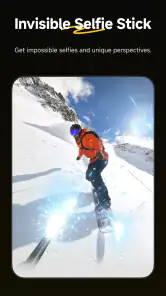
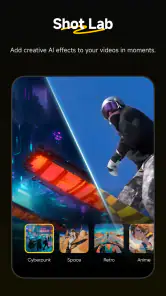
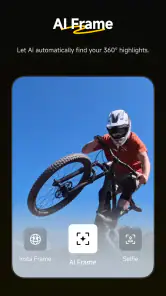
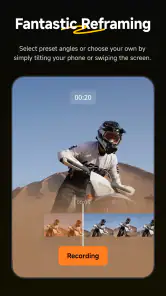
分析: Reviewed
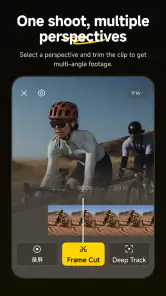
360度カメラの映像は、撮ったままだと見どころが散らばりがちです。私がInsta360を使うなら、撮影後にスマートフォンで見せたい場面を選び、一本の動画として仕上げるところに価値を感じます。Insta360が開発する動画編集アプリで、カメラやハンドヘルドジンバルを使う人向けの作業場所として考えると、役割がつかみやすいです。
料金と、無料で始めるときの考え方
アプリ自体は無料で、年齢区分は3歳以上です。一方、アプリ内購入はアイテムごとに70円から29,700円まで幅があります。まず無料で触り、普段の編集に必要な操作が足りるか見てから購入を考えるのが無難です。金額の幅だけを見て、すべての機能が有料だと決めつける必要はありません。
平均評価は4.0で、評価数はおよそ3万7,000件、レビュー数は274件です。インストール数は100万以上。こうした数字は利用者の多さを知る目安にはなりますが、自分のカメラや編集のやり方に合うかどうかは、実際に試して判断したいところです。
使いやすさと機能性
まず、インストールして最初に感じたのは、その使いやすさです。アプリのインターフェースは直感的で、初めて360度カメラを使う人でもすぐに慣れることができるでしょう。操作方法もシンプルで、スマホから直接カメラの設定を変更したり、撮影した映像を編集したりできます。
編集の向き不向きと、手早く仕上げるコツ
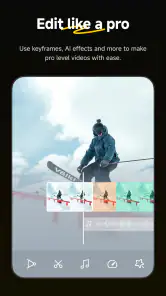
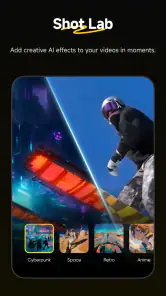
このアプリの編集機能は本当に素晴らしいです。例えば「タイニープラネット」効果や「スローモーション」など、さまざまなエフェクトが簡単に適用できます。しかも、これらの機能はすべてアプリ内で完結するので、わざわざPCを使う必要がありません。
360度映像の編集で私が勧めたいのは、最初から長い動画を完璧に整えようとせず、見せたい場面を先に決めることです。散歩や旅行の映像なら、撮影中に自分が見ていた方向だけでなく、あとから別の向きを選べるのが360度素材の面白さ。短いクリップをいくつか試し、タイニープラネットのような強い見せ方を使う場面と、自然な視点で見せる場面を分けると、効果が単調になりにくいです。
外出先で撮影し、帰りの移動中に候補を絞っておけば、帰宅後に素材を探し直す手間も減らせます。ただし、スマートフォン上での編集が便利でも、細かな調整を大量に行う作業では画面の小ささが気になることがあります。複数素材を整理して緻密に仕上げたい人や、編集環境を大きな画面にまとめたい人には、パソコン中心の編集ソフトのほうが快適な場合があります。
ニュースデスクの記事をもっと読む






共有の流れと、投稿前に考えたいこと
さらに、Insta360はソーシャルメディアとの連携がスムーズ。撮影した動画や写真を、一瞬でInstagramやFacebookにシェアできます。この機能のおかげで、あなたのクリエイティブな作品を友達やフォロワーとすぐに共有することができます。
また、アプリ内にはコミュニティ機能もあり、他のユーザーが作った作品を見ることも可能です。これにより、他のユーザーからインスピレーションを得たり、自分の作品をさらに洗練させるヒントを見つけることができます。
投稿を急ぐときほど、編集画面で視点の切り替わりが自然か、見せたい被写体が画面から外れていないかを最後に見直すのがおすすめです。360度映像は自由に切り取れるぶん、書き出した通常の動画では撮影時に気づかなかった構図の癖が目立つことがあります。コミュニティの作品を見るときも、効果だけをまねるより、どの瞬間に視点を動かしているかに注目すると、自分の素材に応用しやすいです。
代替アプリとの違いと、相性を見極める
一般的なスマートフォン向け動画編集アプリは、通常の縦横動画を並べて、文字や音、カットを整える作業が中心です。それに対して、このアプリはInsta360のカメラやハンドヘルドジンバルを使う人にとって、撮影から素材確認、360度ならではの見せ方までをつなげやすいのが持ち味です。すでに別の編集アプリで完成した動画を作る習慣がある人なら、すべてを移すより、360度素材の選別や視点づくりに絞って使うほうが現実的でしょう。
どのカメラや機材でも同じように使える汎用編集アプリとして選ぶより、Insta360製品を使うか、360度映像を扱うかを基準に考えるのが大切です。スマートフォンで撮影後すぐに内容を確認したい人には便利ですが、通常の動画を短く切って投稿するだけなら、使い慣れた標準的な編集アプリのほうが手早いこともあります。
対応環境と、使い続ける前の確認
現在のバージョンは2.14.0で、Android 9以降に対応しています。利用を始める前に、自分の端末が条件を満たすか確認しておくと安心です。無料で導入できるため、まずは手元の素材で編集の流れを試し、必要に応じてアプリ内購入を検討できます。購入を急がず、よく使う作業が無料の範囲で成り立つかを見極めるのが、費用を無駄にしない使い方です。
気になる点は、便利さが機材や映像の種類に左右されることです。360度映像を扱わない人には特色を活かしにくく、編集を細部まで作り込む人にはスマートフォン中心の操作が窮屈に感じられるかもしれません。また、アプリ内購入の価格帯が広いので、必要なものを確かめずに購入へ進むのではなく、自分の目的に照らして判断したいところです。
どんな人に向くか、最後に考えたいこと
たとえば、週末の散歩で360度カメラを持ち出し、帰りの電車で面白い場面を選んで家族に共有する。そんな使い方なら、スマートフォンで確認から編集まで進められる手軽さが役立ちます。反対に、カメラを持っておらず一般的な動画だけを編集したい人、長尺映像を細かく整える人は、まず普段使いの編集アプリやパソコン向けソフトと比べてみるのがよいでしょう。
総じて、Insta360は360度カメラユーザーにとって必須と言えるアプリです。使いやすさ、豊富な編集機能、そしてソーシャルメディアとの強力な連携機能が、このアプリを他の追随を許さない存在にしています。もしまだ試していないのであれば、今すぐダウンロードして、その魅力を体感してみてください!
Insta360 よくある質問
Insta360アプリは初めてでも使いやすいですか?
動画編集の経験があまりなくても、Insta360カメラやハンドヘルドジンバルで撮影した素材をアプリ内で編集できます。基本的なカットやフィルターのほか、自動編集や音楽の追加なども用意されているため、手作業で一から仕上げるのが苦手な人にも取り組みやすい構成です。まずは短い動画で編集の流れを試すと、機能を把握しやすいでしょう。
Insta360アプリは無料でダウンロードできますか?
アプリ自体は無料でダウンロードできます。動画プレーヤー・編集アプリとして、Insta360カメラやハンドヘルドジンバルを備えた編集環境を提供しています。一方で、アプリ内購入もあり、価格帯はアイテムによって異なります。追加購入を避けたい場合は、インストール後に購入画面や各機能の案内を確認し、必要な範囲で利用するのがおすすめです。
Insta360アプリはどのデバイスで利用できますか?
Insta360アプリは、AndroidおよびiOSデバイスで利用可能です。アプリストアから無料でダウンロードできます。ただし、最適なパフォーマンスを得るには、最新のOSバージョンがインストールされていることを確認してください。また、一部の機能は特定のデバイスでのみ利用可能な場合があります。
Insta360アプリを使用するためにはアカウントが必要ですか?
はい、Insta360アプリを使用するにはアカウントが必要です。アプリ内で簡単にアカウントを作成することができ、メールアドレスまたはSNSアカウントを使用してサインアップするオプションがあります。アカウントを作成することで、クラウドストレージやその他の機能にアクセスすることが可能になります。
Insta360アプリで編集できる機能は何ですか?
Insta360アプリは、動画や写真の編集に幅広い機能を提供しています。基本的なトリミングやフィルターの適用に加えて、AIによる自動編集や音楽の追加、360度動画の視点変更などの高度な編集機能も備えています。これにより、ユーザーはプロ級のコンテンツを簡単に作成することができます。
メリット
- ユーザーフレンドリーなインターフェース
- 高品質な360度映像の撮影が可能
- 直感的な編集ツールを搭載
- 多様な撮影モード提供
- クラウドストレージと連携
デメリット
- 高スペックデバイスが必要
- バッテリー消耗が早い
- 一部機能は有料
- アプリが重く動作することがある
- サポートが遅い場合あり
- カテゴリー
- 動画プレーヤー&エディタ
- バージョン
- 2.14.0











