HD Video Downloader: MediaSave
- 0.00
- 0.0
- インストール数
- 500.00K
- 価格
- Free

スクリーンショット

分析: Reviewed
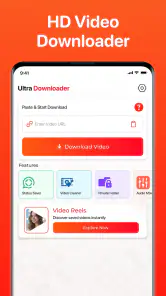
動画をあとで見返すために保存したいとき、操作が複雑なアプリはそれだけで使う気が失せてしまいます。私が試したHD Video Downloader: MediaSaveは、動画やメディアファイルを端末に保存し、あとから整理して扱うためのダウンローダーアプリです。Actionhouse Gamesが開発しており、動画プレーヤー&エディタのカテゴリーに入ります。第一印象は、細かな編集機能を詰め込んだツールというより、保存を中心に使いたい人向けの実用アプリでした。
無料で始められる点は大きな魅力です。一方で、アプリ内購入はアイテムごとに¥170から¥3,540まで設定されています。無料でどこまで自分の用途を満たせるかを確認してから、必要に応じて追加要素を考える使い方が合っています。動画を保存する目的がはっきりしている人なら試しやすい一方、動画編集や配信管理まで一つのアプリで完結させたい人には、少し方向性が違います。
保存までの速さをどう見るか
ダウンローダーを選ぶとき、最初に気になるのは保存開始までの手間と、処理が途中で止まらないかどうかです。MediaSaveは、メディアファイルの保存と管理に目的を絞っているため、動画を見つけて保存したいという流れに向いています。私の使い方では、複雑な編集画面を経由せず、必要なファイルを端末側で扱いたい場面に便利だと感じました。
ただし、ダウンロードの速さをアプリだけで決めつけるのは危険です。通信環境、動画の容量、提供元の混雑、端末の空き容量などが大きく影響します。アプリを入れれば常に高速になるタイプの道具ではなく、安定した通信を使えるときに本来の使いやすさを発揮するものだと考えたほうが自然です。
外出先で急いで保存するより、自宅や職場など通信が落ち着いた場所で、必要な動画をまとめて処理するほうが向いています。特に長い動画や高画質のファイルでは、開始直後の反応だけで速い・遅いを判断しないことが大切です。保存先を確認し、画面を閉じる前に処理状態を見ておくと、あとでファイルが見つからないという混乱を減らせます。
日常で役立った保存の流れ
たとえば、移動中に見たい解説動画を自宅で保存しておき、通信量を気にせずあとで再生する、という使い方が考えられます。私はこのような「今すぐ見るのではなく、あとで使う」目的なら、ストリーミングアプリの一時保存機能とは違う整理のしやすさを感じました。複数の動画を扱う場合は、保存した日や内容を自分なりに意識しておくと、後から探す時間を短縮できます。
反対に、動画を一度だけ見るために保存する人には、端末内の容量を消費するぶん、必ずしも最適とは限りません。視聴サービス側にオフライン機能があるなら、そちらのほうが管理が簡単なケースもあります。MediaSaveは、保存したファイルを自分で扱いたい人に価値が出るアプリです。
ニュースデスクの記事をもっと読む






負荷がかかる場面で気をつけたいこと
保存アプリは、短い動画を一つ扱うときより、容量の大きいファイルを続けて処理するときに使い勝手の差が出ます。端末の空き容量が少ない状態では、ダウンロード速度以前に保存そのものが不安定になりやすくなります。使い始める前に、不要な動画や写真を整理しておくことをおすすめします。
動画を何本も続けて保存する場合は、すべてを一度に処理しようとせず、重要度の高いものから順番に進めるのが安全です。これはMediaSaveの特別な機能というより、保存アプリを効率よく使うための実践的な手順です。途中で問題が起きても、どのファイルが完了していたかを把握しやすくなります。
高画質の動画は、見た目がきれいなぶんファイルサイズも大きくなりがちです。端末のストレージだけでなく、バッテリーや発熱にも注意したいところです。長時間の処理を行うなら、充電状態と端末の温度を確認し、ほかの重いアプリを同時に動かさないほうが快適です。MediaSaveを軽い動画だけで評価するのではなく、自分が普段保存するファイルの大きさで判断してください。
保存後の管理で差がつく使い方
私が特に重要だと思ったのは、保存した後の管理を後回しにしないことです。ダウンロードアプリは、ファイルを増やすほど便利になる一方、整理しないと目的の動画を見つけにくくなります。講義、料理、旅行、仕事用の資料など、用途が違う動画を同じ場所に置き続けると、MediaSaveの管理面の良さを活かしきれません。
保存直後に内容を確認し、不要になったものを削除する習慣を作ると、容量不足の予防になります。ファイル名や保存場所を確認できる場面があるなら、後から見たときに分かる名前に整えておくのも有効です。これは地味ですが、動画を長く保管したい人ほど効果を感じやすい工夫です。
また、保存した動画を別のアプリで編集したり共有したりする予定があるなら、保存後にそのアプリから読み込めるかを早めに確認しておくと安心です。ダウンロードできたことと、すべての編集アプリで扱えることは同じではありません。MediaSaveを編集アプリの代わりとして使うのではなく、素材を用意する入口として考えると役割が明確になります。
安定性と、途中で止まったときの考え方
ダウンロードでは、開始できるかどうかだけでなく、途中で中断したときにどう立て直すかも大切です。通信が不安定な場所で処理を始めると、アプリの性能とは別に失敗しやすくなります。重要な動画を保存するなら、電波の良い場所で行い、完了したかを確認してから画面を閉じるのが基本です。
もし保存が止まったように見えた場合は、すぐに何度も操作を繰り返すより、通信状態、空き容量、対象ファイルの状態を順番に確認するほうがよいでしょう。連続タップで同じ処理を重ねると、同じファイルが複数作られ、どれが完成版か分かりにくくなることがあります。再試行する場合も、まず未完成のファイルを整理してから行うのが無難です。
アプリの現在のバージョンは1.0.3です。比較的新しい環境で使う場合でも、端末側の動作状況や通信条件によって体感は変わります。アプリを常に最新状態に保てるなら、そのほうがトラブル対策としては現実的です。保存に失敗したとき、原因をアプリだけに求めず、端末とネットワークを含めて切り分ける姿勢が必要です。
信頼性という点では、短時間の保存を一つずつ確認する使い方が最も安心です。夜間に大量のファイルを放置して、朝になってから結果だけを見るような運用は、容量不足や通信切断に気づきにくくなります。大切な資料や思い出の動画なら、保存後に実際に再生できるかまで確認してください。ファイルが表示されても、完全に保存されているとは限らないためです。
端末との相性と必要な準備
MediaSaveはAndroid向けの動画保存アプリとして、最低でもAndroid 7.0以降の端末で利用できます。古い端末を使っている人は、まずOSの条件を確認してください。対応条件を満たしていても、端末の処理性能、メモリ、空き容量によって操作感は変わります。特に動画を何本も保存する人は、OSの対応だけで安心しないほうがよいでしょう。
空き容量は、保存したい動画の容量だけ見ればよいわけではありません。端末にはアプリ本体や写真、キャッシュなども入っているため、ぎりぎりの状態で使うと余裕がなくなります。保存前に不要なファイルを削除し、動画を見終わったら定期的に整理するだけでも、動作の不安定さを避けやすくなります。
小さな画面の端末では、保存先やファイル名の確認がしづらいことがあります。急いでいるときほど、操作結果を一つずつ確認してください。大画面の端末や新しい端末なら、一覧を見ながら整理する作業は楽になりますが、画面が大きいからといって保存速度まで上がるわけではありません。自分の目的が再生なのか、保管なのか、編集なのかで必要な端末環境は変わります。
料金と年齢面で確認したい点
価格は無料なので、まず基本的な使い勝手を試してから判断できます。アプリ内購入は¥170~¥3,540/アイテムの範囲です。保存を少し試すだけの人なら、最初から追加購入を前提にする必要はありません。反対に、長期的に使うつもりなら、購入画面で対象となる内容と自分の利用頻度を見比べてください。
コンテンツの年齢区分は3歳以上です。ただし、年齢区分が低いことと、すべての動画内容が子ども向けであることは別です。保存する動画の内容や、端末を共有する家族がいるかどうかは、利用者自身が確認する必要があります。子どもが使う場合は、保存先や購入操作を大人が見守るほうが安心です。
通常の視聴機能や編集アプリとの違い
動画配信サービスのオフライン機能と比べると、MediaSaveは「サービス内で後から見る」よりも、「端末に保存したメディアを自分で管理する」方向のアプリです。配信サービスだけを利用し、視聴履歴や公式の保存機能で十分な人には、専用ダウンローダーを追加する必要はないでしょう。
ファイル管理アプリと比べた場合は、動画保存を始める入口として使いやすい点に意味があります。一方、写真、書類、音声まで含めて端末全体を整理したいなら、汎用ファイル管理アプリのほうが向いている可能性があります。MediaSaveは何でも管理する道具ではなく、動画やメディアファイルを保存して扱う場面に焦点を置いた選択肢です。
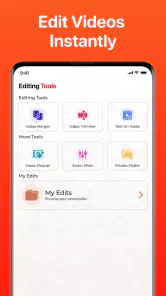
動画編集アプリとの比較では、切り抜き、字幕、色調整、音声加工などを主目的にする人には別のアプリが必要です。MediaSaveで素材を用意し、編集は専門アプリに任せるという分担なら合理的です。保存と編集を一つの画面で済ませたい人には、操作が分かれるぶん面倒に感じるかもしれません。
もう一つの trade-off は、自由に保存して整理できるほど、利用者側の管理責任も増えることです。公式アプリの一時保存ならサービス側の仕組みに沿って扱えますが、端末保存では容量、バックアップ、削除、再生確認を自分で考える必要があります。便利さだけでなく、ファイルを自分で管理したいかどうかが選択の分かれ目です。
どんな人に向いているか
このアプリは、動画を後で見たい人、通信環境の良い場所で先に保存しておきたい人、保存したメディアを自分で整理したい人に向いています。特に、仕事や学習で動画資料を繰り返し参照する人なら、ストリーミングを毎回使うより、必要なものを端末に置いておく流れが便利です。
旅行前に観光情報を保存する、料理中に使うレシピ動画を準備する、移動中に学習素材を見返す、といった場面でも使いやすいでしょう。保存する動画を絞り、見終わったら削除する運用なら、端末の容量も管理しやすくなります。私は「とりあえず全部保存」ではなく、「あとで使うものだけを選ぶ」人ほど、このアプリの良さを引き出せると思います。
逆に、動画を編集したい人、クラウド上で複数端末から同じファイルを扱いたい人、保存よりも配信視聴そのものを重視する人には、別の選択肢が合います。端末の空き容量が少ない人や、安定した通信を確保しにくい人も、導入前に使い方をよく考えたほうがよいでしょう。
使って分かった総合的な判断
MediaSaveの強みは、動画を保存してあとで扱うという目的が分かりやすいことです。無料で始められ、動画プレーヤー&エディタのカテゴリーにありながら、編集よりも保存と管理に重点を置いています。操作を覚える負担を抑えたい人にとって、動画保存の入口として試しやすい存在です。
一方で、処理速度や安定性は通信状態、ファイル容量、端末の空き容量に左右されます。大量保存を自動で任せるような使い方より、必要なファイルを選び、完了を確認し、保存後に整理する使い方が適しています。ここを理解せずに使うと、保存の遅さやファイルの見つけにくさをアプリの欠点だと感じやすくなります。
Actionhouse Gamesのこのアプリは、動画を端末に置いて自分のタイミングで見たい人には、現実的な候補です。現在のバージョンは1.0.3で、Android 7.0以降に対応しています。まず無料で自分の保存 workflow に合うかを試し、必要になったときだけアプリ内購入を検討するのが、私なら選ぶ進め方です。
結論として、私は保存する動画を自分で選び、端末内のファイルをきちんと管理できる人にはおすすめします。反対に、公式のオフライン視聴だけで満足している人や、本格的な編集機能を求める人には、無理に追加する必要はありません。速さだけを期待するのではなく、保存・確認・整理までを一つの習慣として使えるなら、日常の動画利用をかなり扱いやすくしてくれるアプリです。
HD Video Downloader: MediaSave よくある質問
HD Video Downloader: MediaSaveはどの端末で利用できますか?
HD Video Downloader: MediaSaveは、動画の保存や管理に使うアプリです。利用する端末のOSが対応条件を満たしているかを確認してからダウンロードしましょう。端末の空き容量も事前に確認しておくと、保存したい動画を受け取りやすくなります。アプリの操作や利用できる機能は、端末の仕様や動画を配信するサービスによって異なることがあります。
HD Video Downloader: MediaSaveは無料で使えますか?
HD Video Downloader: MediaSaveは無料で入手でき、動画の保存や管理を始められます。アプリ内にはアイテム購入が用意されているため、購入画面が表示された場合は内容や金額を確認してから進めましょう。無料で使うつもりなら、購入を確定する操作と通常の利用操作を区別しておくと安心です。利用できる機能や表示内容は、アプリのバージョンや端末によって異なることがあります。
HD Video Downloader: MediaSaveはどのようなアプリですか?
HD Video Downloader: MediaSaveは、対応している動画コンテンツを端末へ保存し、通信環境がない場所でも視聴しやすくすることを目的としたダウンロードアプリです。画質を選択できる場合があり、保存した動画をアプリ内で管理できる点が特徴です。ただし、すべてのウェブサイトや動画に対応しているとは限らず、利用できる機能は端末や配信元の仕様によって異なります。
MediaSaveで動画をダウンロードするのは合法ですか?
ダウンロードの可否は、動画の著作権、配信サービスの利用規約、動画投稿者が設定した条件によって変わります。自分が権利を持つ動画や、公式に保存が許可されているコンテンツだけを利用することが重要です。第三者の動画を無断で保存したり、再配布したりする行為は、規約違反や著作権侵害になる可能性があります。使用前に必ず各サービスのルールを確認してください。
保存した動画はどこで視聴できますか?オフライン再生に対応していますか?
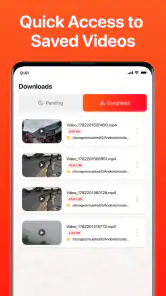
MediaSaveで正常に保存された動画は、アプリ内のダウンロード一覧や端末の指定フォルダーから確認できる場合があります。保存形式や再生方法は、アプリのバージョン、AndroidまたはiOSの仕様、動画サイト側の制限によって異なります。ダウンロード完了後に機内モードなどで再生できるか確認すると、オフライン視聴に対応しているか判断しやすくなります。
メリット
- 動画を高画質で保存でき、オフラインでも再生しやすい
- ダウンロード操作がシンプルで、初めてでも使いやすい
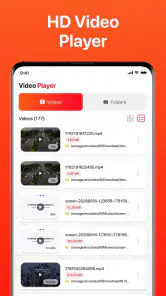
- 保存した動画をアプリ内で整理・管理しやすい
- 通信環境が不安定な場所でも再生できる
- 複数の動画形式に対応している場合がある
デメリット
- 対応サイトや動画によっては保存できない場合がある
- 著作権や利用規約を確認してから使う必要がある
- 高画質動画は保存に時間と大容量の通信を消費する
- 端末のストレージ容量を大きく圧迫することがある
- 広告表示や追加機能の制限が気になる場合がある
- カテゴリー
- 動画プレーヤー&エディタ
- バージョン
- 1.0.3











