GoPro Quik:動画編集アプリ
- 1.32K
- 4.1
- インストール数
- 10.00M
- 価格
- Free

スクリーンショット
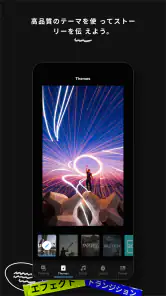
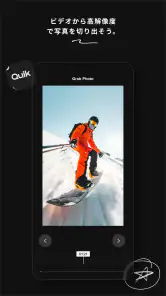
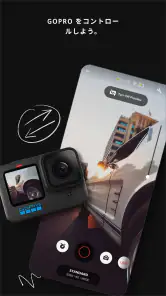
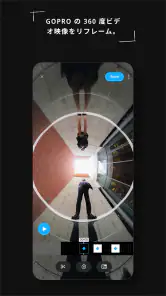
分析: Reviewed
家族で外出した日の動画は、撮った直後は盛り上がっていても、あとから見返すと長いクリップが何本も並び、共有する前に編集するのが面倒になりがちです。私は、短いハイライトを手早くまとめたいときにGoPro Quikを使うと、編集の最初の一歩を踏み出しやすいと感じました。GoPro製の動画編集アプリですが、スマートフォンで撮影した素材にも使えるので、GoProカメラを持っていない人にも選択肢になります。
家族の動画を一本にまとめる使い方
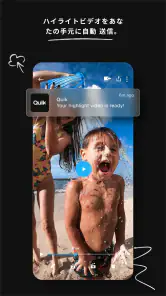
たとえば週末に公園へ行き、子どもが遊ぶ様子や帰り道の景色を何本か撮った日。全部を家族のチャットに送るより、見どころを一本にまとめたほうが、受け取る側も見やすくなります。私は、まず撮影素材を選び、自動編集で全体の形を作ってから、気になる部分を見直す流れが現実的だと思います。最初から細部を詰めるより、完成まで進みやすいからです。
ただし、編集結果をそのまま完成版と考えるのではなく、共有前に再生して確認するのがおすすめです。自動で作られた流れが、その日の家族にとって大切な場面を必ず拾うとは限りません。表情や会話の間など、短く切ると伝わりにくくなるところは、自分で残すか判断したい部分です。自動編集を下書きとして使い、最後の選択は自分でするのが、手軽さと納得感のバランスを取りやすい使い方です。
共有端末では素材とアカウントを意識
家族で同じスマートフォンやタブレットを使う場合は、編集を始める前に、誰の写真や動画を扱っているかを確かめておくと安心です。子どもの映像や個人的なクリップが混ざっていないか、完成した動画を誰に渡すのかも、書き出しや共有の前に見直したいところです。これはアプリの特別な家族機能に頼る話ではなく、共有端末で編集する際の基本的な整理です。
複数人で素材を持ち寄るときも、先に「今回使う動画」を決めておくと作業がすっきりします。似た場面が何本もあると、選ぶ時間が編集時間を上回ることもあります。撮影者ごとに候補を分けたり、使わない素材を編集用の選択から外したりしてから始めると、仕上がりを確認する余裕が生まれます。共有前には、意図しない人物や背景が映っていないかも一度チェックしたいです。
手軽さを優先する人に向く理由
細かな編集項目を一つずつ調整するタイプのアプリと比べると、Quikの魅力は、映像を選び、音楽やフィルターを加えて、まとまりのある動画へ進めやすいことです。編集経験が少ない人や、旅の記録を短時間で形にしたい人には相性がよさそうです。一方、字幕の位置や細かなカットのタイミング、複数トラックの構成をじっくり管理したいなら、より手動編集に重点を置くアプリのほうが合う場合があります。
音楽を選ぶときは、映像の雰囲気だけで決めず、家族で見る場面や共有先も考えておくと、完成後の印象がまとまりやすくなります。フィルターも同様で、同じ動画の中で効果を重ねすぎると、撮影した場所や色の自然さが薄れることがあります。私はまず控えめな仕上がりを試し、必要なときだけ見た目を変えるのが好きです。編集の選択肢があることと、全部を使うべきことは別です。
ニュースデスクの記事をもっと読む






始める前に知っておきたいこと
アプリは無料で利用でき、アプリ内購入はアイテムごとに二百円から一万六千円まであります。まず基本の編集を試してから、追加の購入が自分の使い方に必要か考えるのがよいでしょう。GoPro Quikは動画プレーヤー・編集アプリとして提供され、平均評価は5点満点中4.1、評価数は約110万件です。インストール数は1,000万回を超え、対象年齢は3歳以上。GoProの開発元が手がけ、2012年11月12日に公開されています。
年齢表示だけで、家族の共有方法まで決まるわけではありません。小さな子どもが触れる端末では、どの素材を見せるか、購入操作を大人が確認できるかを家庭内で決めておくのが現実的です。アプリを家族で使う場合も、編集担当を一人決めると、素材の選択や仕上がりの確認がまとまりやすくなります。家族向けの専用管理機能を期待するのではなく、端末と共有先の扱いを家族で調整する使い方が向いています。
こんなふうに、Quikは「誰でも何でも細かく作り込める」編集環境というより、撮りためた映像を見返せる形にするための入り口として便利です。編集そのものを趣味にしたい人には少し物足りない可能性がありますが、家族や友人との記録を気軽にまとめたい人なら、まず試して使い心地を確かめる価値があります。
直感的な編集機能
まず最初に、このアプリの何が良いかというと、その直感的な操作性です。動画編集って、ちょっと難しそうなイメージがありますよね。でも、このアプリなら、スワイプやタップでサクサク編集できます。初心者でも、すぐに使いこなせるのが魅力的です。
自動編集機能がスゴイ!
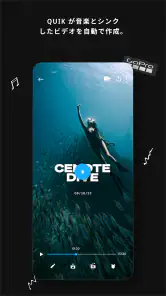
特に気に入っているのが自動編集機能です。アプリに動画を取り込むと、AIが自動でベストなシーンを選んで編集してくれます。自分で細かく編集する時間がない時でも、素敵な動画が手軽に作れます。もちろん、自分で編集したい場合も、自由にカスタマイズできるので安心です。
多彩なエフェクトと音楽
動画を彩るエフェクトや音楽も豊富に揃っています。フィルターをかけたり、BGMを追加したりするだけで、動画の雰囲気がガラッと変わります。特に、旅の思い出を振り返る時に、感動的なBGMを簡単に追加できるのは嬉しいポイントです。
さらに嬉しいのが、GoProユーザーでなくても、このアプリを使えること。もちろん、GoProカメラと連携すれば、さらに便利に使えますが、スマホで撮った動画もそのまま編集できるので、誰でも楽しめます。
最後に、私がこのアプリを使って感じたことは、動画編集がこんなにも楽しく、簡単にできるなんて驚きでした。家族や友達との思い出を、素敵な動画として残したい方には、本当におすすめのアプリです。ぜひ一度試してみてくださいね!
GoPro Quik:動画編集アプリ よくある質問
GoPro Quikでは、スマートフォンで撮影した動画も編集できますか?
はい、GoPro QuikはGoProカメラを持っていなくても使用でき、スマートフォンで撮影した写真や動画の編集にも適しています。写真を組み合わせたスライドショーや、音楽、フィルターを使った動画作成にも活用できます。GoProの映像だけに限らず、手元の素材をまとめて作品にしたい人にも選びやすいアプリです。
GoPro Quikアプリを使用するためにGoProカメラが必要ですか?
いいえ、GoPro QuikはGoProカメラを持っていなくても使用できます。このアプリは、スマートフォンで撮影した写真や動画を編集するのにも適しています。ただし、GoProカメラを使用すると、アプリとシームレスに連携して、より多くの機能を活用できる点が魅力です。
GoPro Quikアプリは無料ですか?
GoPro Quikは基本的な機能を無料で提供していますが、プレミアム機能を利用するためにはサブスクリプションが必要です。プレミアム機能には、追加の編集ツール、高度なフィルター、音楽ライブラリへのアクセスなどが含まれます。購入を検討する前に、無料版で試してみることをお勧めします。アプリ内購入はアイテムごとに価格が設定されているため、申し込む前に内容を確認すると安心です。
GoPro Quikで編集した動画をどのように共有できますか?
GoPro Quikで編集した動画は、アプリから直接ソーシャルメディアプラットフォームに共有することができます。Facebook、Instagram、YouTubeなどのアカウントとリンクすることで、すぐに動画をアップロードできます。また、動画をデバイスに保存して、後で共有することも可能です。
GoPro Quikアプリはどのデバイスで使用できますか?
GoPro QuikはiOSとAndroidの両方のデバイスで利用可能です。アプリストアから簡単にダウンロードしてインストールすることができます。ただし、最新の機能を利用するためには、デバイスのOSが最新バージョンであることを確認してください。
メリット
- 使いやすいインターフェース
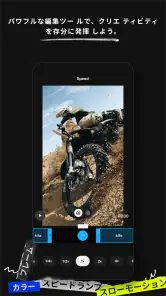
- 多彩な編集ツールを搭載
- 高速な動画レンダリング
- クラウドストレージとの連携
- 直接ソーシャルメディアに共有可能
デメリット
- 一部機能は有料版のみ利用可能
- 編集時に高いメモリ消費
- 一部のデバイスで互換性問題
- 初心者には機能が多すぎるかも
- インターネット接続が必要
- カテゴリー
- 動画プレーヤー&エディタ
- バージョン
- デバイスによって異なります











